原画培训宝石蓝制作讲解
时间:2026-03-06
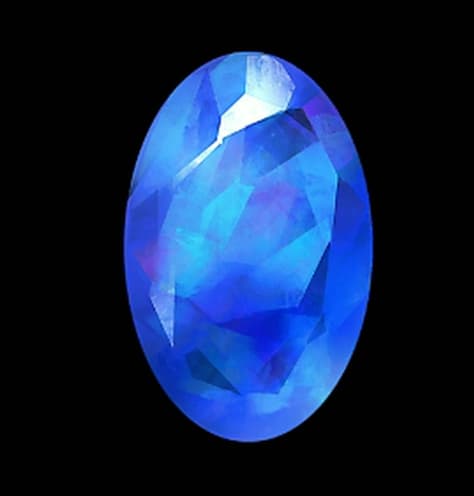
在原画设计中,宝石质感是一种常见的材质表现。比如角色饰品、魔法道具、王冠装饰等都会用到宝石效果。对于初学者来说,掌握宝石的基本光影规律,配合Photoshop的工具,就可以尝试画出具有立体感和通透感的宝石。本文将讲解如何绘制宝石效果!
一、宝石的材质特性
在绘制之前,先理解宝石的两个重要特点。
1.透光性
普通不透明物体在受到光照时,亮面是亮的,暗面是暗的。
但宝石不同,因为具有透光性。宝石在光照下会出现,暗部仍然有亮度,内部会有光线穿透产生颜色变化,这也是宝石看起来晶莹剔透的原因。
2.高反射特性
宝石表面类似玻璃镜面,会反射光源,反射周围环境,例如光源形状、环境颜色等,这些反射会增强宝石的真实感。
二、PS绘制宝石的基础步骤
第一步:创建宝石形状
使用椭圆工具创建一个基础形状。
选择椭圆工具,画出一个椭圆或圆形,选择一个高饱和颜色,宝石的颜色通常比较鲜艳,因此饱和度要高一些。
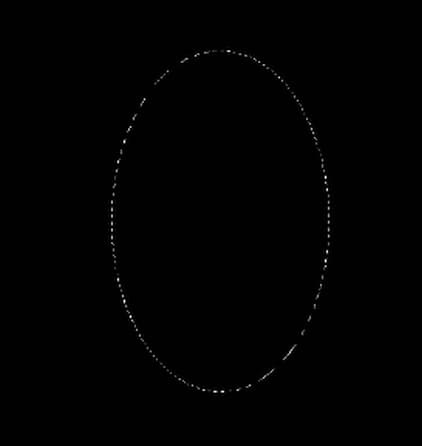
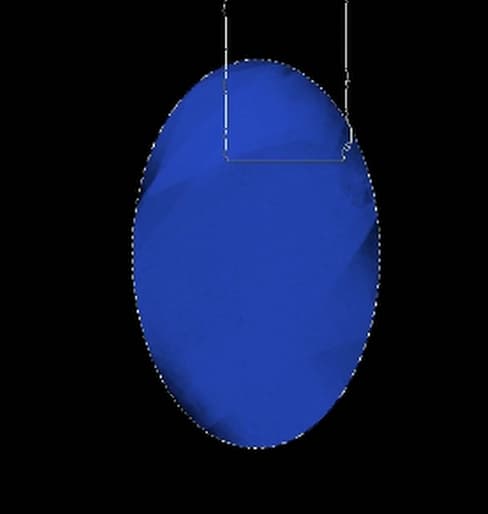
第二步:铺设底色
用带纹理的笔刷铺底色。
注意几个重点,用笔轻一点,保留自然纹理,避免一次性大面积涂抹,只是简单平刷,纹理笔刷的效果就无法体现。
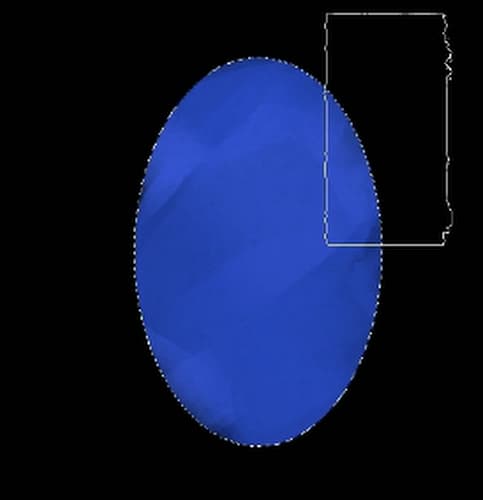
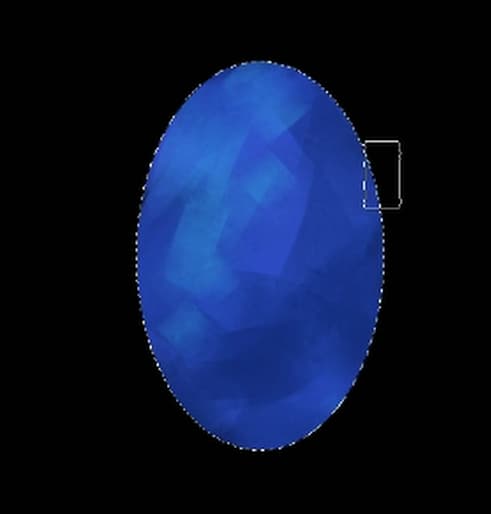
第三步:绘制暗部
先确定光源方向,然后绘制宝石暗部。使用不同大小的笔刷,控制笔触轻重,让暗部自然过渡。由于宝石透光,暗部不需要完全压暗。
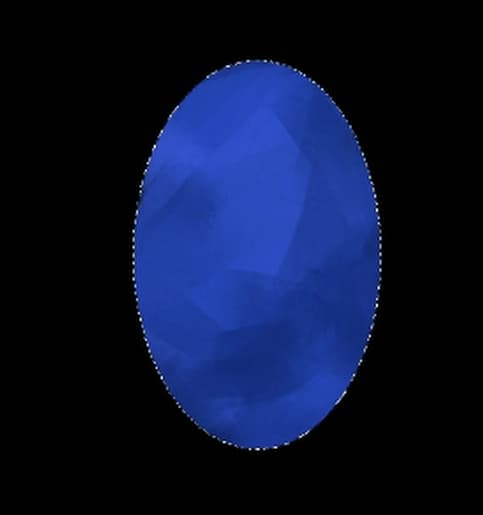
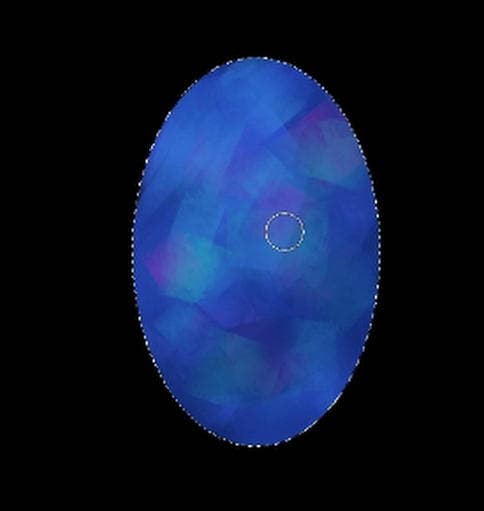
第四步:绘制亮部
找到宝石受光区域,绘制亮部。可以加入颜色变化,光线过渡,内部色彩混合。通过先点上亮色,再用其他颜色轻轻覆盖,这样可以产生自然的混色效果。
三、增强宝石立体感方法
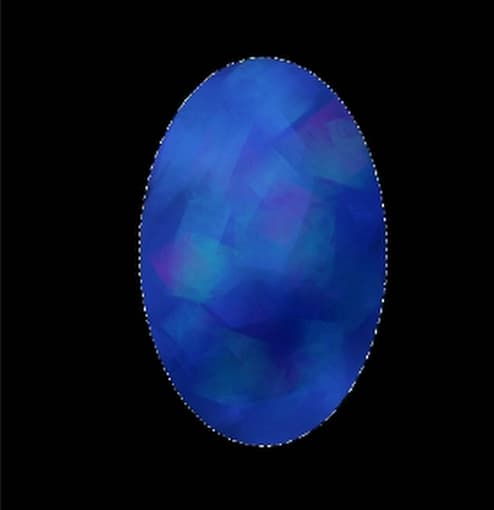
1.使用加深工具强化阴影
使用加深工具,能够加深暗部,增强阴影,让宝石体积感更明显。
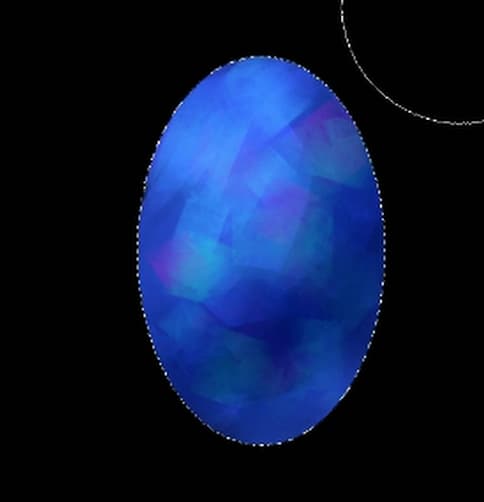
2.使用减淡工具增强亮度
使用减淡工具,使用柔边笔刷,关闭保护色调,然后轻刷亮部,让高光更明显,使宝石会变得更加通透。
四、制作宝石棱面结构
真实宝石通常不是完全光滑的圆形,而是有多个切割棱面。
制作方法:
新建图层,选择多边形套索工具,勾出宝石的棱面区域,给不同面增加亮度变化,宝石只有一个最亮面,其它面会稍微暗一些。通过这种方式,可以让宝石慢慢变得立体。
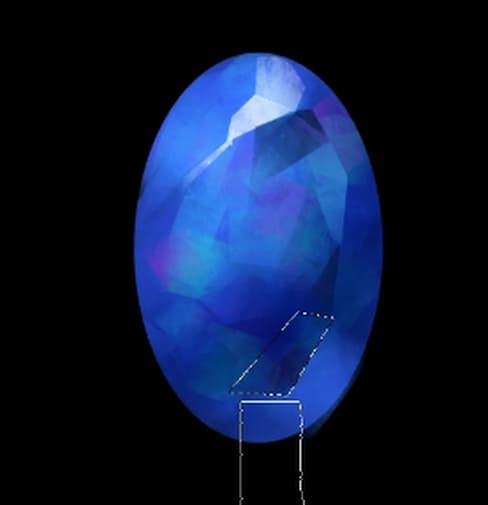
五、通过细节提升宝石真实感
宝石绘制其实没有特别复杂的技巧,重点在于不断增加细节。可以通过不规则笔触、细小色彩变化、多个棱面表现、让宝石看起来像是由多个切割面组成。
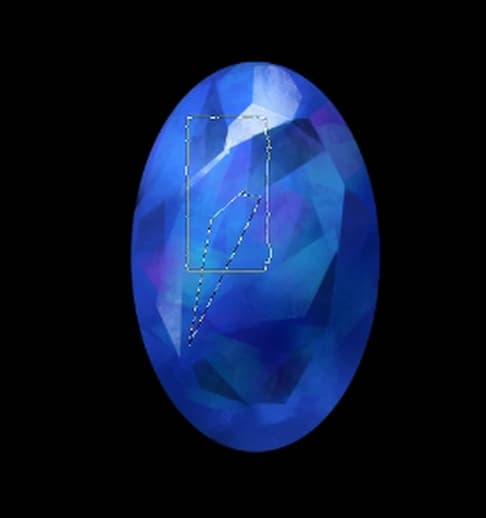
六、优化宝石效果
当宝石基本完成后,可以进行整体优化。
1.合并图层
将宝石图层合并,然后复制一层。
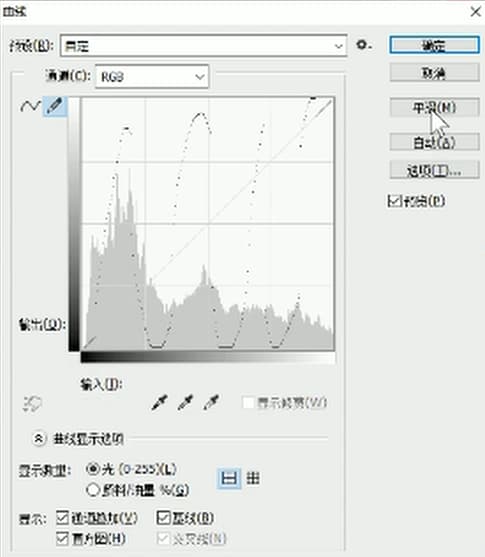
2.曲线调整颜色
使用曲线做整体亮度调整,让宝石对比度更明显
。
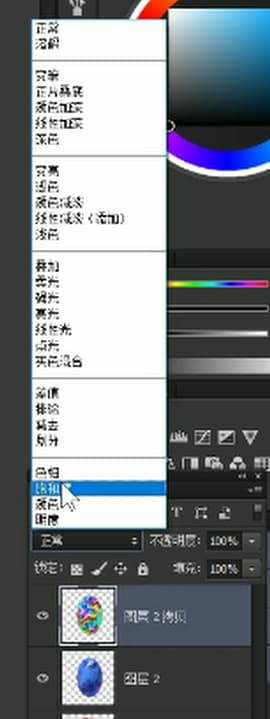
3.调整图层模式
可以将图层模式改为饱和度,然后降低不透明度。达到颜色更丰富,视觉更通透,材质更真实的效果。
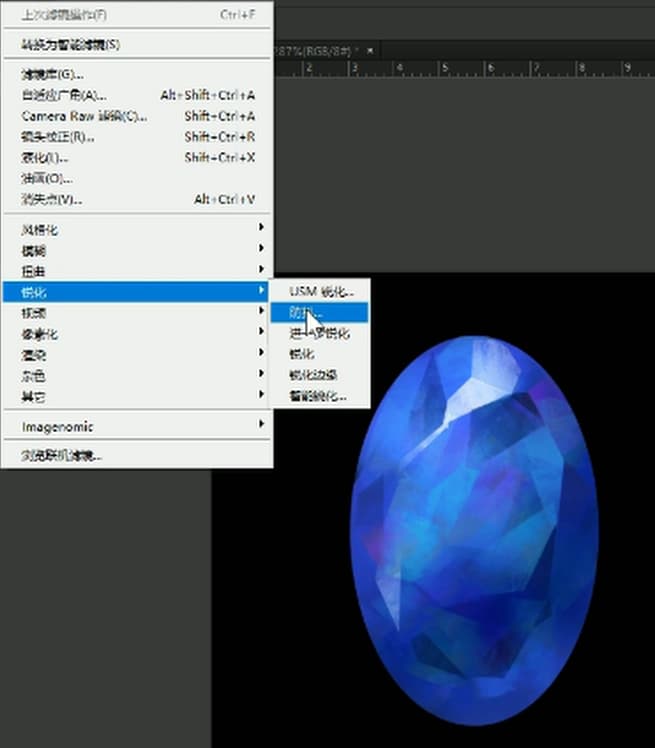
4.使用锐化增强细节
路径:滤镜——锐化
适当增加锐化,可以让宝石看起来更锋利,这也是宝石材质的重要特征。
七、增强宝石光感的技巧
最后可以再次强化,高光区域、边缘反光、内部亮点等,让画面具有更强的对比,这样宝石的质感就会更加明显。
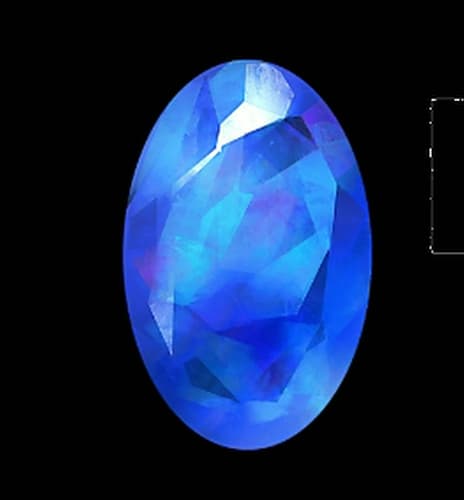
只要掌握这些步骤,即使是原画零基础新手,也能尝试画出具有立体感和通透感的宝石。
上一篇: 原画零基础新手入门 镭射质感效果教程讲解
下一篇: 原画教程:如何给漂亮裙子添加方格纹理