原画零基础新手入门 镭射质感效果教程讲解
时间:2026-03-06
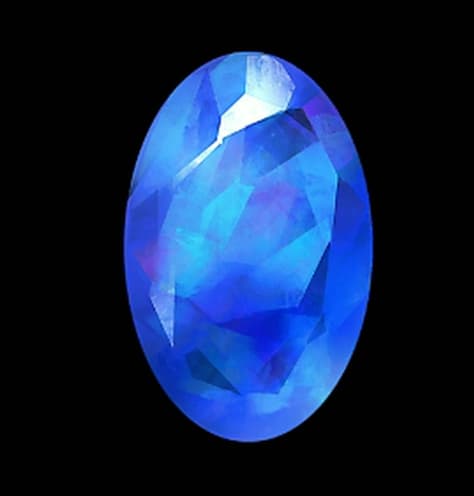
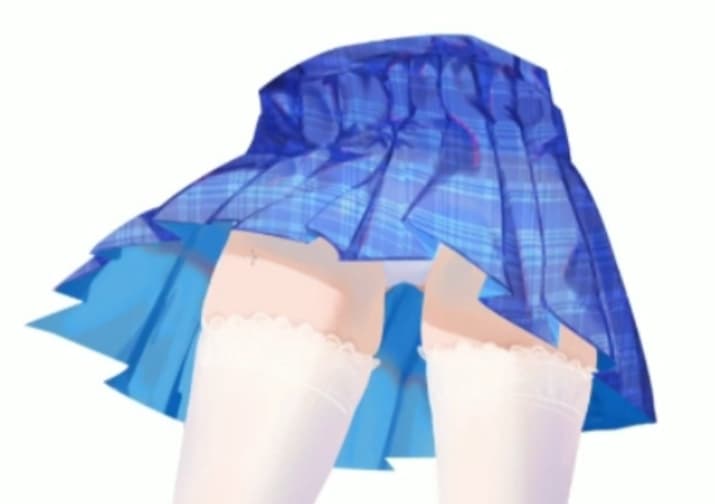
在原画设计中,金属风服装和未来感的材质经常会用到镭射质感效果,是一种在不同光线角度下呈现出彩虹渐变的视觉效果。对于零基础新手来说,只要掌握曲线调色与简单的模糊处理技巧,就可以在Photoshop中制作出炫酷的效果。
镭射质感,常见于科技风角色服装、游戏角色皮肤设计、未来风格道具、动漫插画材质表现,通过RGB曲线的波形变化,可以模拟出类似光谱折射的色彩变化效果。本篇教程将尝试带你了解PS镭射效果制作方法。
一、制作镭射效果前的准备
准备白色底图
首先准备一张已经画好的衣服材质图。
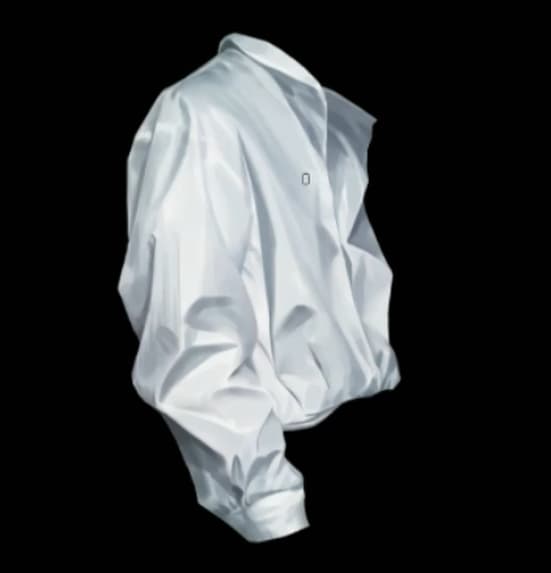
重点:底色必须为白色。如果底图不是白色,可以使用快捷键:Ctrl+U降低饱和度,调整亮度,调整接近纯白,因为白色底图更容易叠加彩色波形变化。
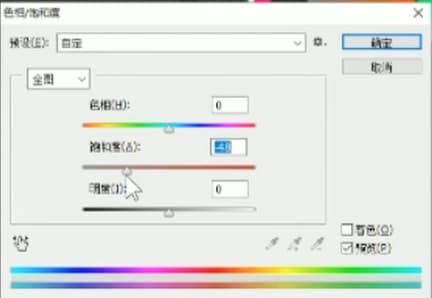
二、镭射效果详细步骤
第一步:复制图层
快捷键:Ctrl+J
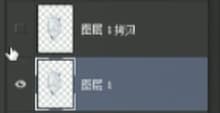
第二步:打开曲线工具
快捷键:Ctrl+M,进入曲线面板。
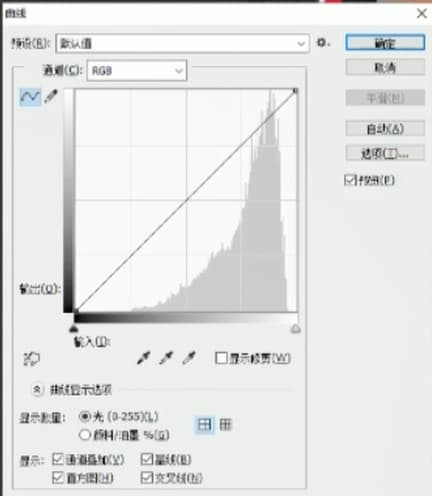
第三步:分别调整RGB通道
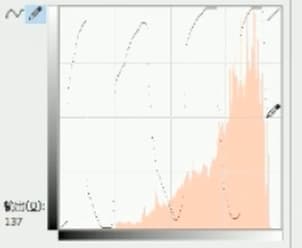
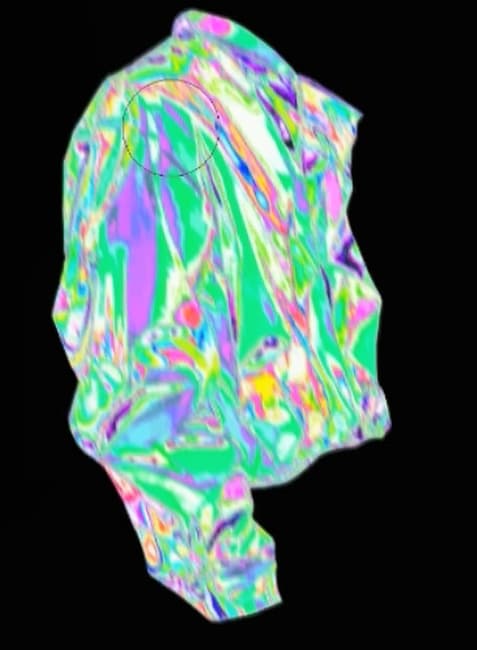
在曲线面板中,点击RGB下拉菜单,依次选择红色、绿色、蓝色,使用曲线工具,将每个通道画成波浪形。曲线波动会让不同明度区域产生不同的色彩变化,从而形成镭射虹彩效果。
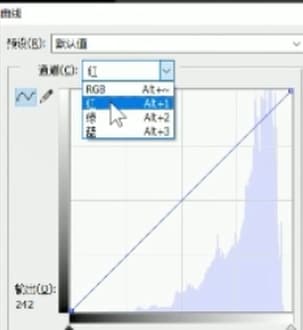
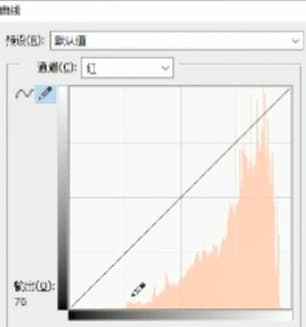
第四步:整体RGB调整
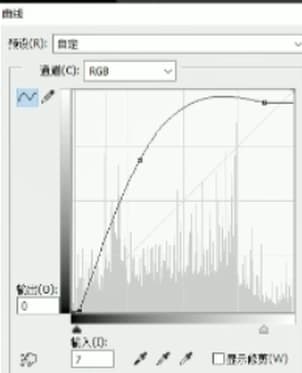
切换回总RGB通道,再绘制一个整体波形。
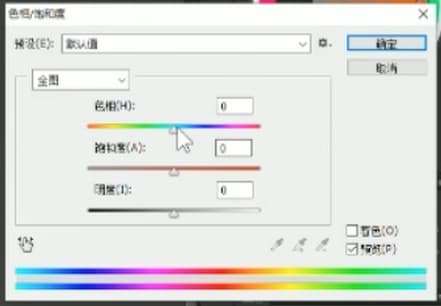
如果颜色没达到想要的效果,可以再使用Ctrl+U调整色相,或再次Ctrl+M提高亮度,适当提亮可以增强镭射视觉冲击力。
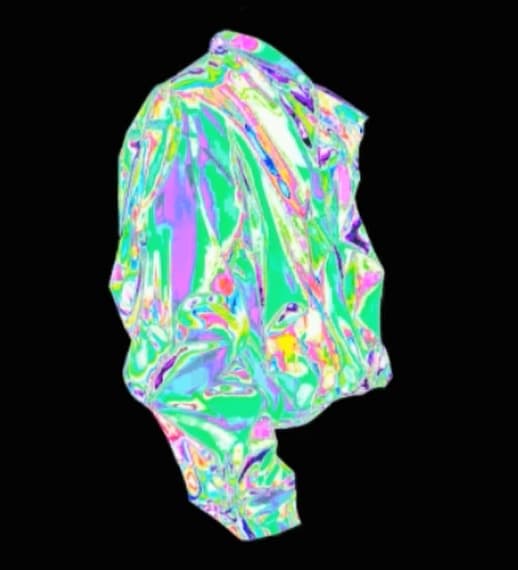
三、解决边缘生硬和马赛克问题
完成后可能会出现边缘过硬、马赛克明显的感觉,可以用以下方法优化。
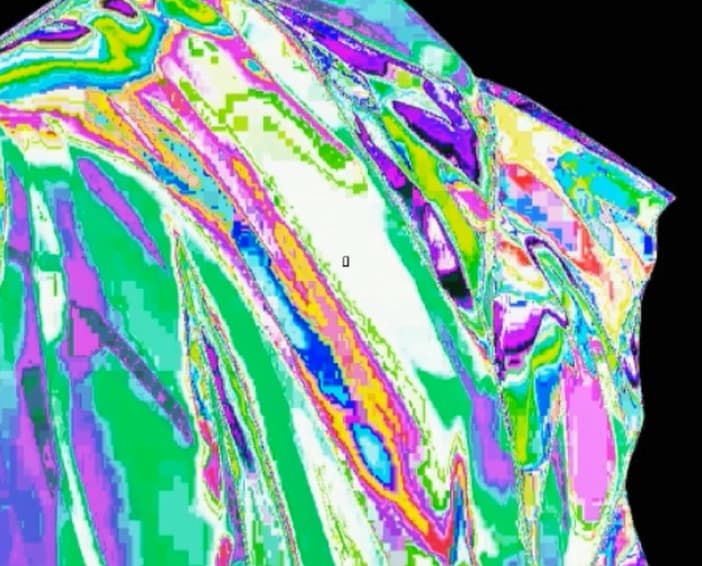
方法一:动感模糊处理
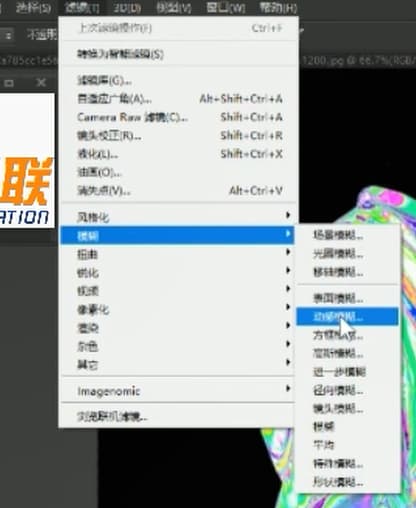
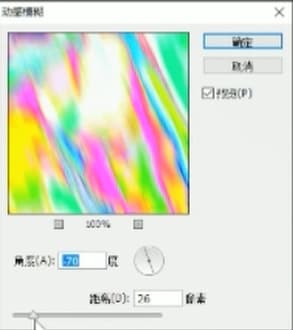
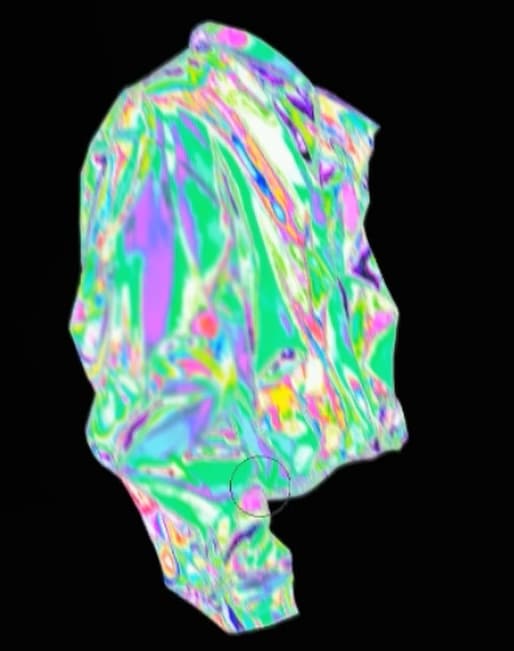
操作方法:滤镜——模糊——动感模糊。距离不要太大,像素适当调小,让颜色过渡更加柔和。
方法二:涂抹工具柔化
操作步骤:选择涂抹工具,选择稍硬笔刷,用Alt放大画面,轻微拉动颜色边缘,让渐变更自然。
四、进阶小技巧
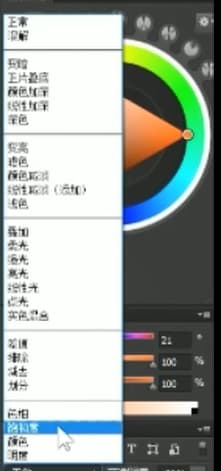
完成镭射效果后,可以尝试修改图层混合模式。通过饱和度设置,可以提升画面整体色彩丰富度,保留原有明暗结构,让作品更有层次感,这个技巧在角色服装设计和游戏原画制作中非常实用。
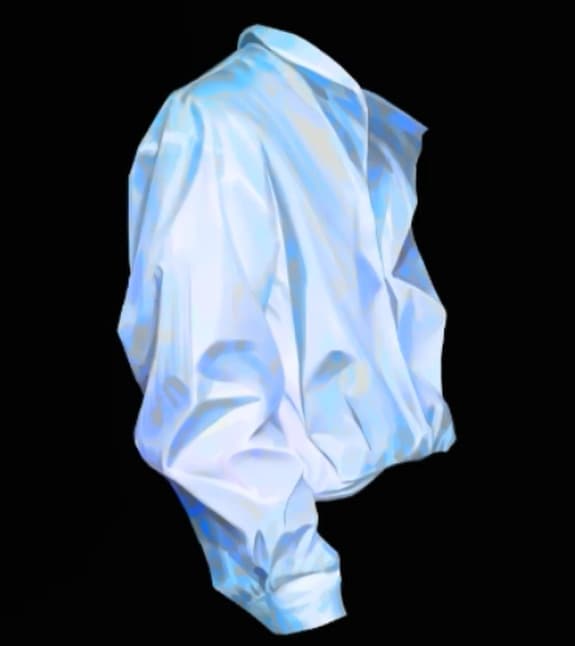
这个案例适合新手,因为操作简单,能够练习色彩控制,提升材质表达能力,逐步做出效果。
上一篇: 原画师月薪多少?
下一篇: 原画培训宝石蓝制作讲解