3d建模课八猴教程(项目打包+转盘动画+阴影设置)
时间:2026-03-26
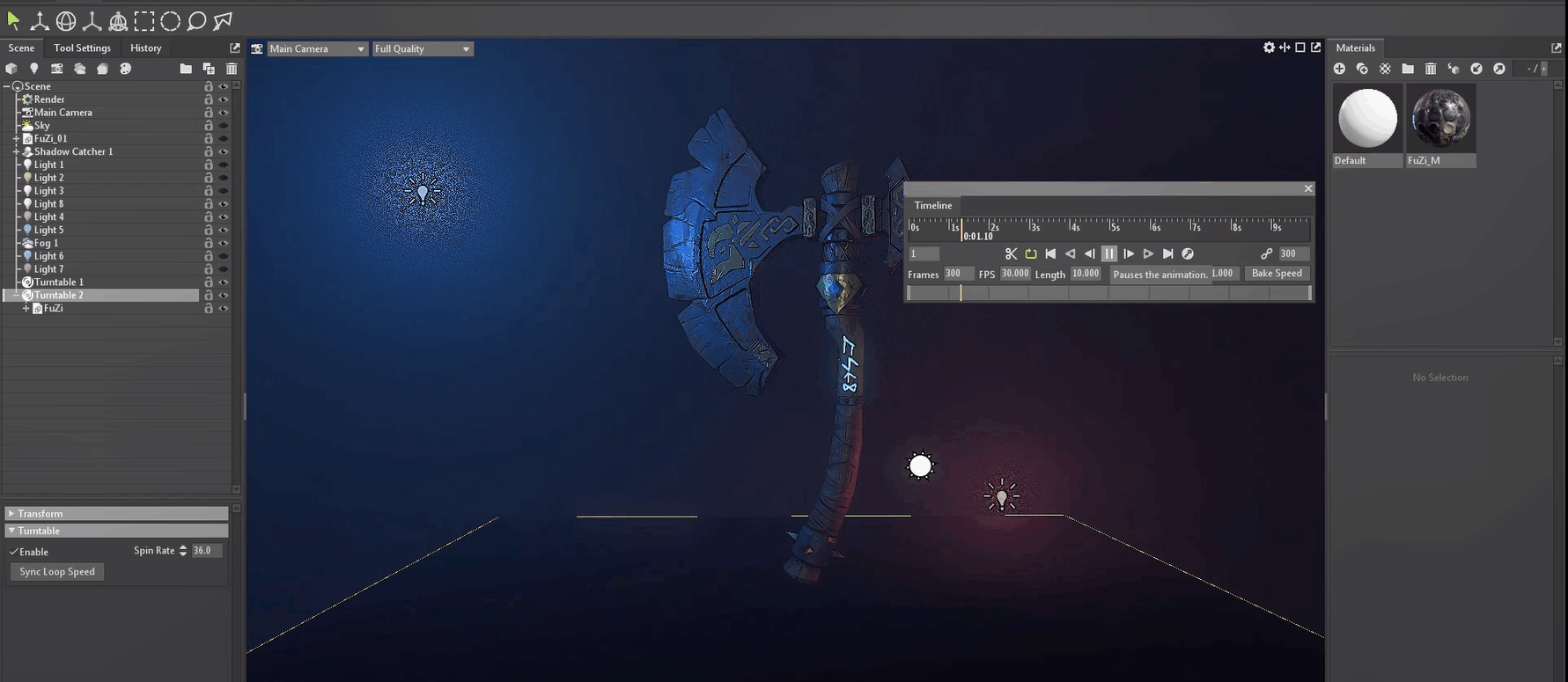
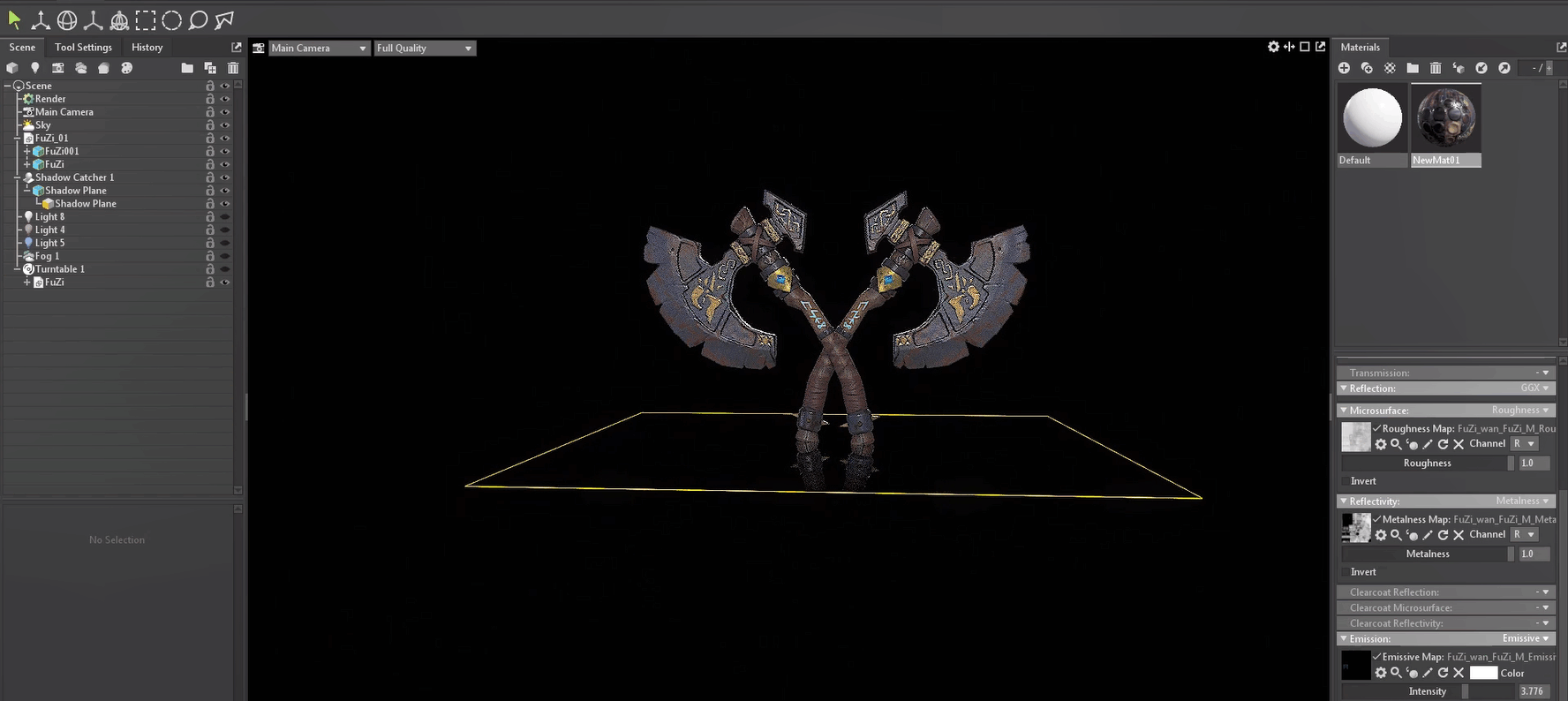
1、如何设置它的一个旋转
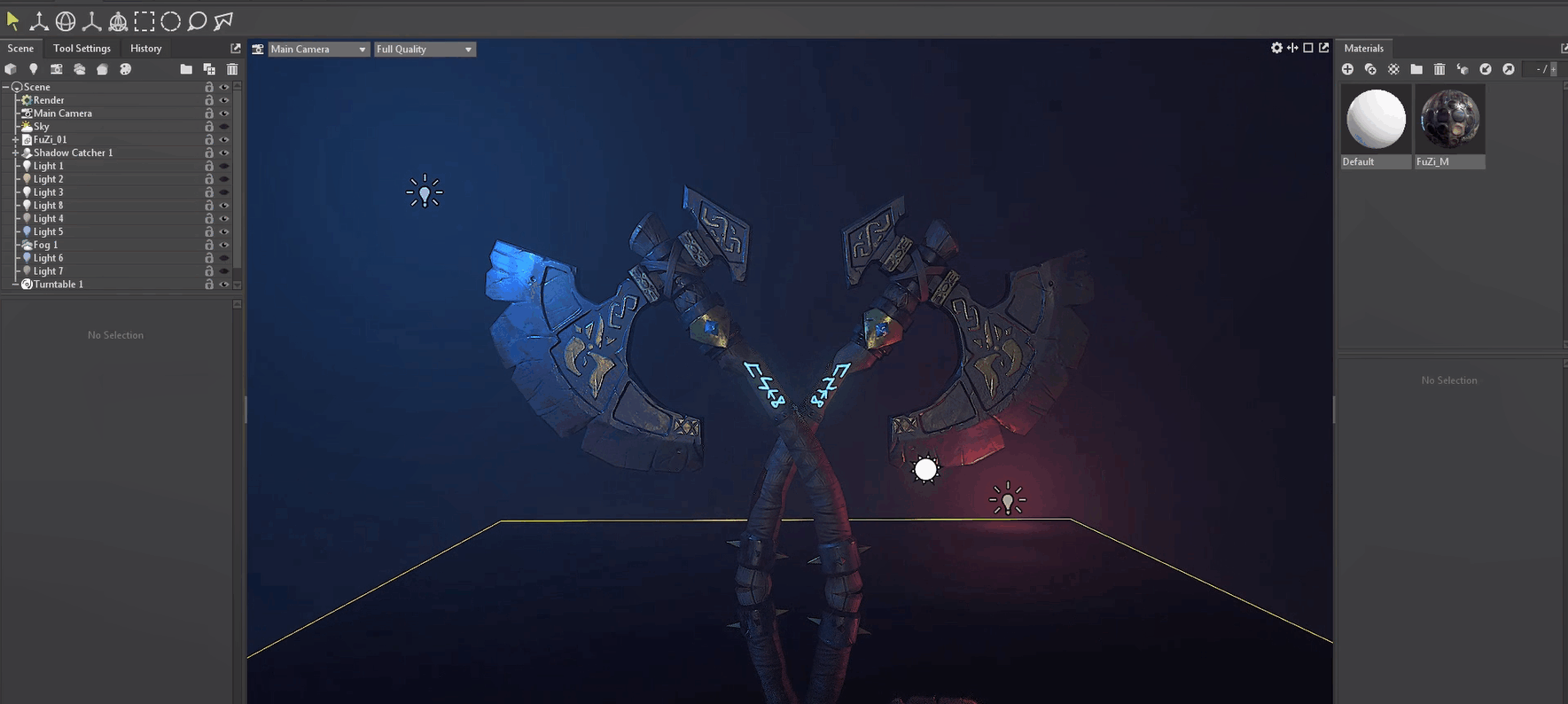
2、旋转
3、旋转是这个里面以及地面的这种阴影,以及材质球的一些讲解
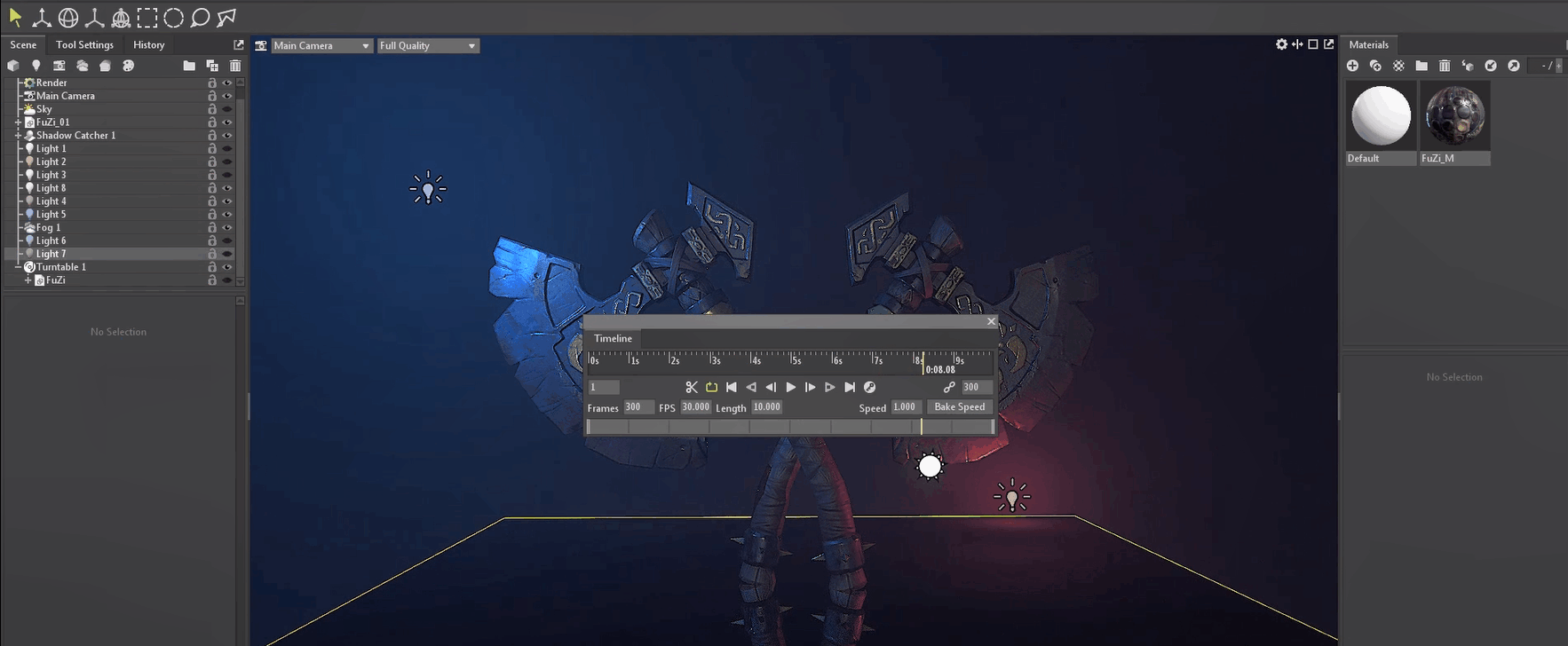
4、我们先把这个多余的关掉
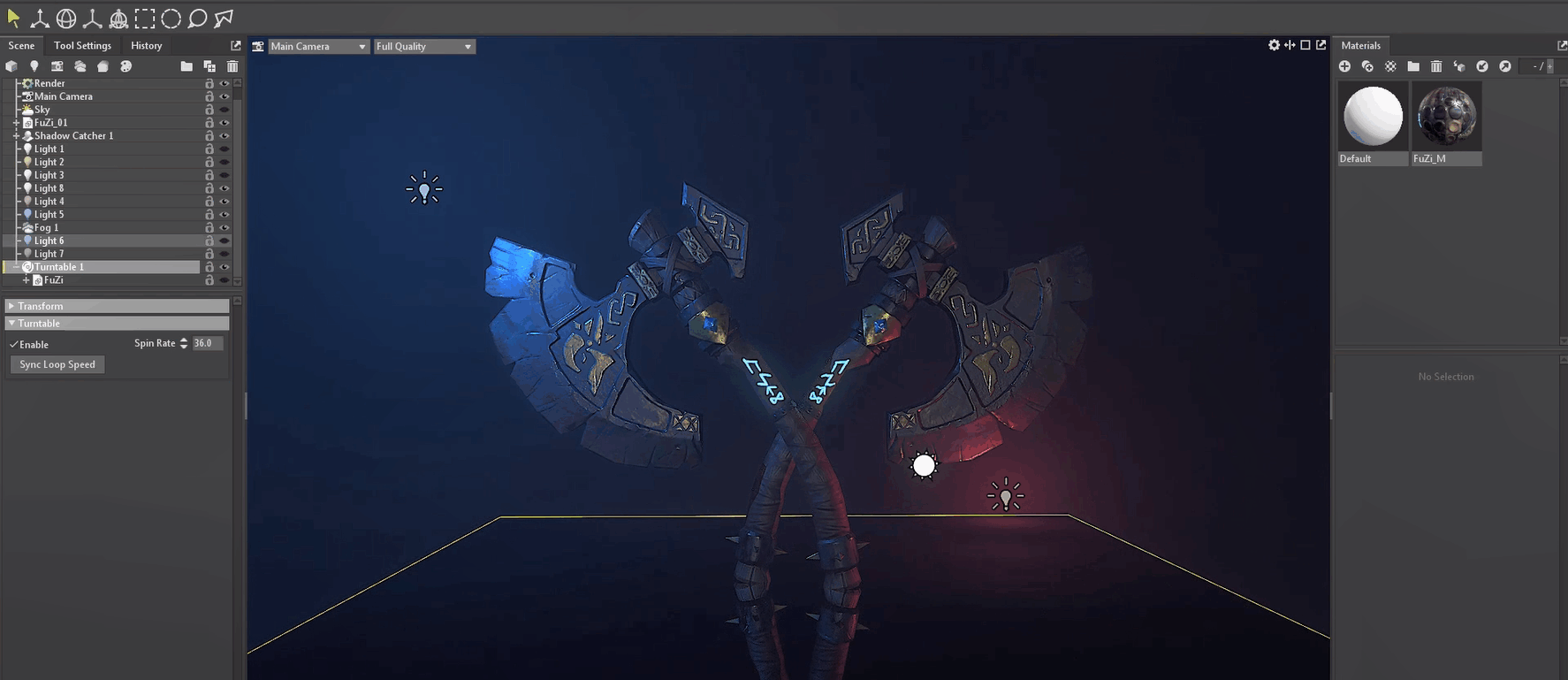
5、这个是他8号会默认的去给你们去自动K1个帧数,不用我们再去手动控制
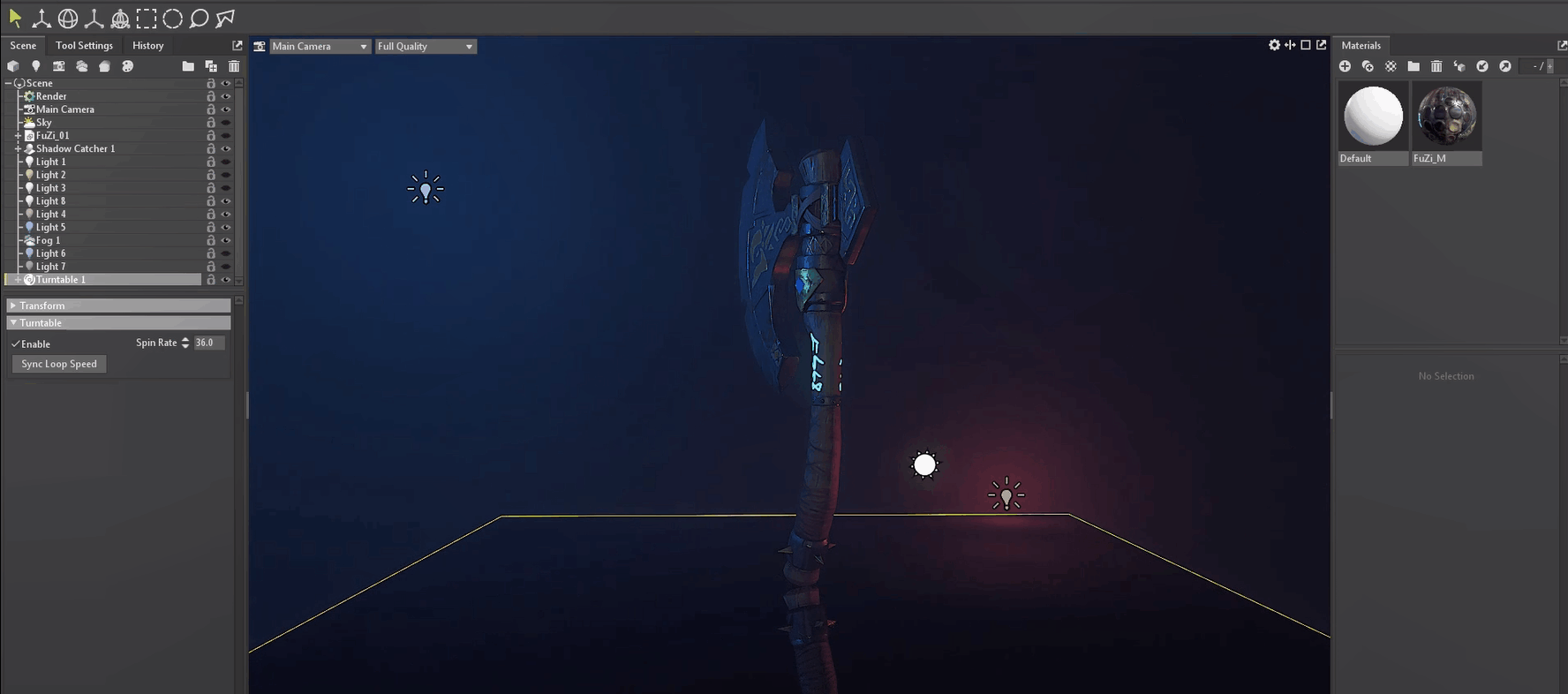
6、我们点击右键
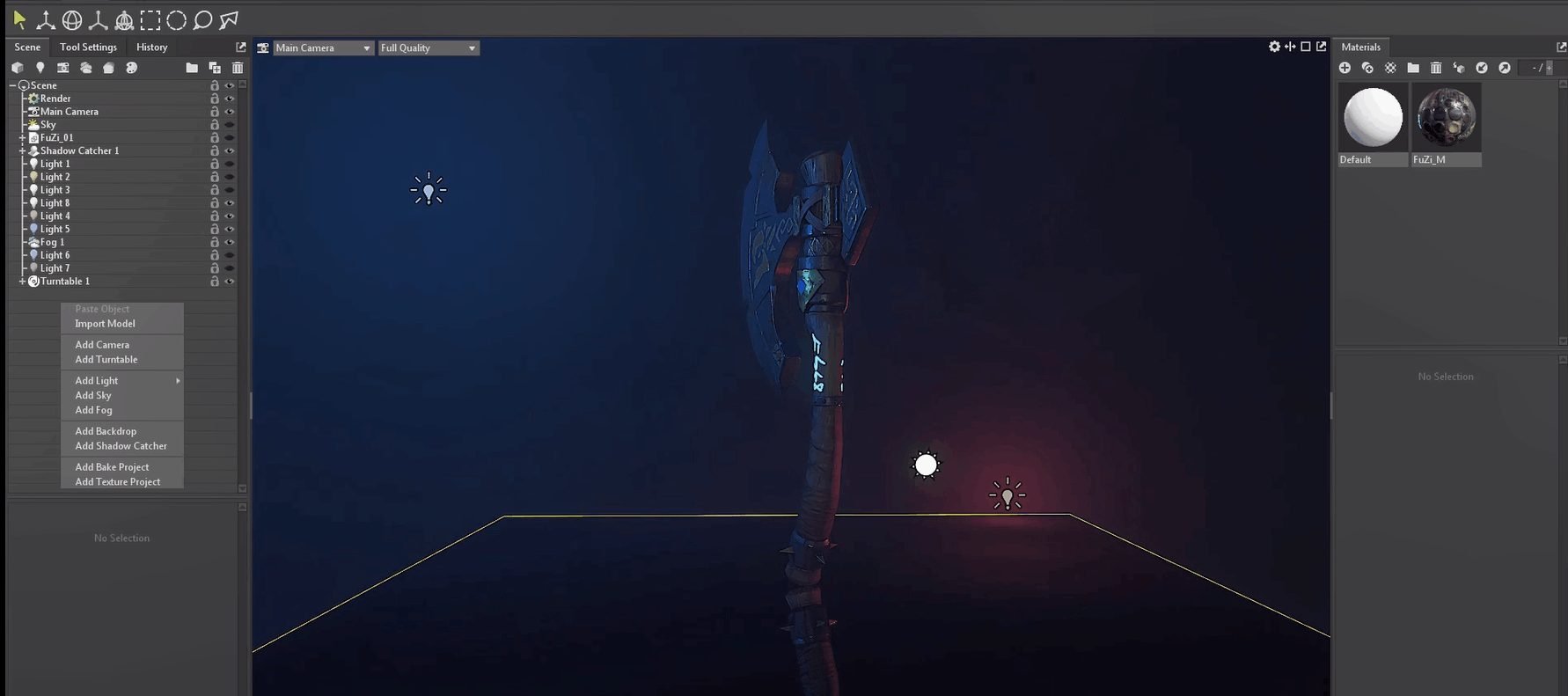
7、点击这个按钮
8、T开头这个东西它会自动的
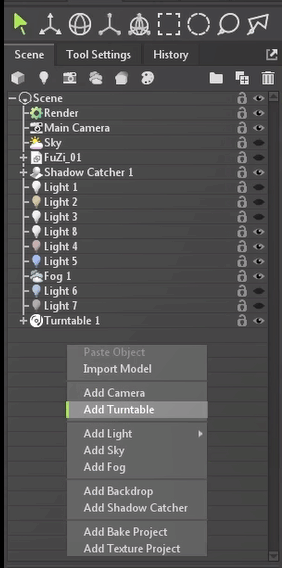
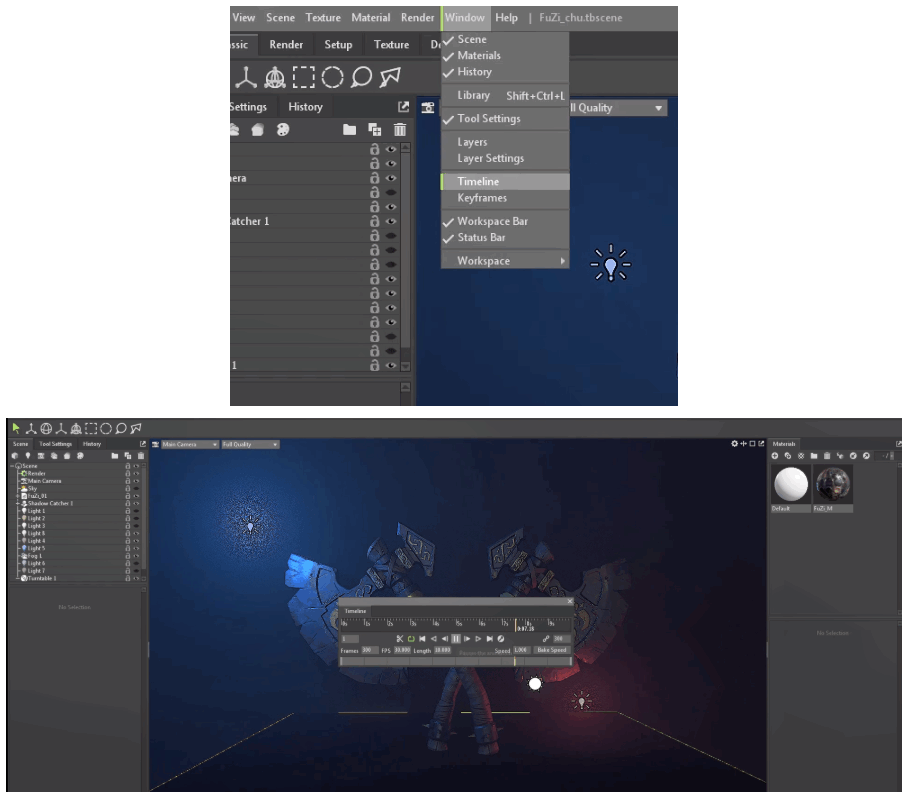
9、会生成一个这样的一个旋转的一个设置。你只要把你的一个模型拖到它这个对应的框里就好了,如果你们没有这个时间条的话
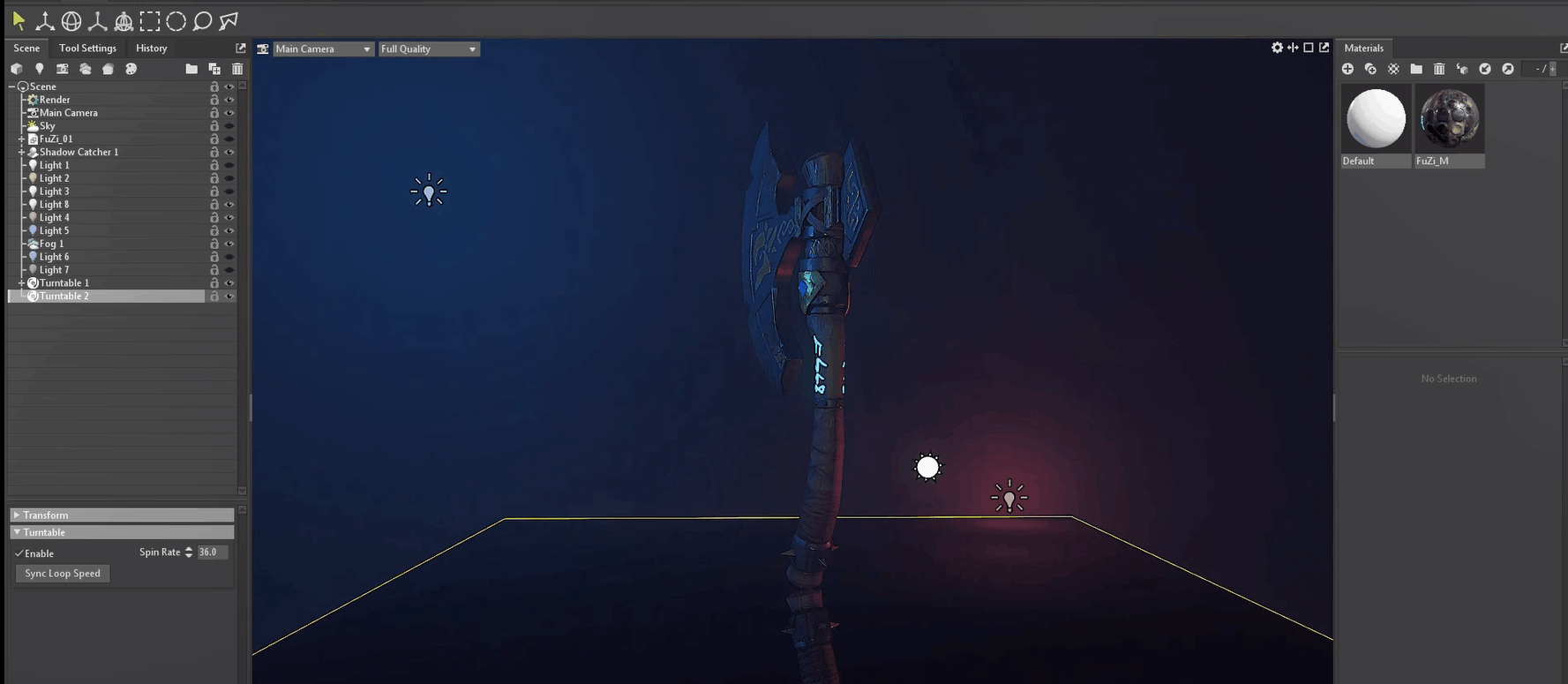
10、我们在windows里面点击这个time
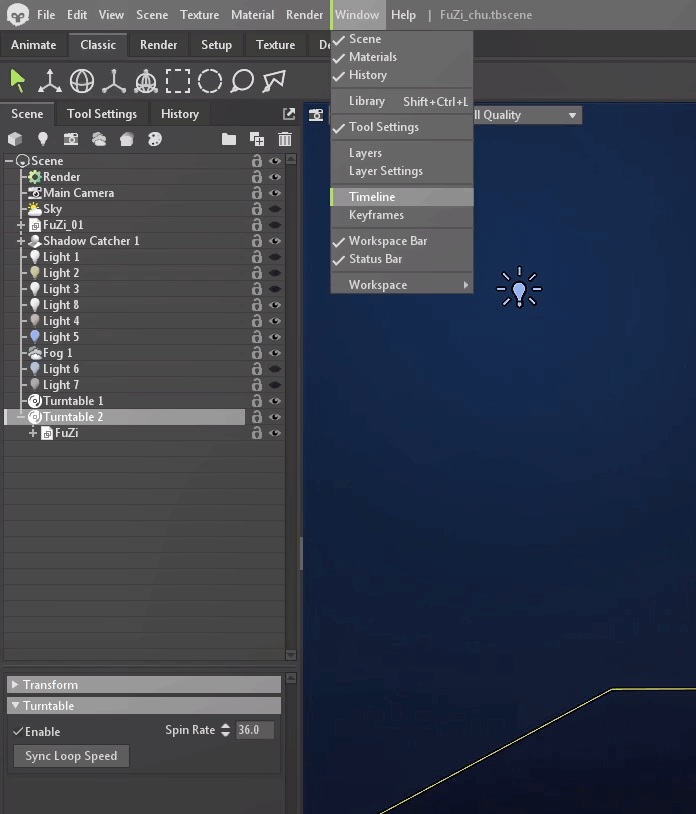
11、我们点击这个播放按钮
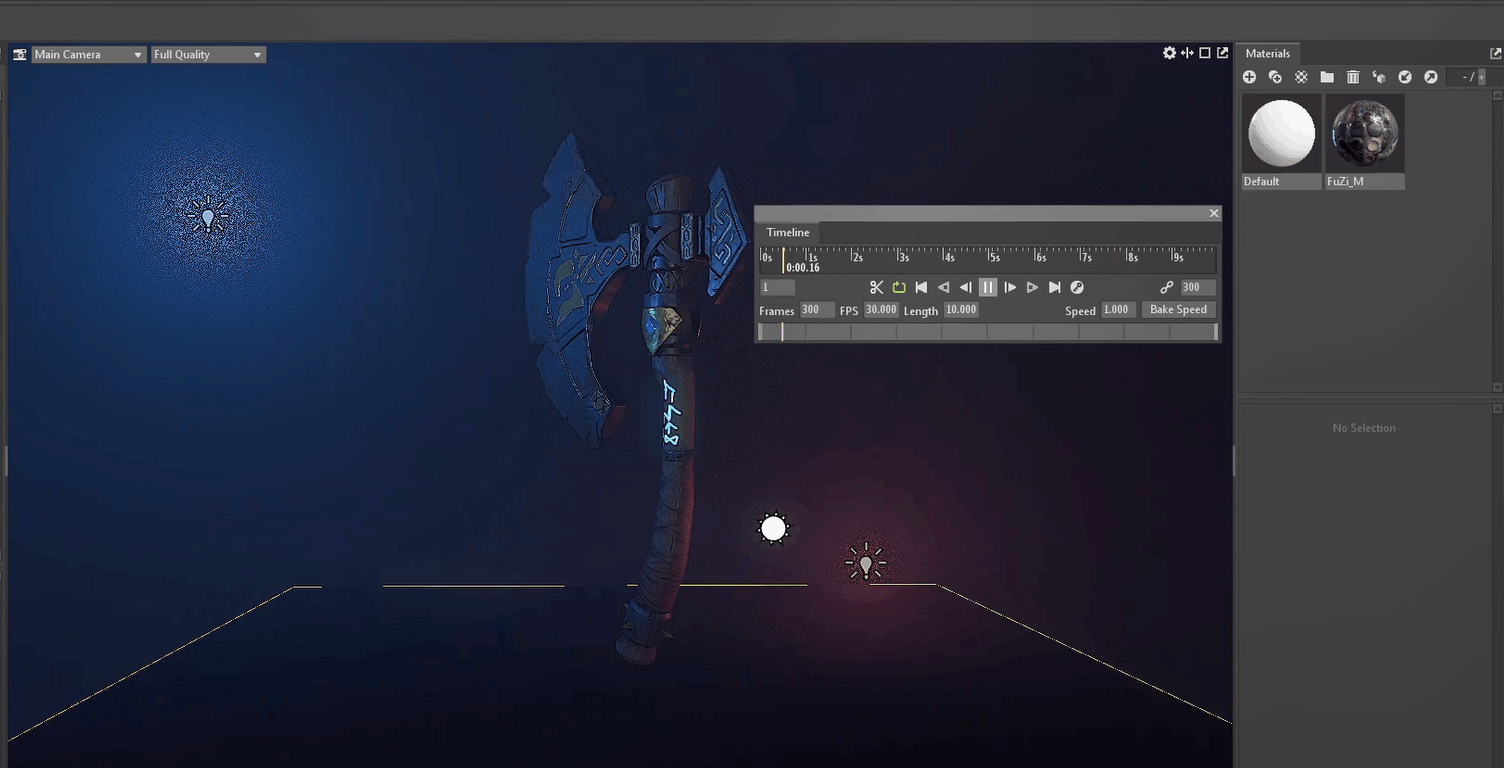
12、就会有旋转这个按钮
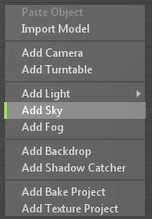
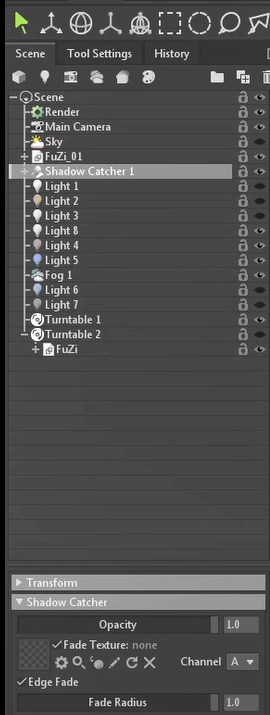
13、接下来的话是这个倒影如何去实现
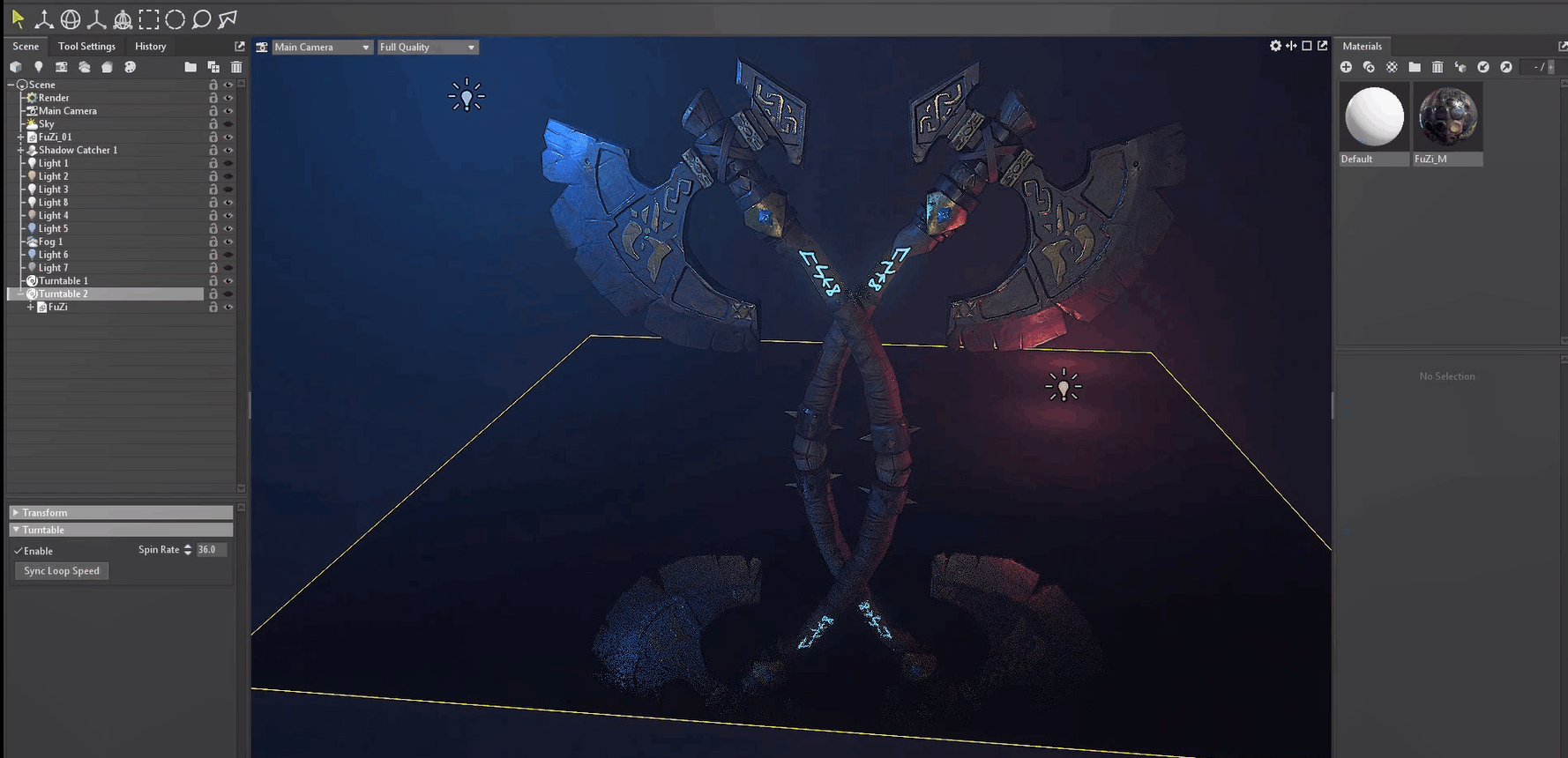
14、同样的话也是点击在这个框框里,点击右键,有一个这样的会增加一个透明的选项
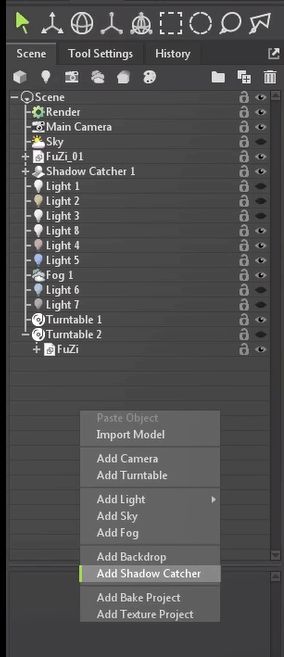
15、也就是这个东西
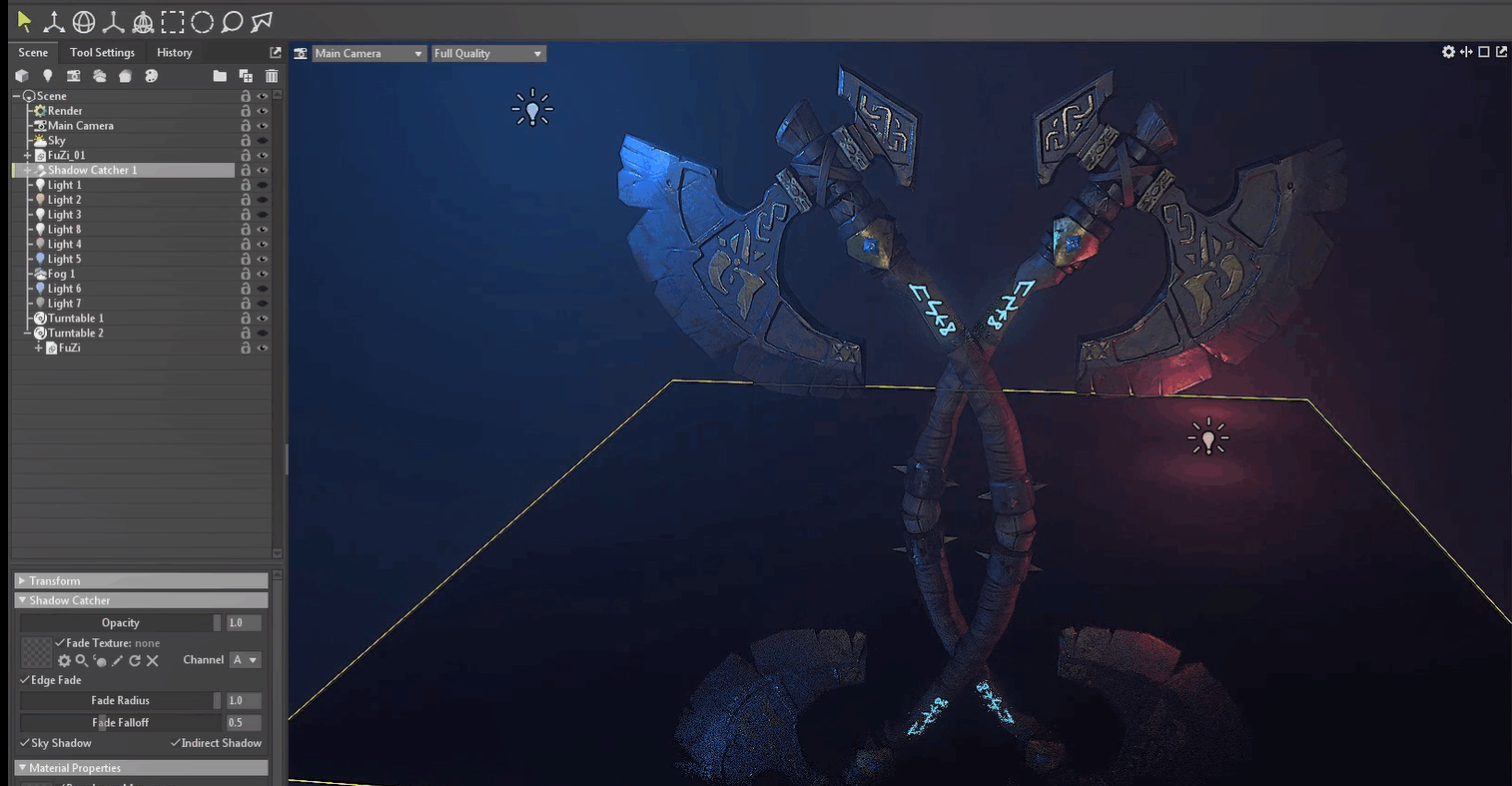
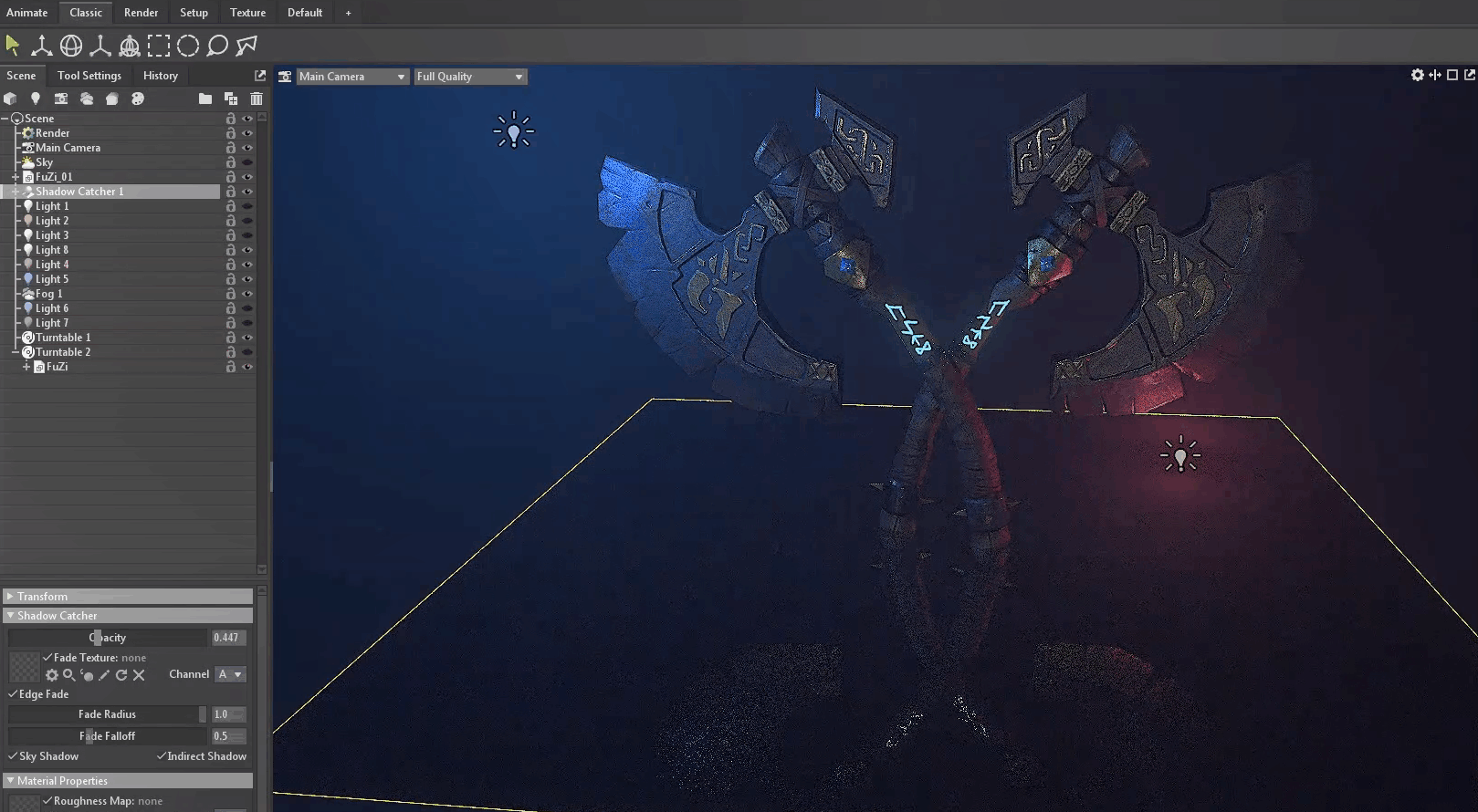
16、它默认的话这个按钮是没有打开的
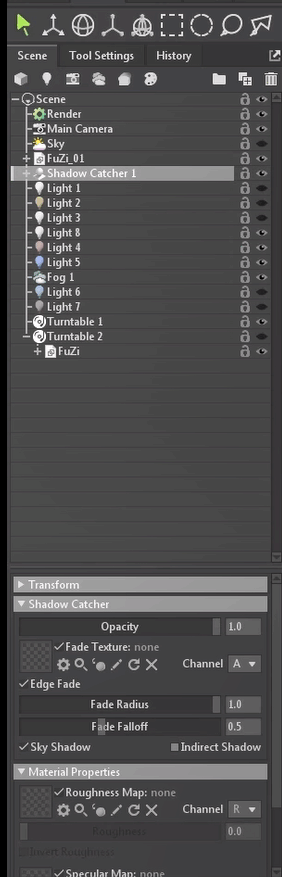
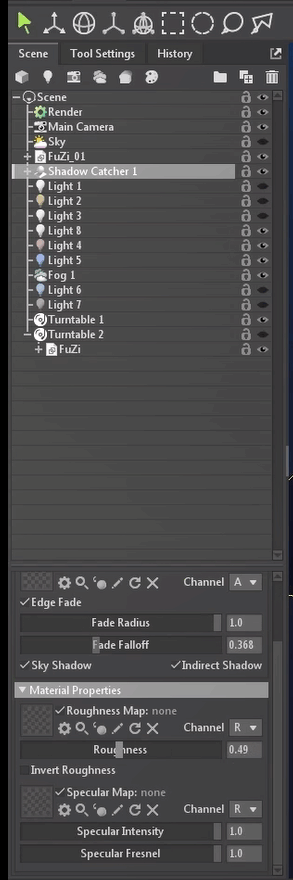
17、这个按钮打开的话可以去调整一些具体的参数
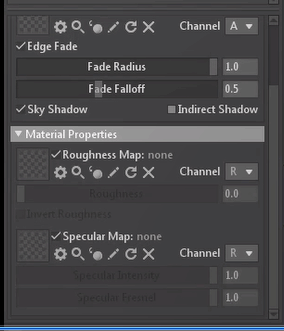
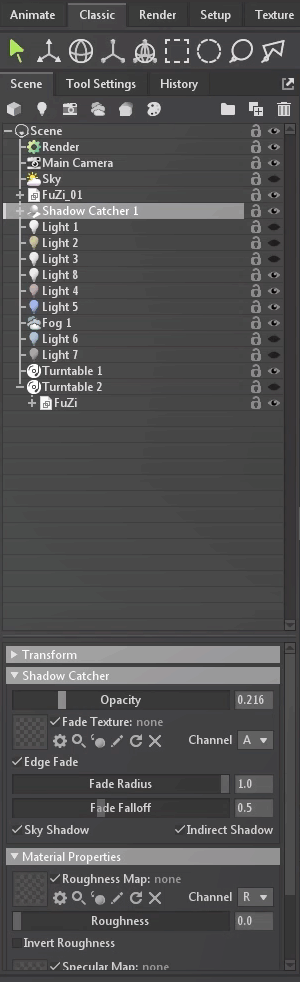
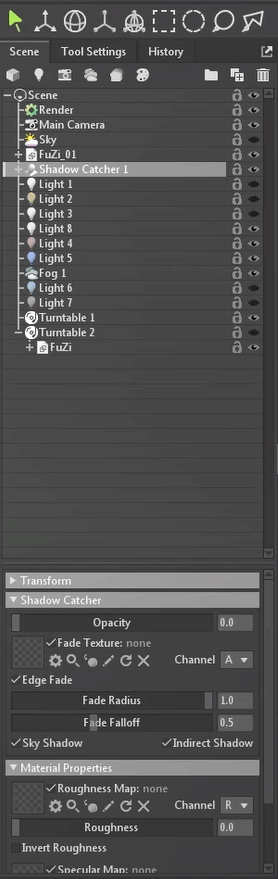
18、这个像第一个通道是调整它的一个范围
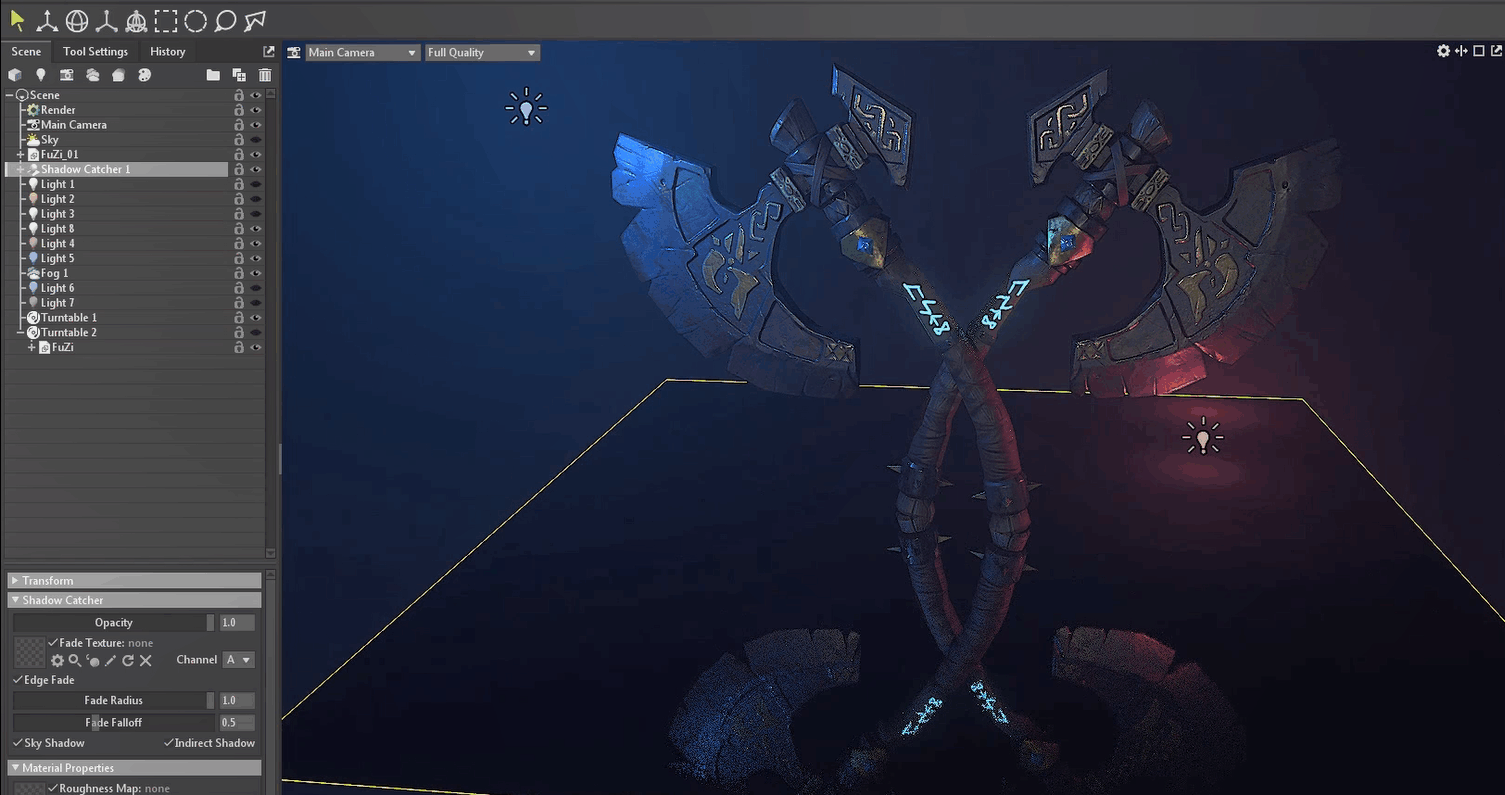
19、去到零的话它是没有的
20、打到0.5,它会有一半的一个这样的一个虚实变化啊
21、打满的话他会更清晰
22、接下来这个按钮也是他的一个照射范围
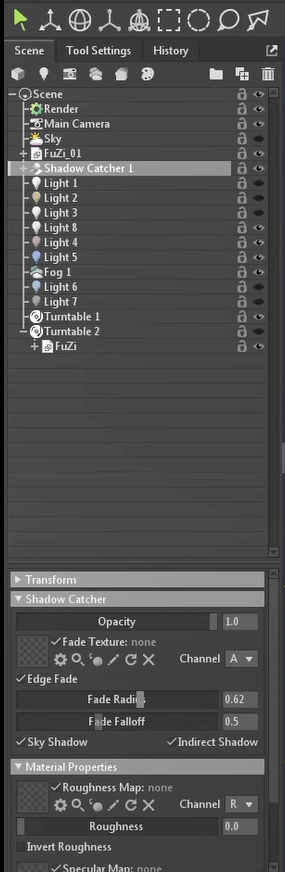
23、上面是一个总的一个范围,虚实的变化,这个是它的一个具体范围
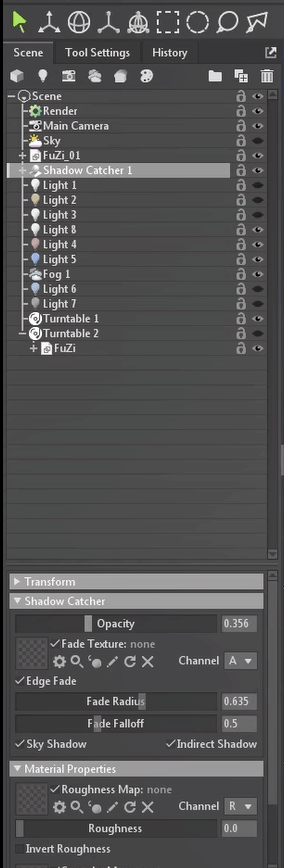
24、就是说你想让它显露出多少,比如说你想只只露出一点点,还是说露出全部,可以通过这个数值来控制
25、下面的话,是它的一个虚实变化,就是说这两个是结合的
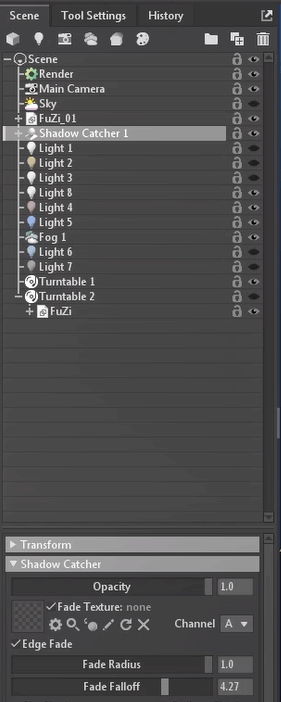
26、比如说你漏出这么多,想让他虚一点,或者你全漏,想让他虚一点,或者说你全都想让它实一点
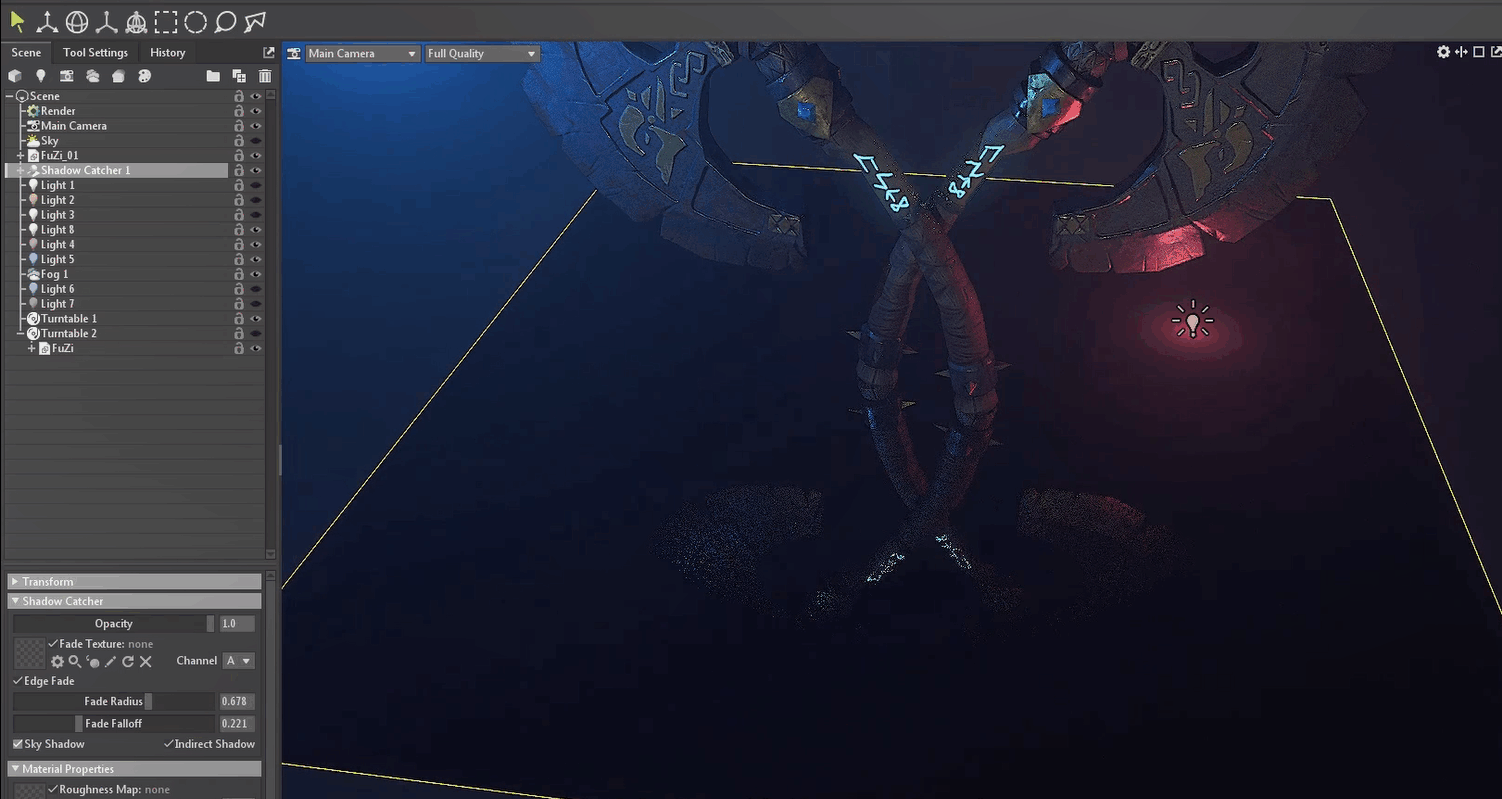
27、这两个按钮去都可以去控制
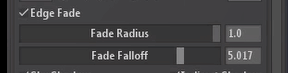
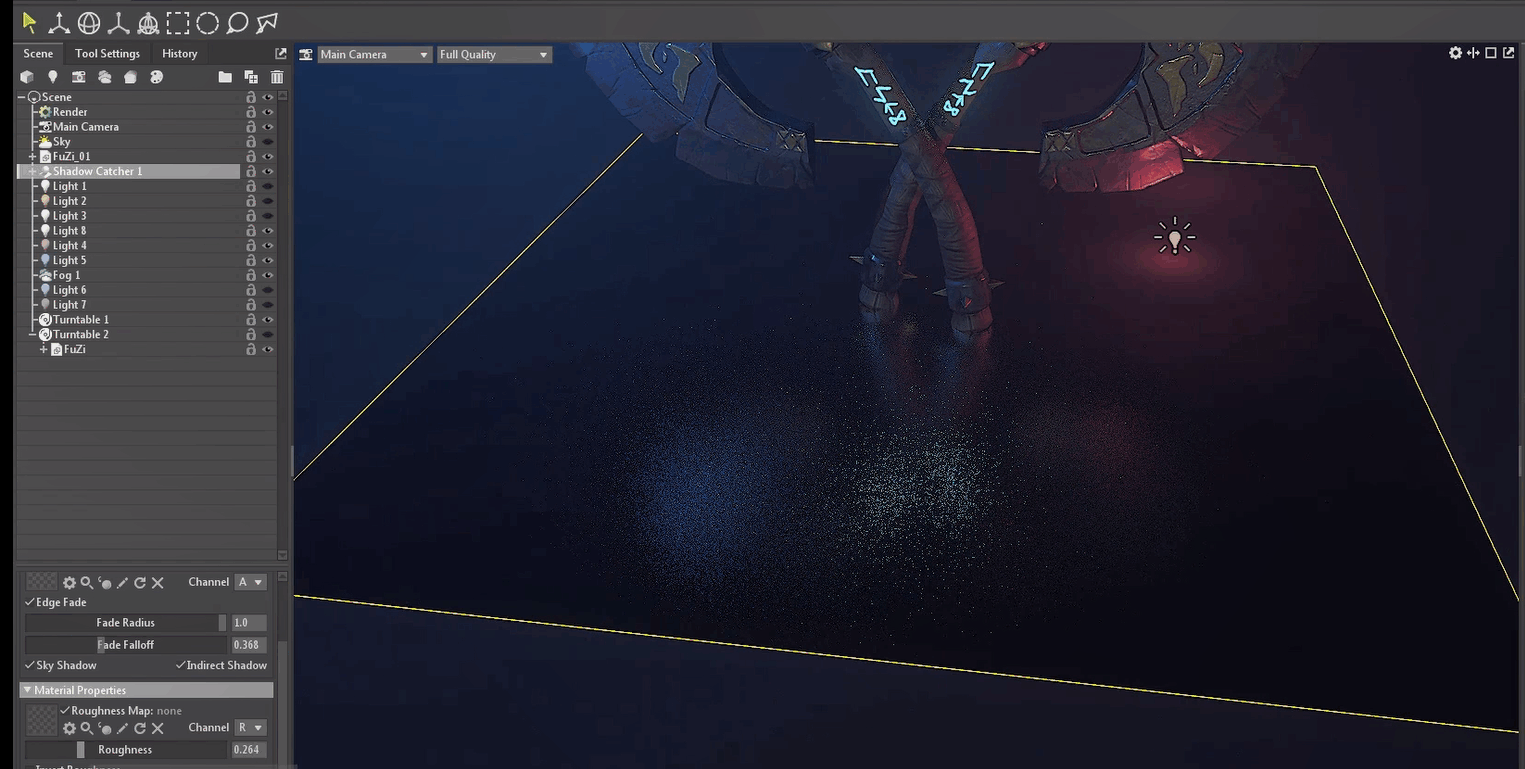
28、下面这个其实也是变相的去调整它的这个虚实的
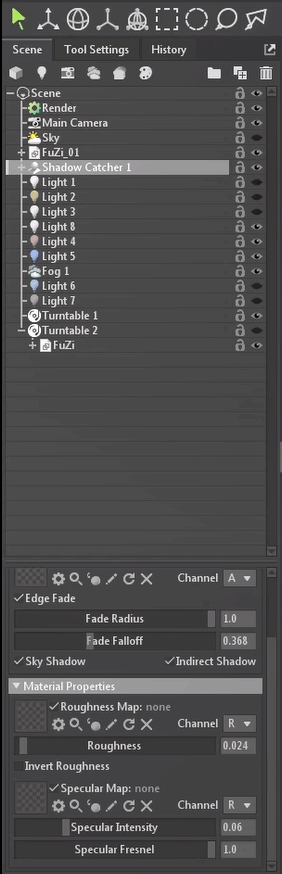
29、比如说我们这个看到的已经完全的像模糊了
30、这个的话也是虚实,跟上面这个有点异曲同名之妙,这是关于这个的一个倒影,比如说你想做一个镜面的水面的话,可以使用这个功能
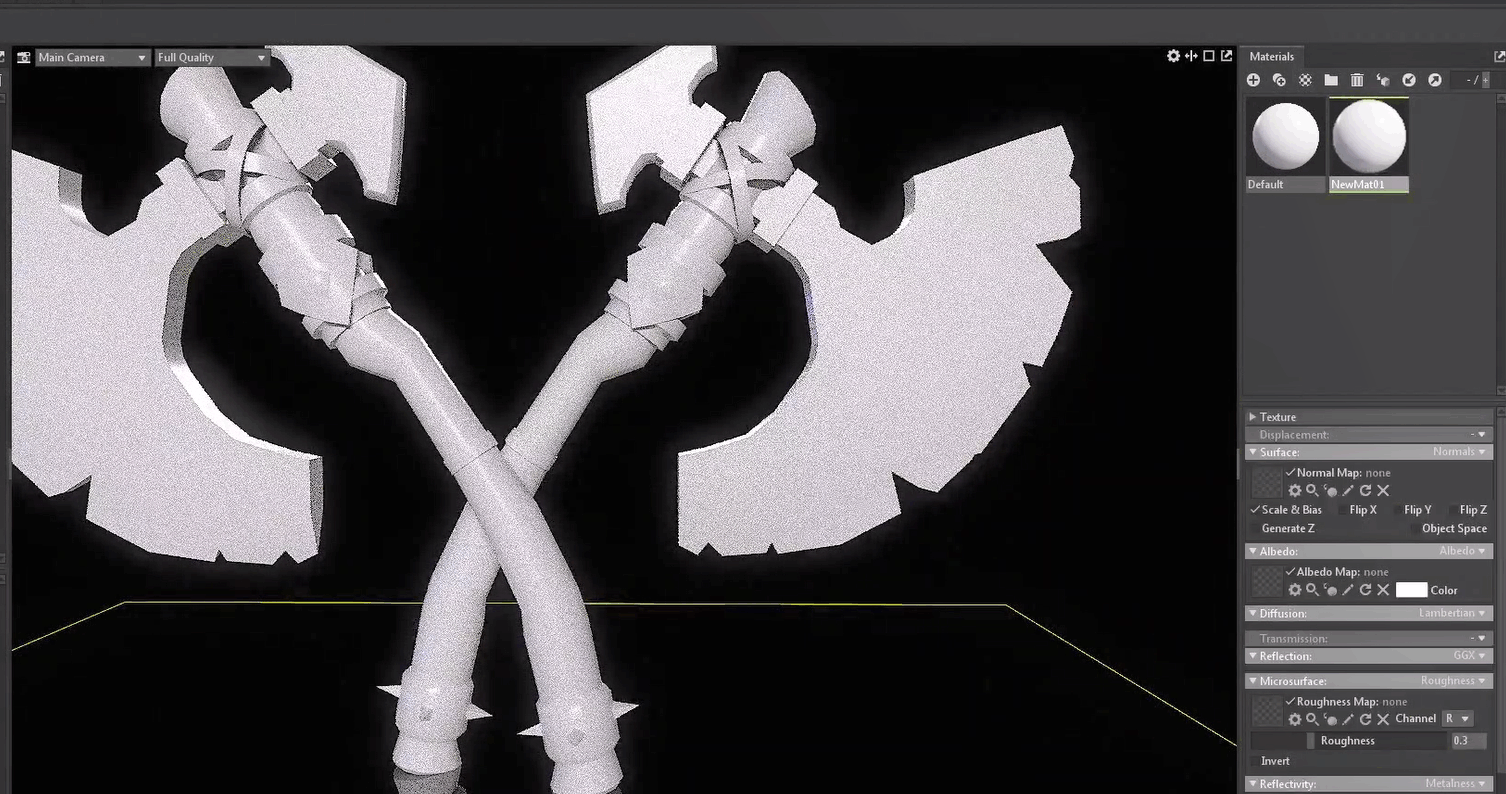
31、接下来的话是贴材质的一个讲解,我们默认的话是没有这样的一个材质球的
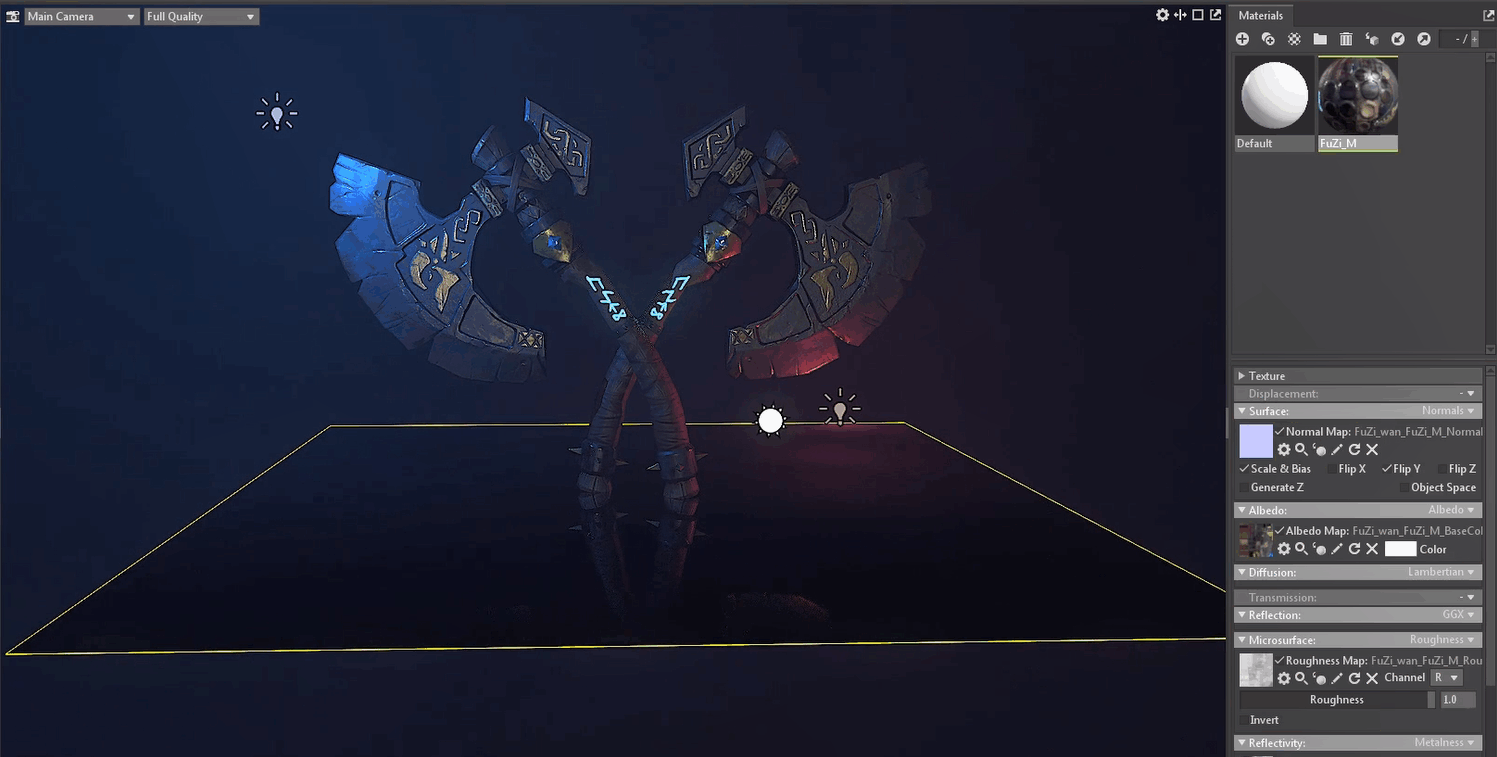
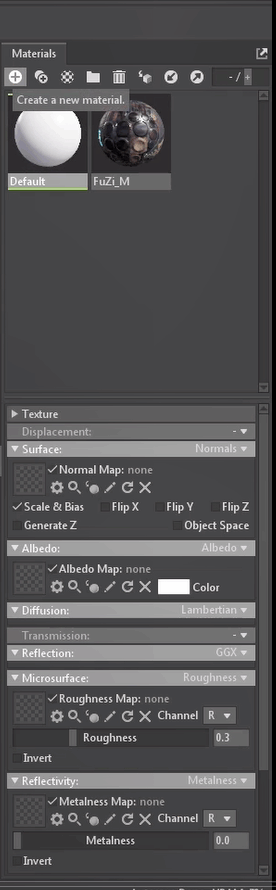
32、我们导进来的东西一般都是这种白色的模型。
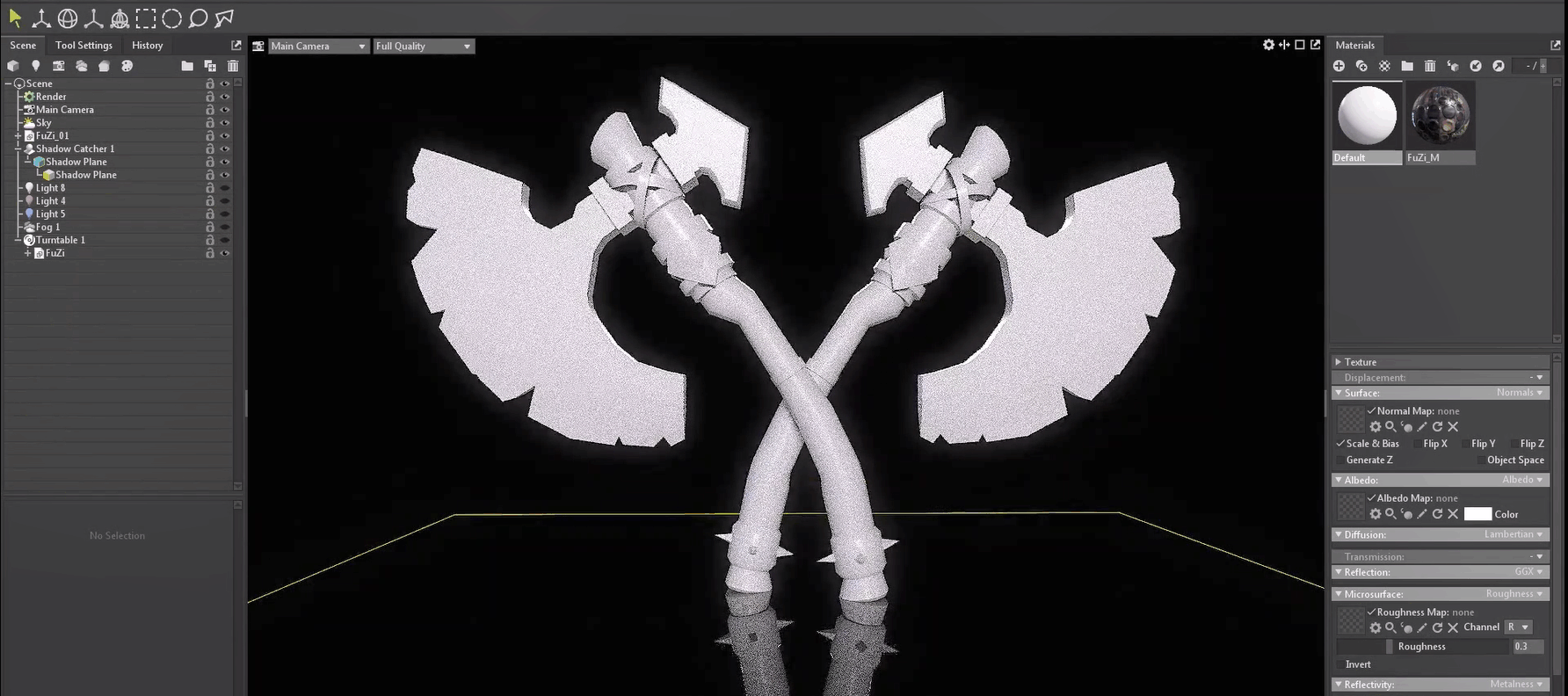
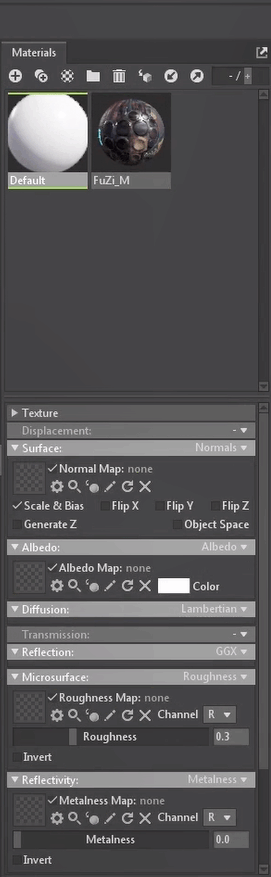
33、第一个按钮是增加材质球
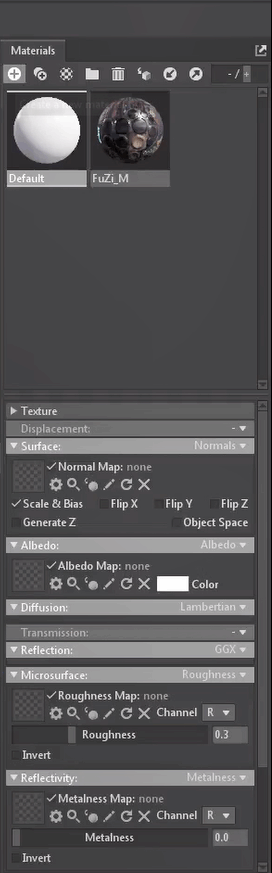
34、一开始的话我们是没有这个材质球的
35、换默认的一个这样的一个材质球
36、如果你想添加新的材质球的话,可以点击这个按钮
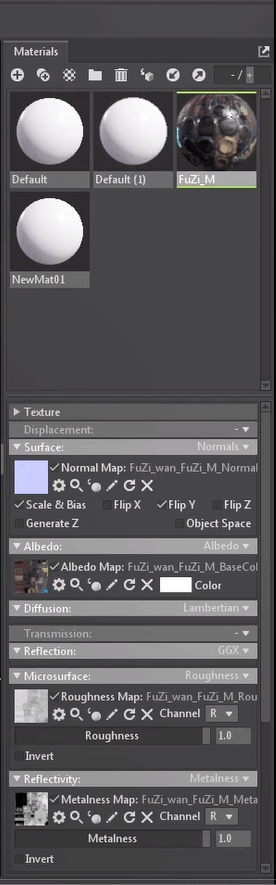
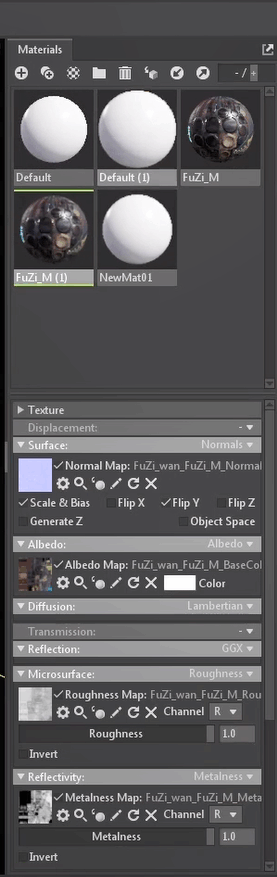
37、然后这个按钮的话是复制当前前一个
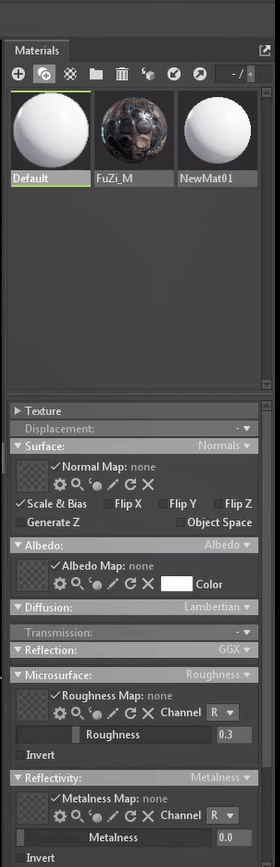
38、比如说我们点这个复制一个
39、复制前一个就是你点到哪里,它会复制哪个材质球
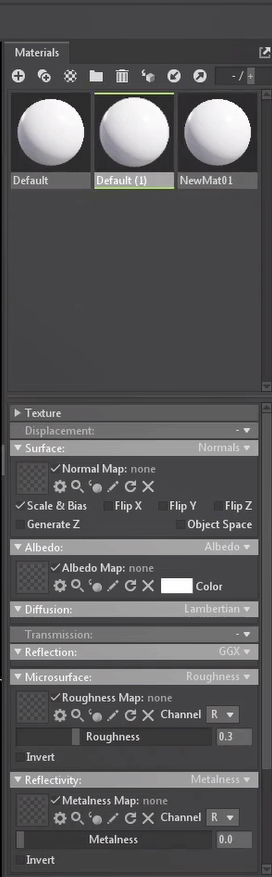
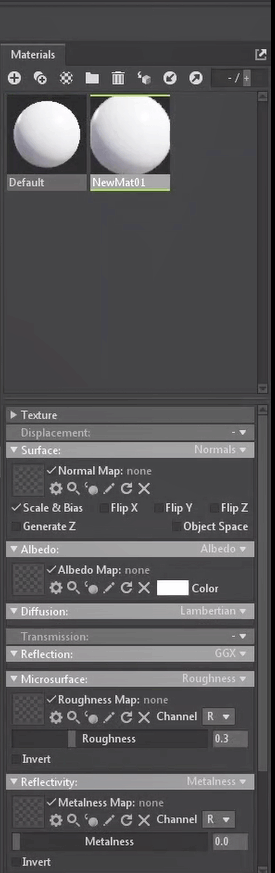
40、DT去删掉这个文件夹的话就是分组,比如说我们有很多很多的材质球的话
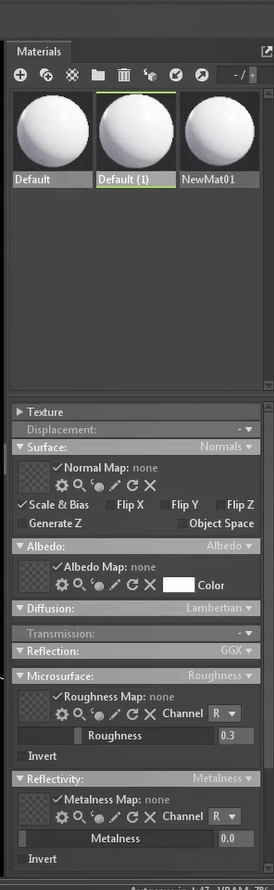
41、你可以把这个每个词求去做一个分组
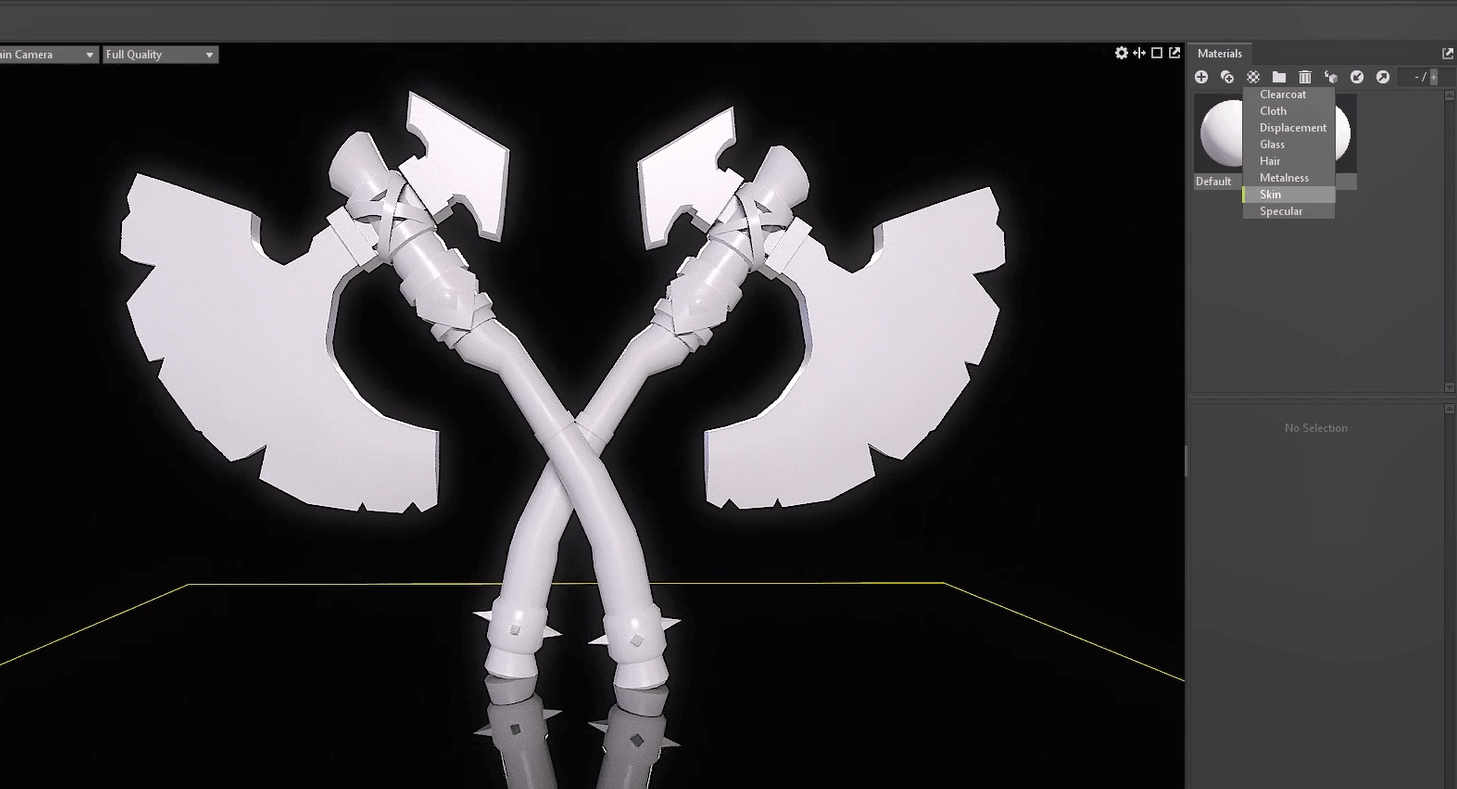
42、选中是哪个就可以去分组
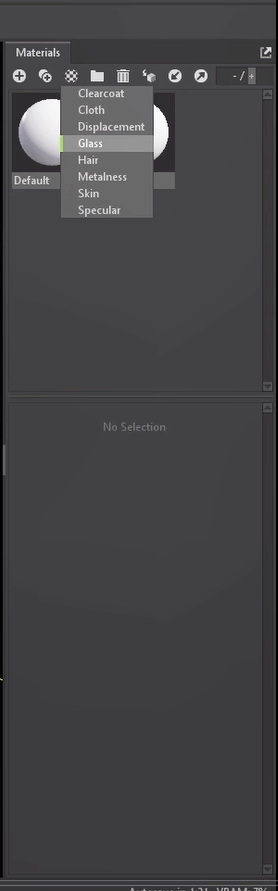
43、这些是一些预设材质球,比如说预设衣服、预设头发啊、预设镜、预设一些透明的
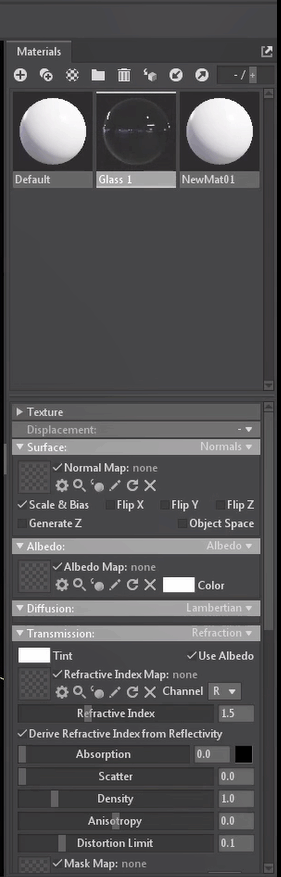
44、比如说我点击一个预设透明的
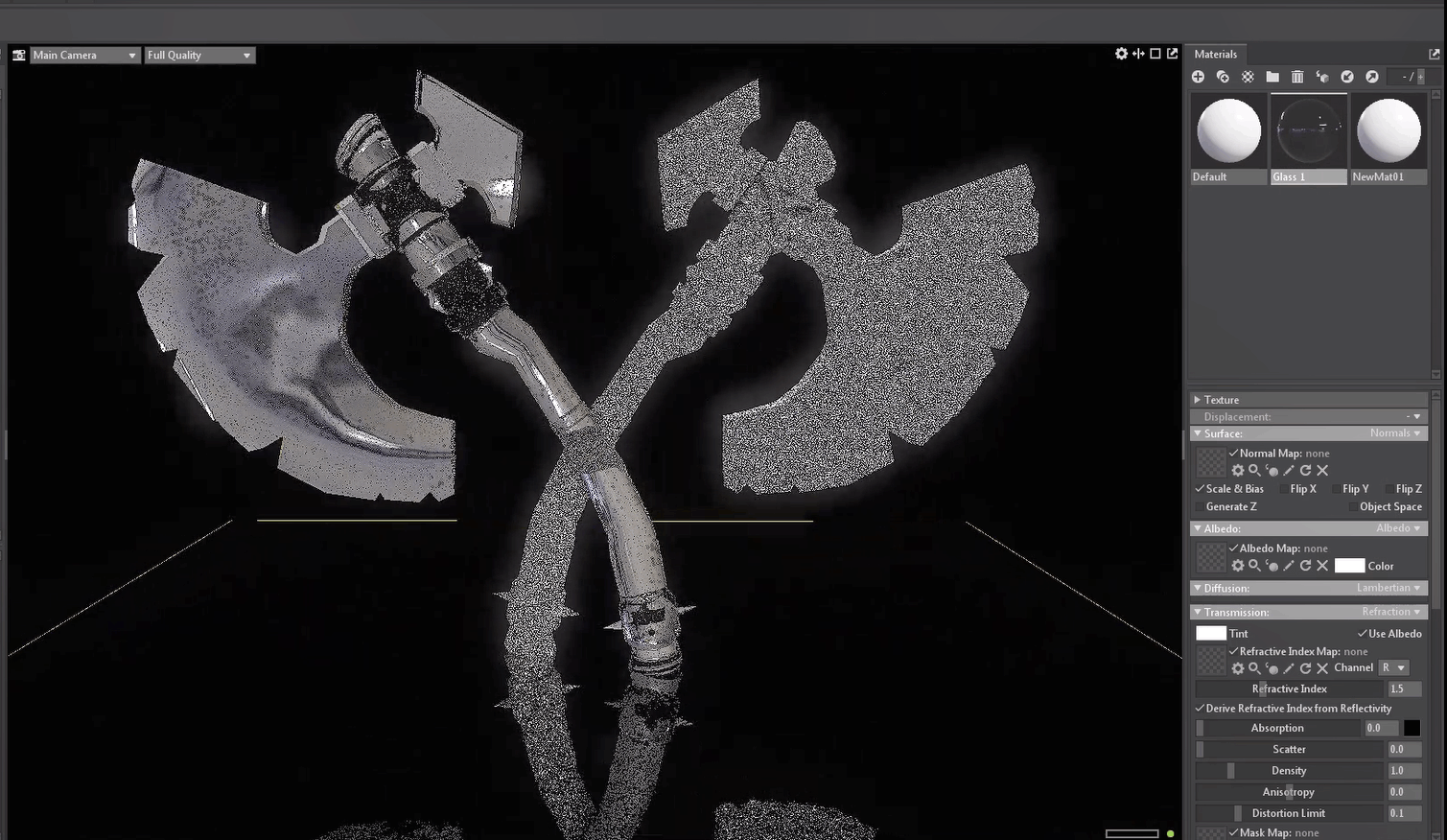
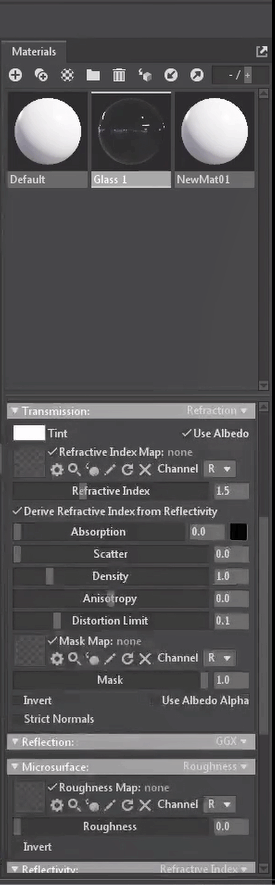
45、他会自动的去
46、预设好的就调整好一些,比如说透明的参数他会调整好,你可以直接用的这些材质球
47、可以在上面去再做一些修改,这个的话是根据情况去使用
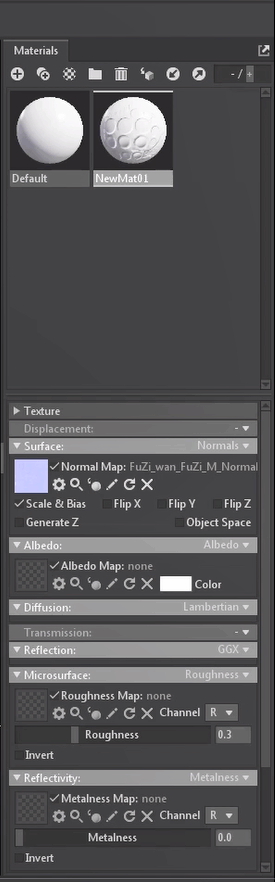
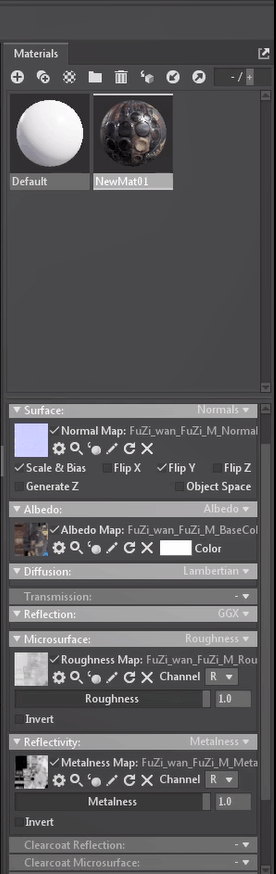
48、接下来的话,我们新建一个材质球
49、我们点开这个材质球
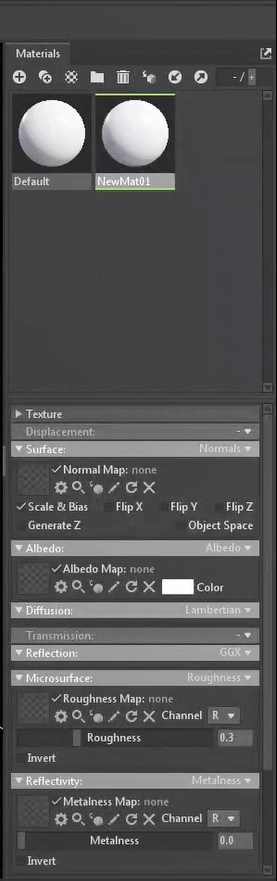
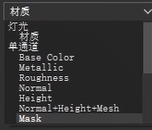
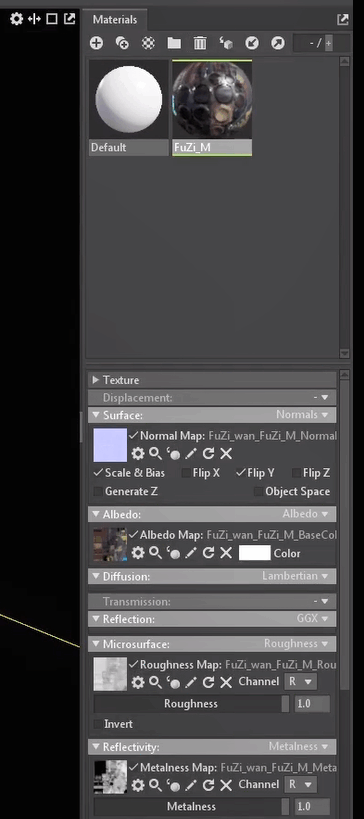
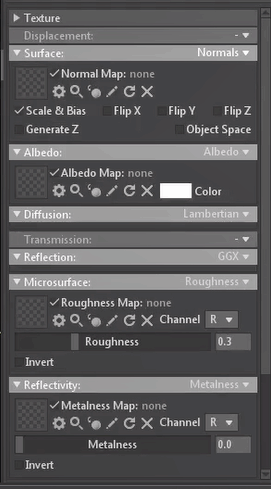
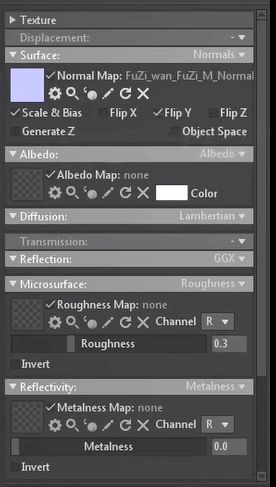
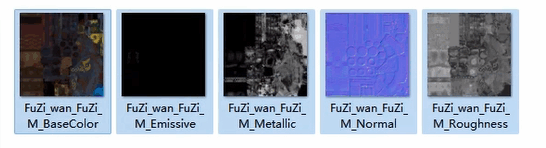
50、它有时候是全关啊,我们需要自己去找
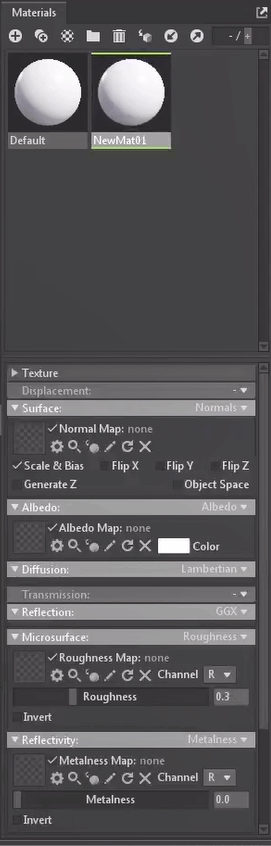
51、这边有个法线,找到我们的法线贴图,打开之前在SP里面导出一些贴图
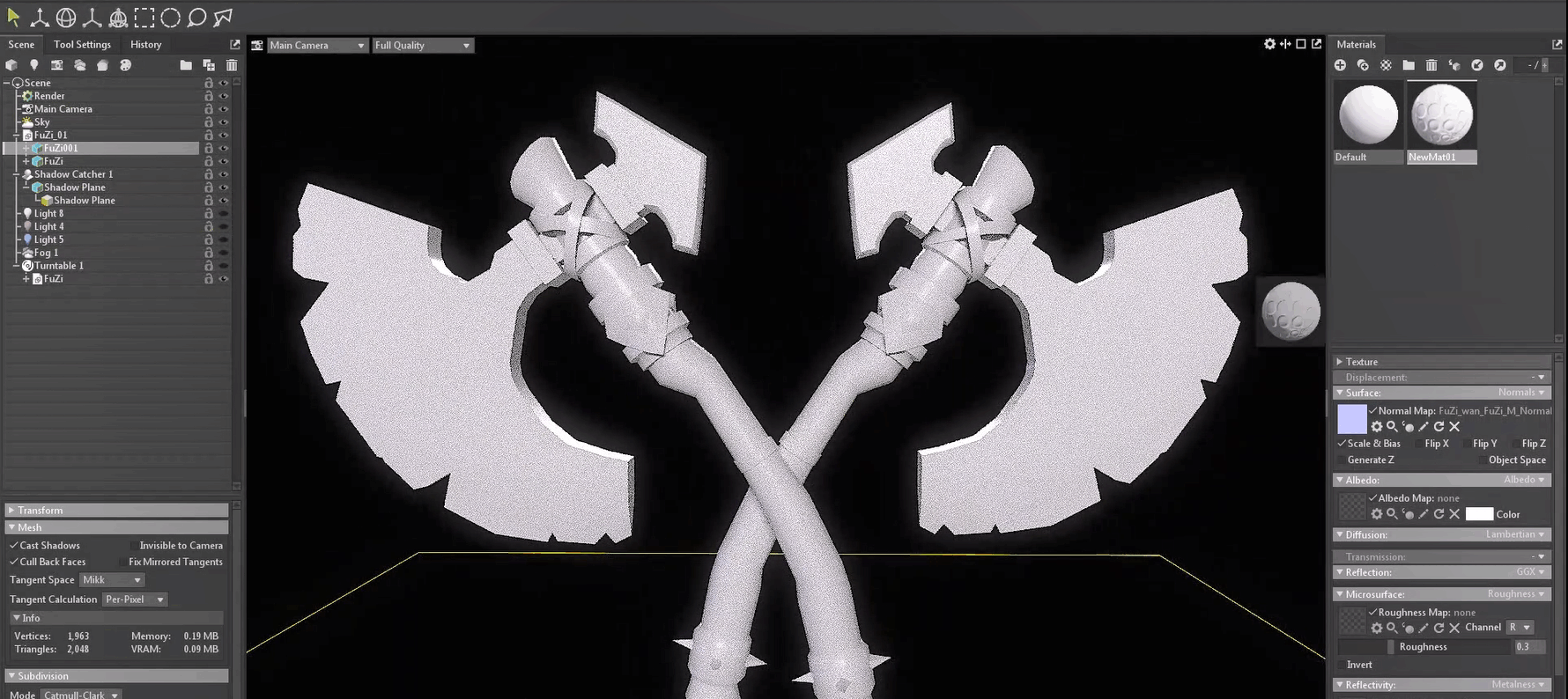
52、对应的蓝色的贴图法线去贴上去。
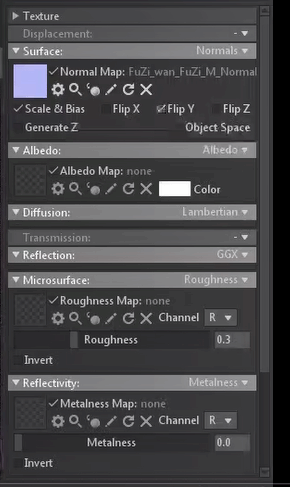
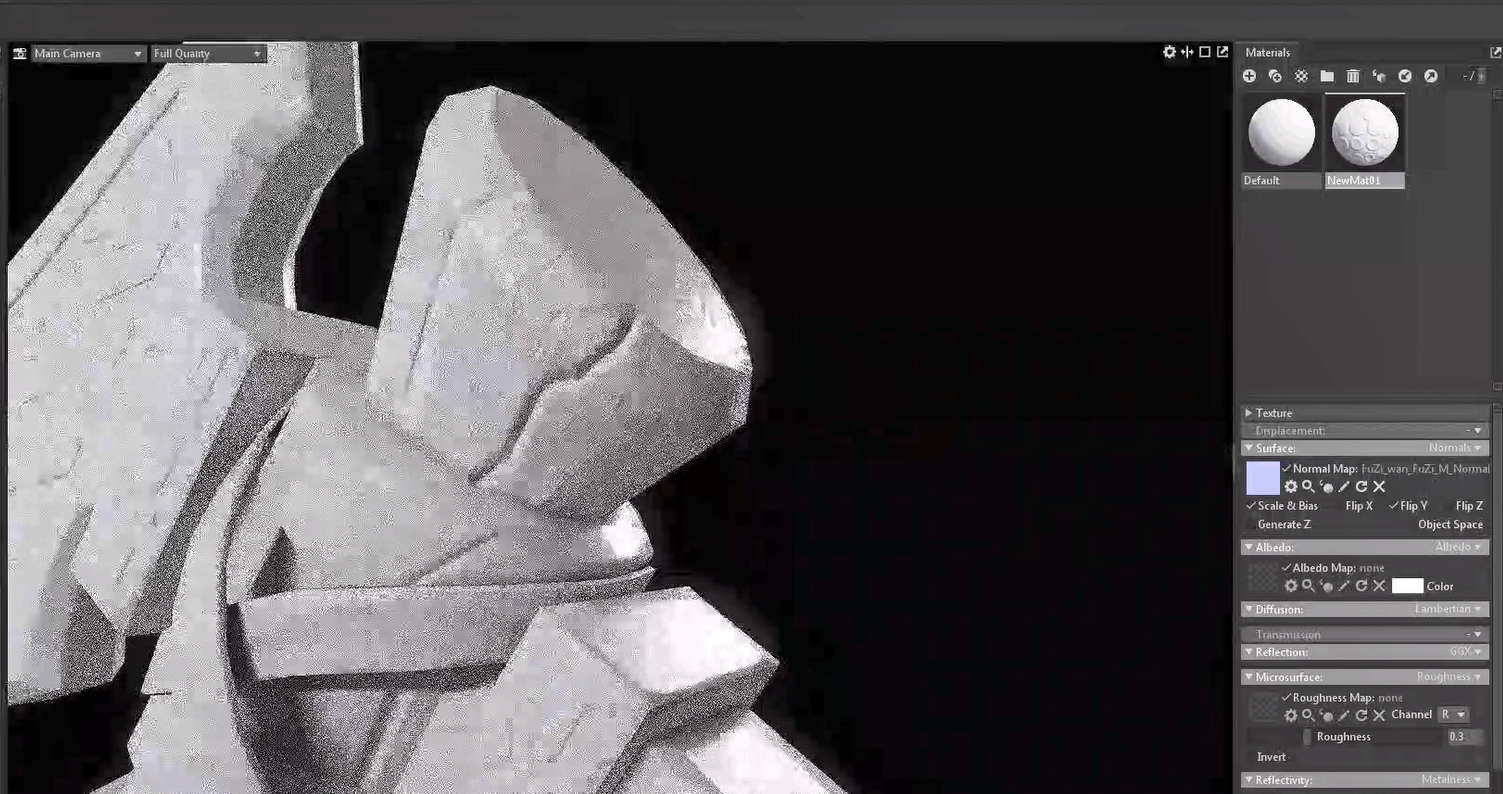
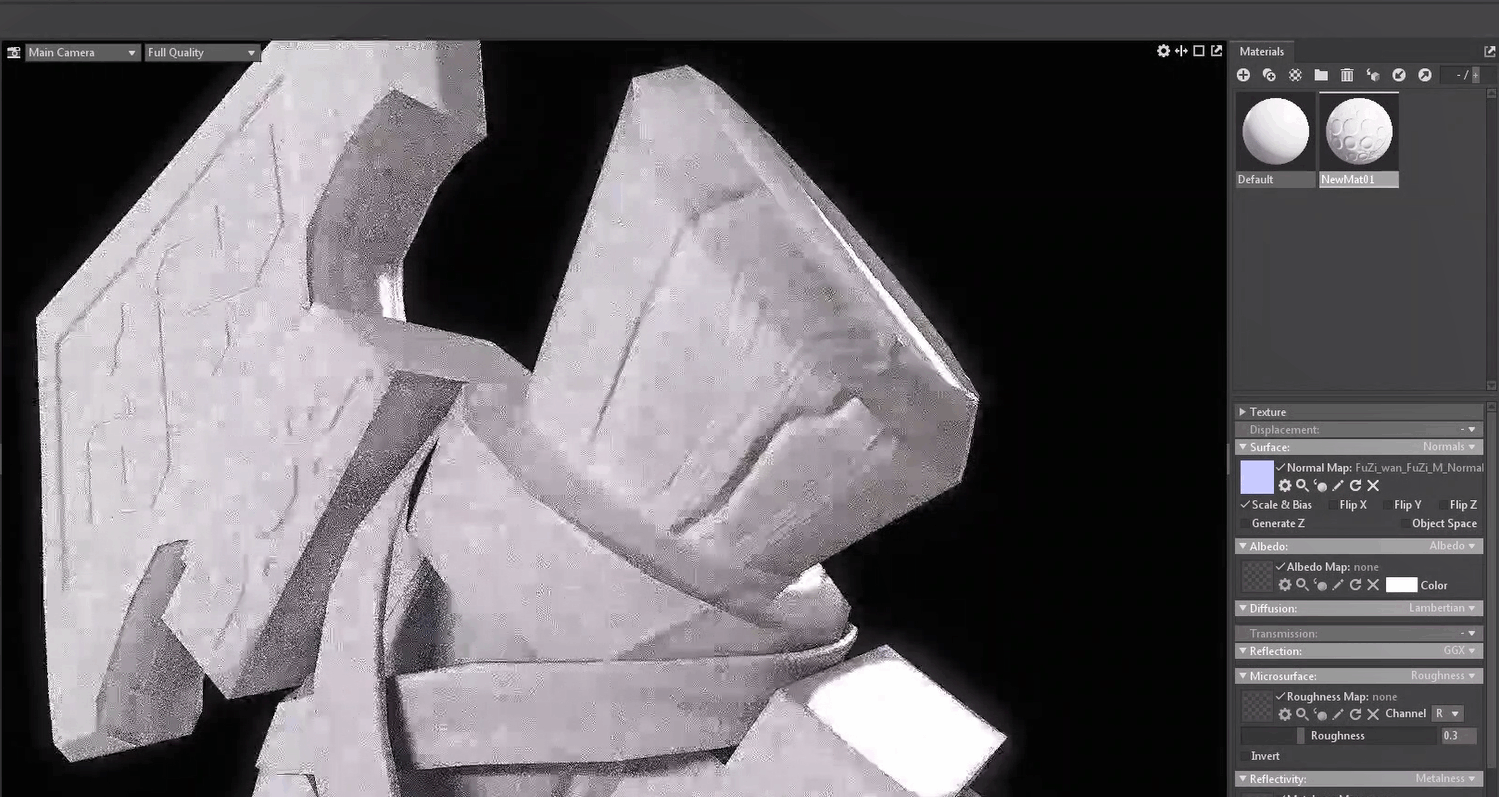
53、然后的话把这个材质球甩上去
54、直接一拖拖到模型上,我们注意一点的是,在SP里面我们一般导出的是opengl的格式,在8号里面我们需要反转一下绿色通道,如何确定你的法线是否反了和正了
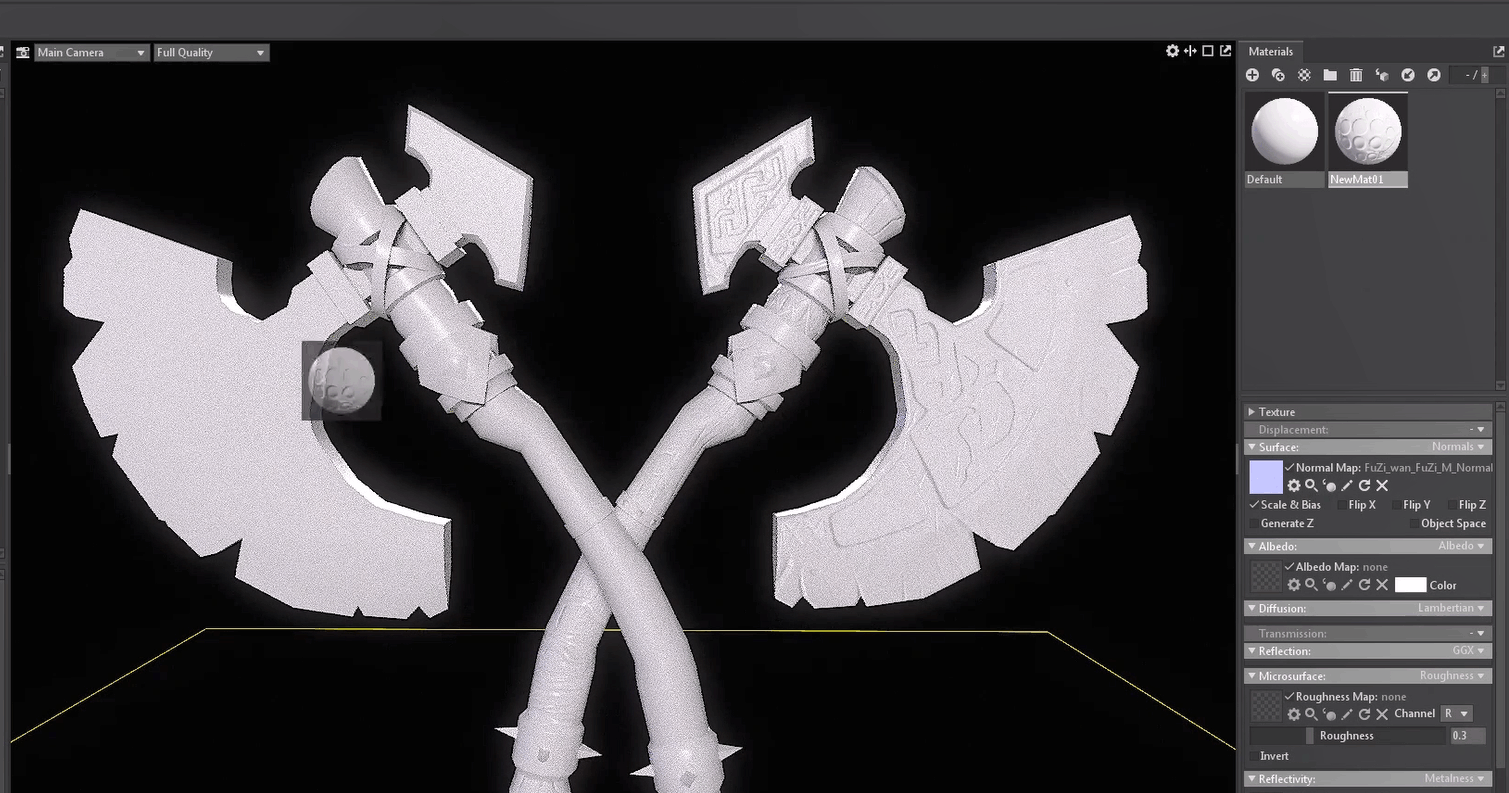
55、你就把这个通道来回去转一下
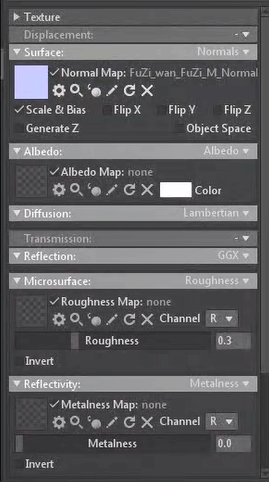
56、比如说像这个划痕
57、如果我没有开这个蓝色通道
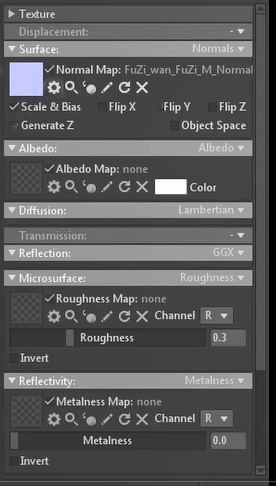
58、绿色通道没有反转的话
59、他这边是突出的,按理说我们是应该是凹进去的,这样的话可以判断你的法线是否贴反了。
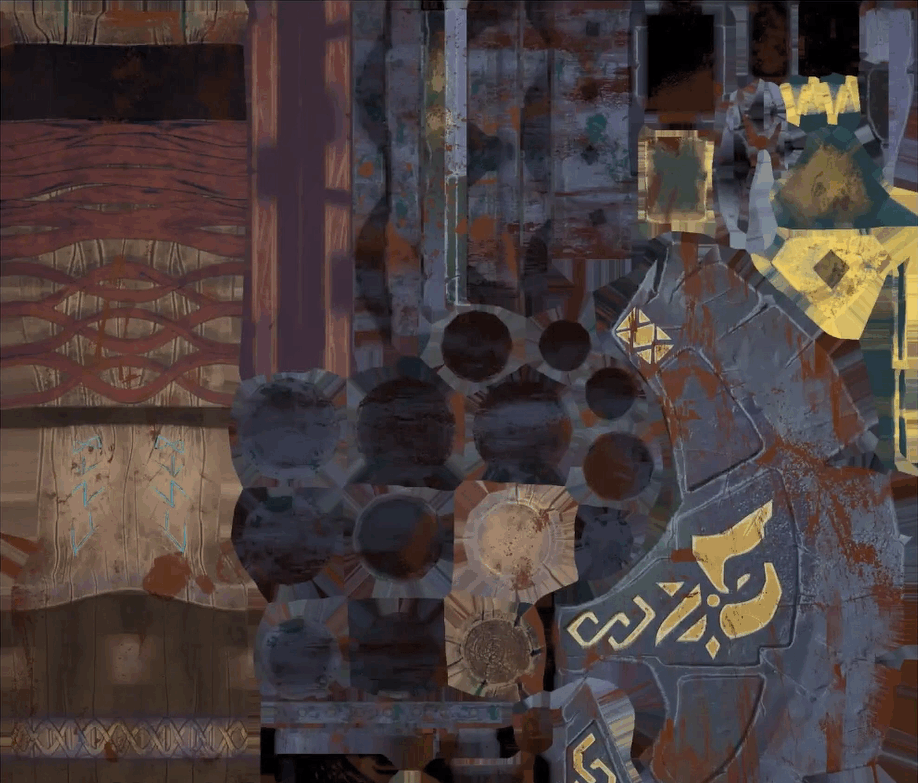
60、下面这个ab道,一般我们常规的去贴我们的颜色贴图。
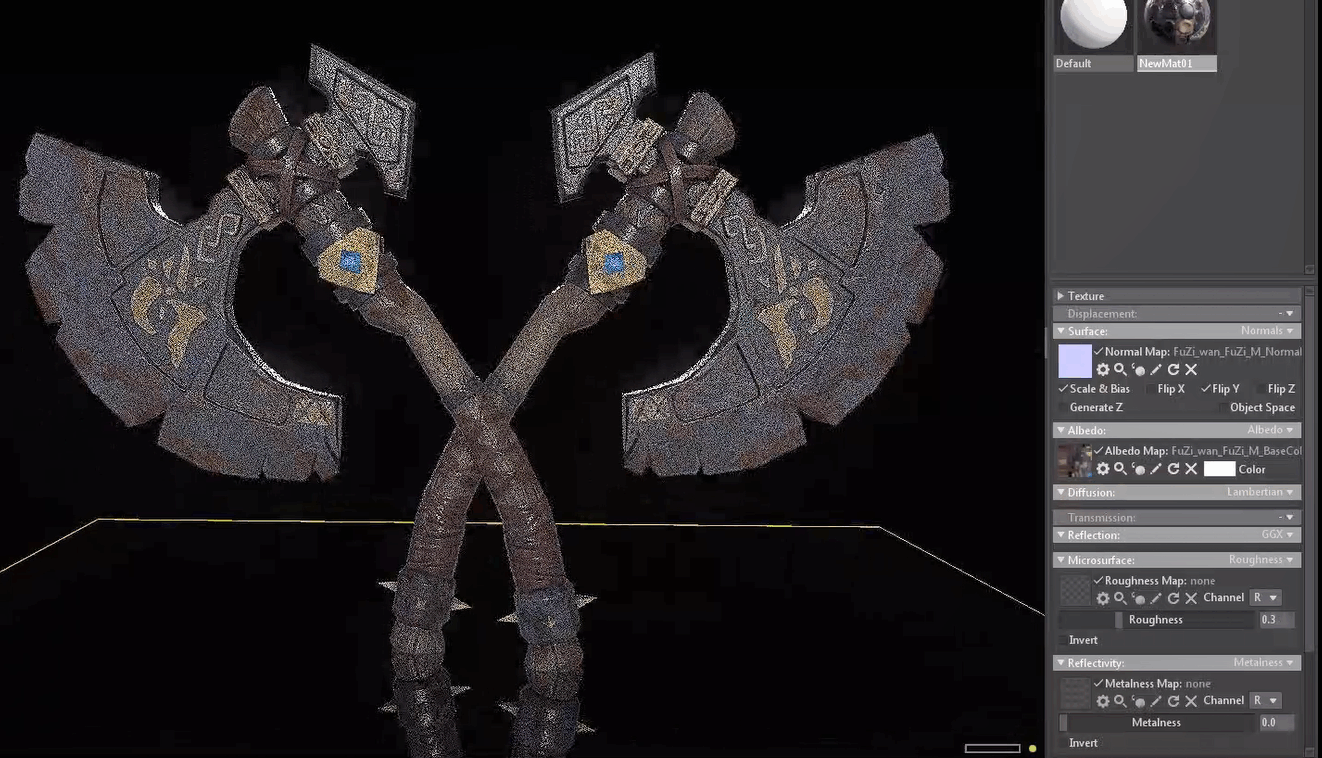
61、找到我们这张basecolor
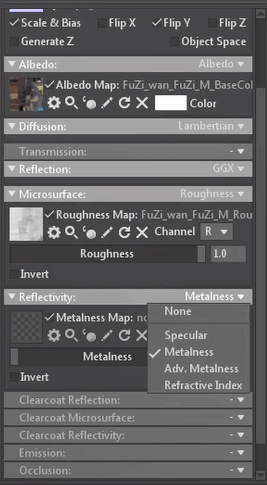
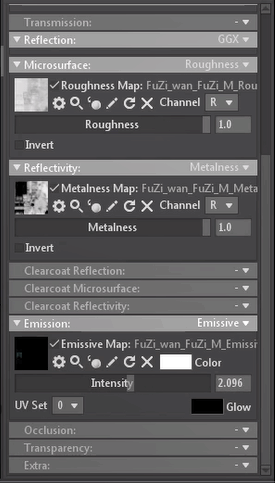
62、甩上去
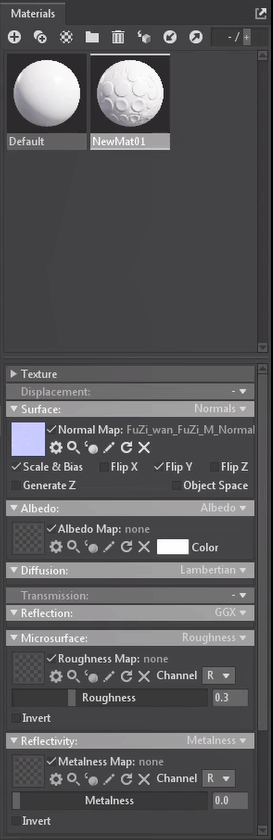
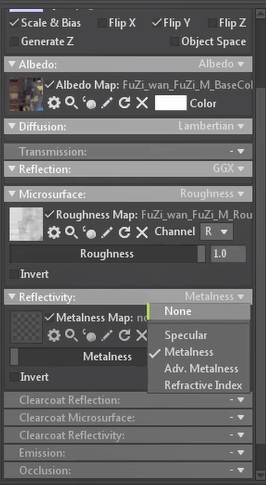
63、接下来的话是roughness,是我们的一个粗糙度,找到相对应的贴图去贴上去,同样的话,金属度、金属的话
64、需要你们自己去添加一个这样的一个数值,然后的话在这
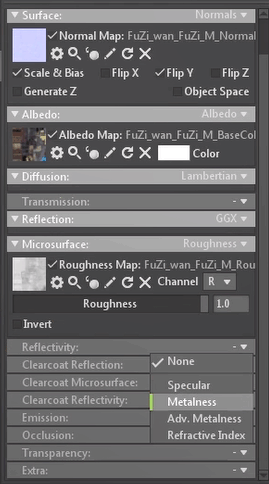
65、比如说它默认的话,如果没有的话,需要我们自己去找到他这个
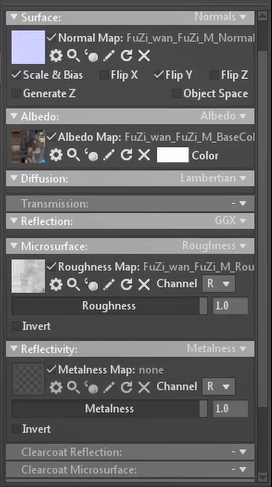
66、比如说这个R开头的点击
67、选择这个金属通道
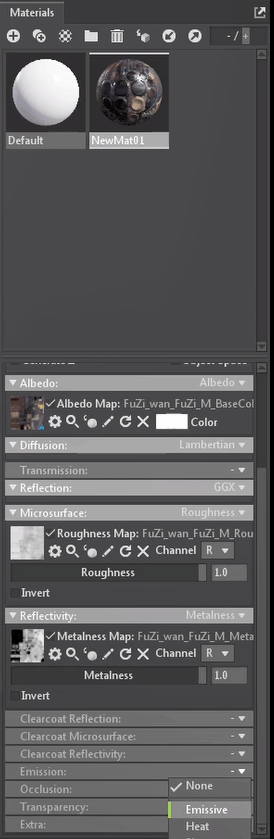
68、甩上去,一般的话我们这些金属度和粗糙度,包括颜色什么的话,都是在SP里面去调好的,所以在这里面八猴是一个查看器,不需要过多的修改,如果发现近视度或粗糙度不对的话,再回到我们的SP里面去再做一次调整,来回这样去倒贴图
69、如果我们还做了自发光的话,找到我们的自发光的对应的这个名字,点击。一般的话,我们basecolor在SP里面导出的话
70、如果我们去观察它的通道,会自带一个灰色通道,它就会把一些透明或者说你自曝光可以自己去添加,修改这些贴图
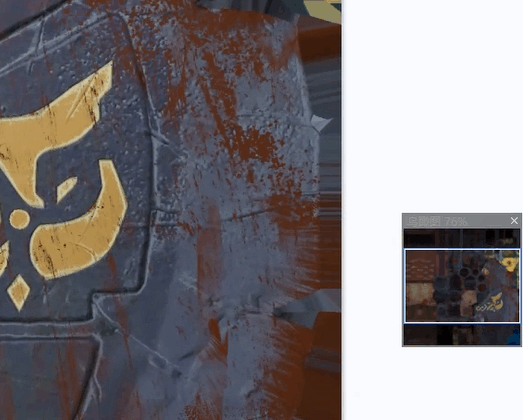
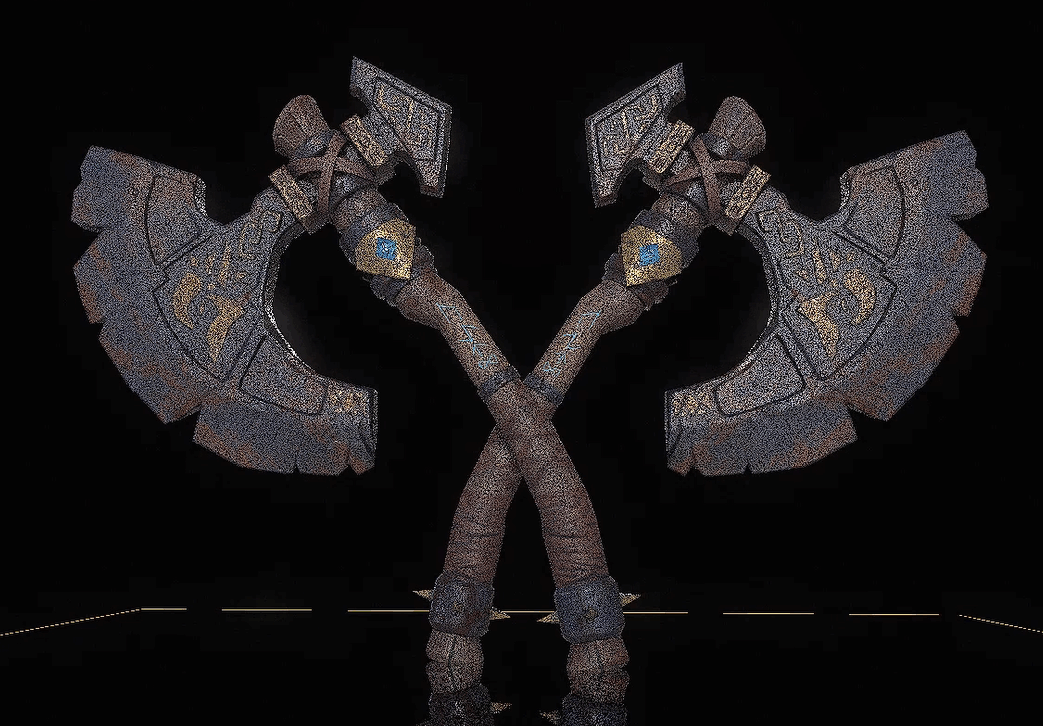
71、自己去导出这样的一个自发光的贴图
72、对应的放在它的上面
73、它下面的这些数值你们可以去拖动一下,我们就可以知道它,这个是控制它的一个强弱的,自发光的强弱的
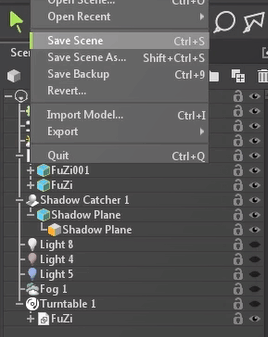
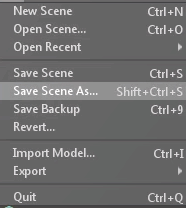
74、基本上我们该有的通道已经贴好了,最后的一步是打包。
75、你可以直接在自己建个文件夹,然后Ctrl+S啊或者Ctrlshifts另存为
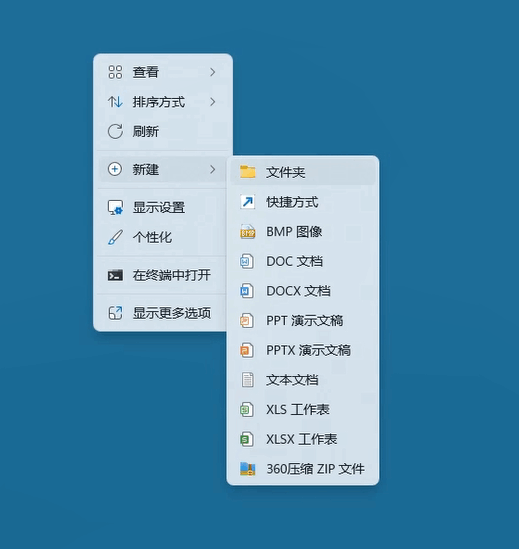
76、它这边也有打包功能,像max,这个它都会自带打包功能的,就是说你不用去整理
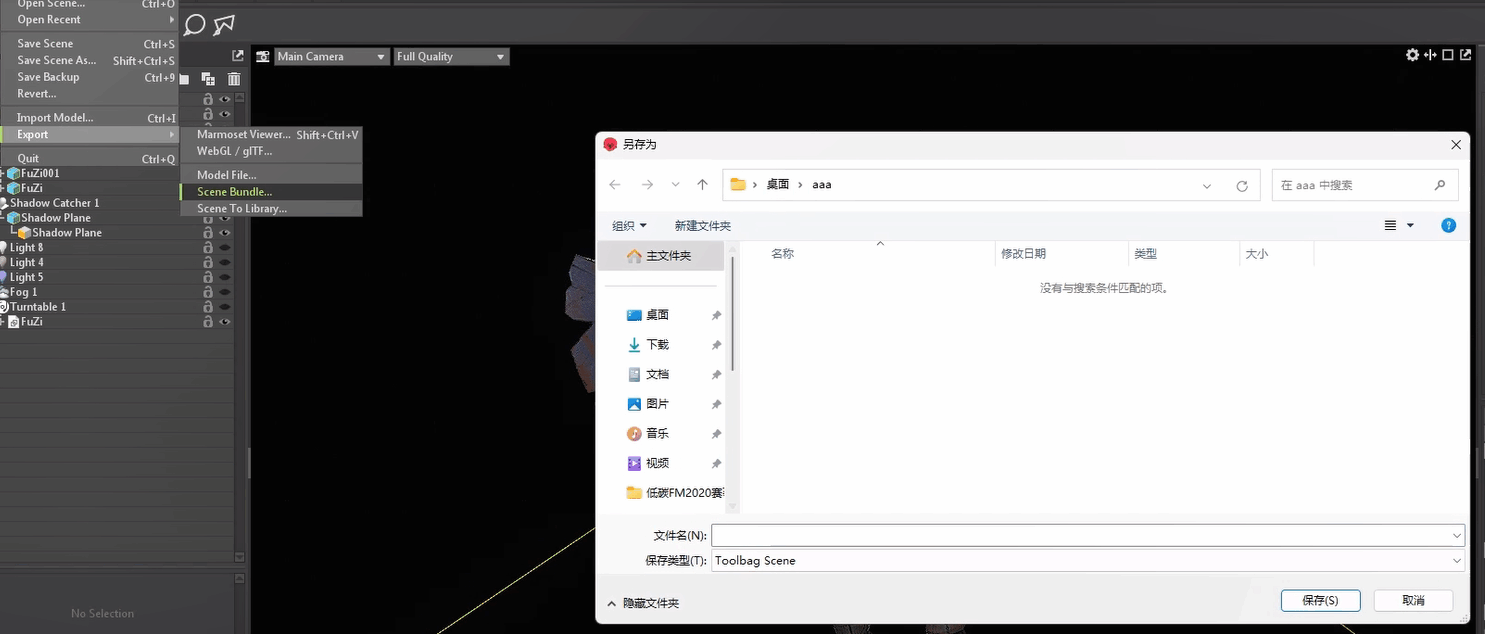
77、比如说你只用建一个文件夹
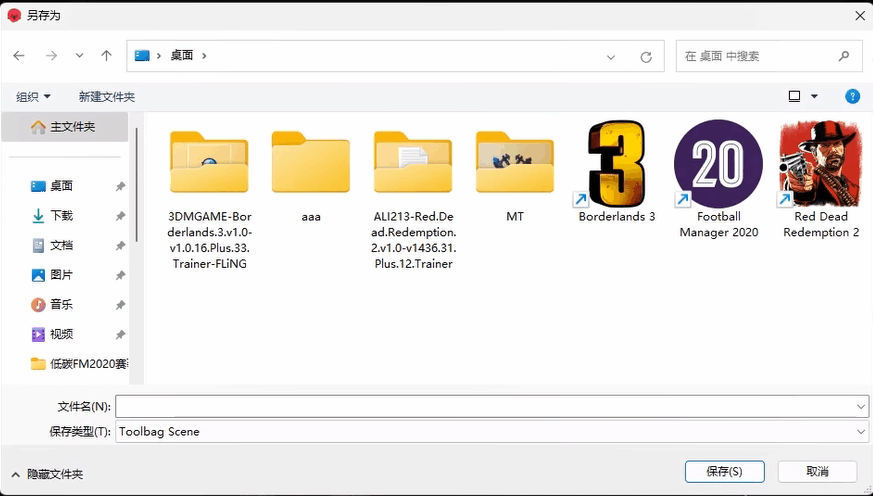
78、你需要打包一下文件,点击我们这个文件夹,点击导出,自动打包
79、我们现在默认的话是这个桌面,然后的话你去给它命好名,名称叫斧子
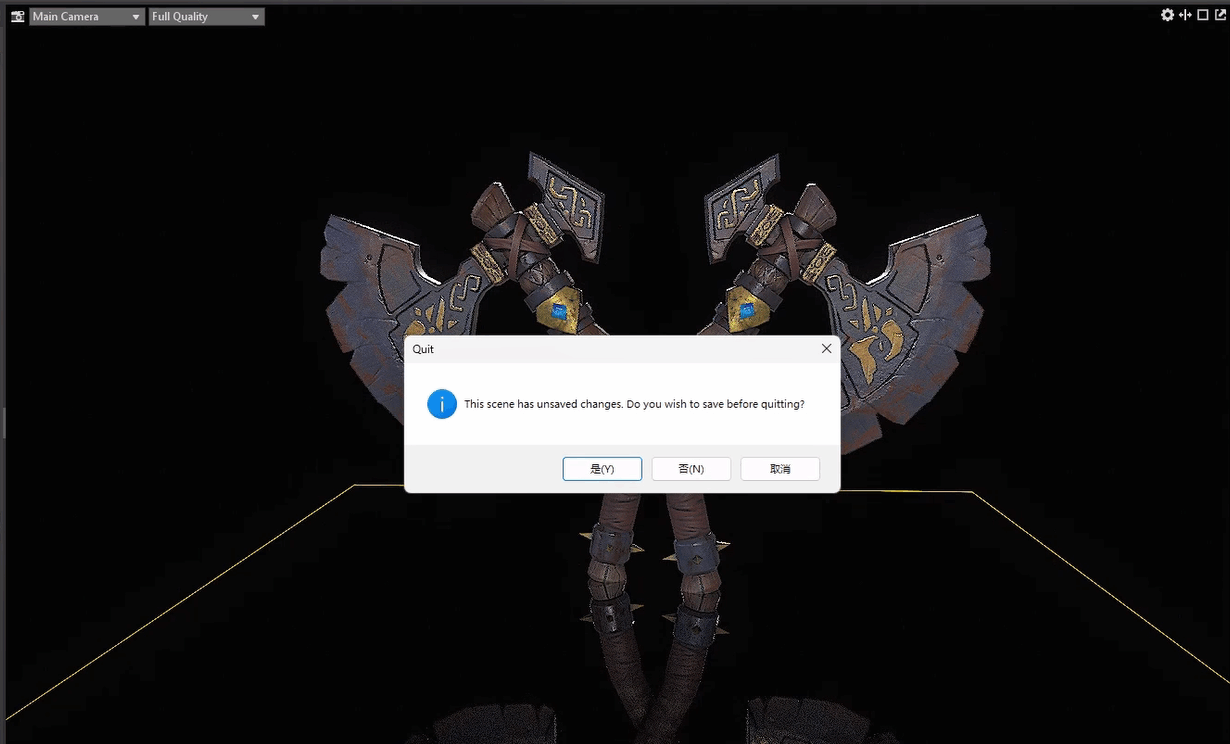
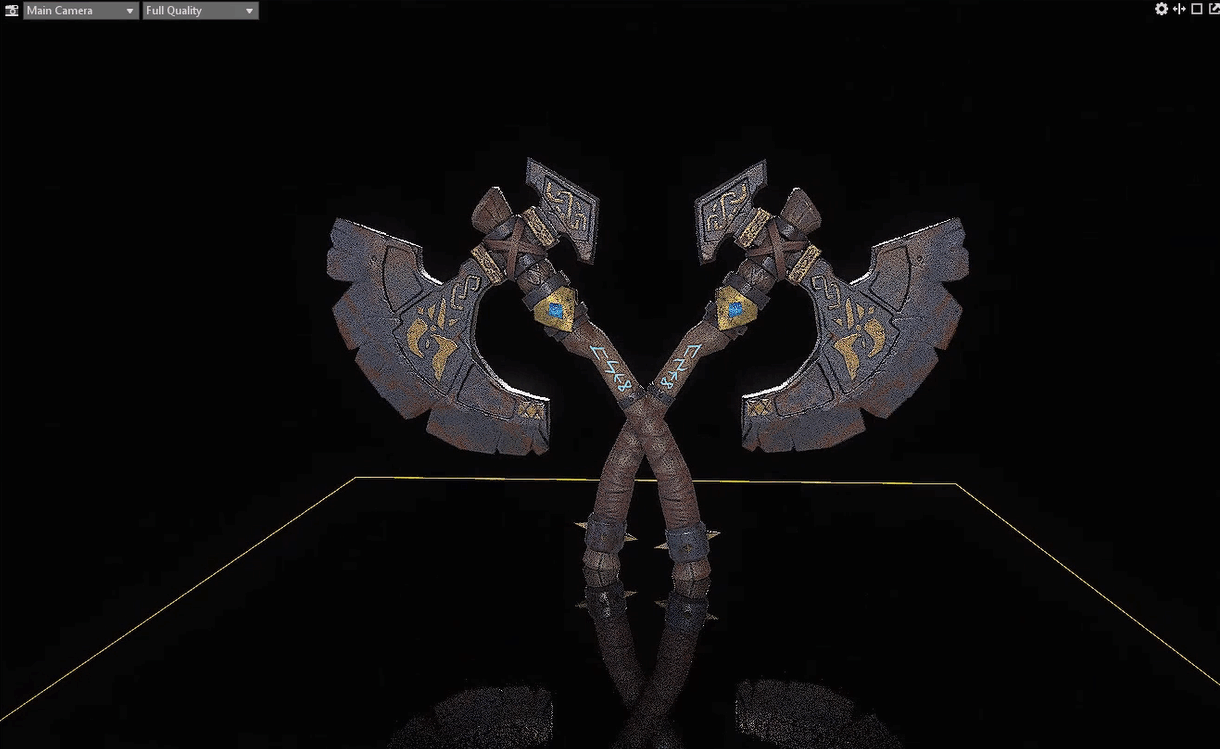
80、他已经把自动打包好,这个的话就是我们导出的八猴文件。

81、我们把这个重新去开一个去看一下
82、这个是我们刚刚调整好的模型
83、这个mesh的话是一般是我门的导出的你们的模型文件
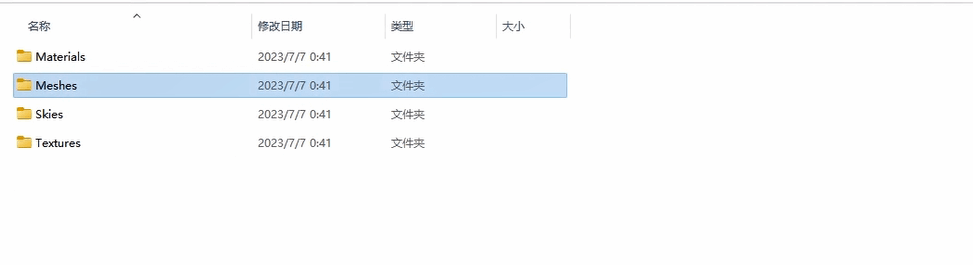
84、然后的话这个是我们贴图文件
85、贴图文件
下一篇: 八猴灯光打的好,需要注意哪几点?