3d建模课程:SP教程(图层栏的基本使用)
时间:2026-03-25
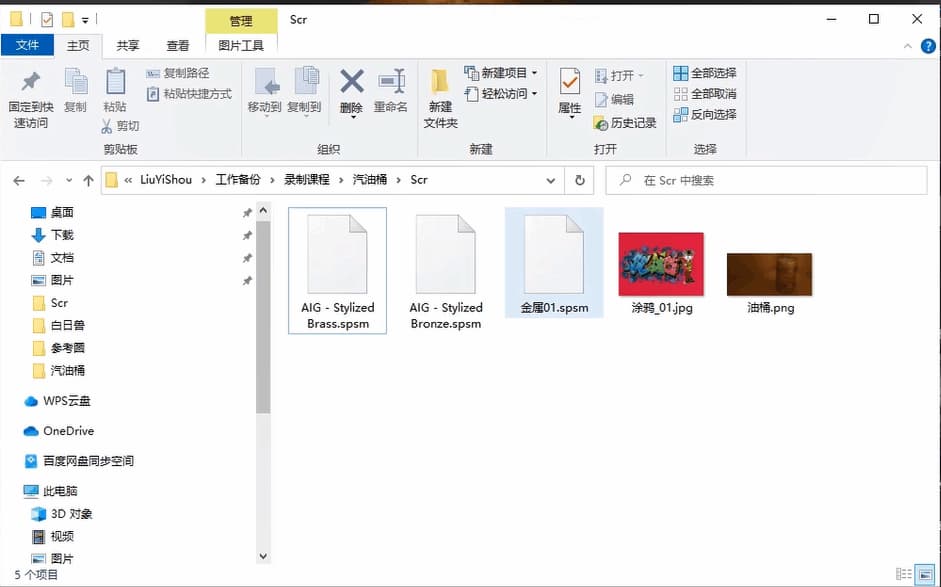
1、在这里我再打开一些样本
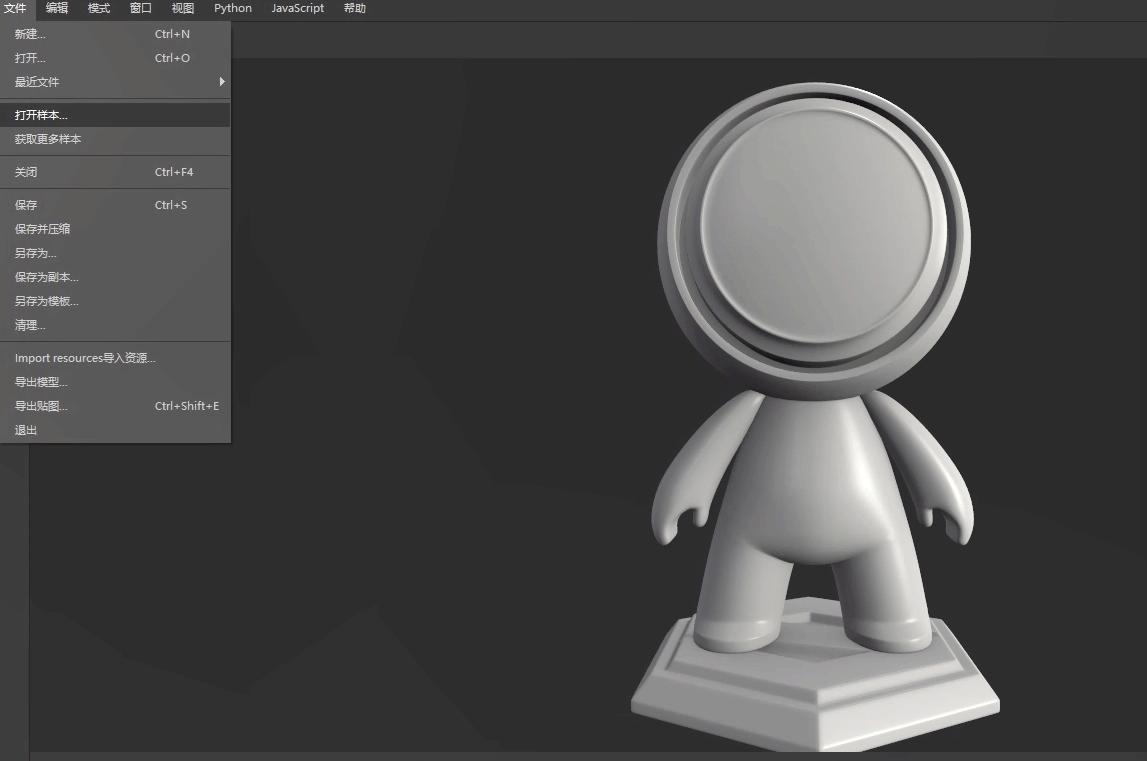
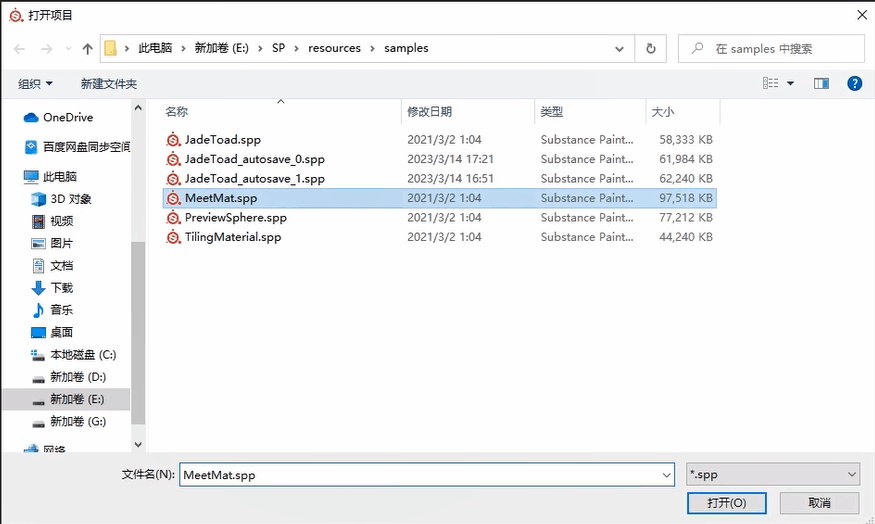
2、找到这个
3、这里的图层这一栏上面有七个按钮,我们常规的话只用两个就够了
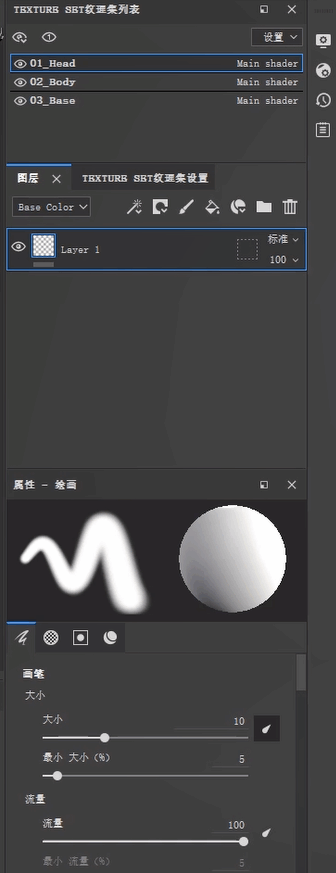
4、一个是这个填充
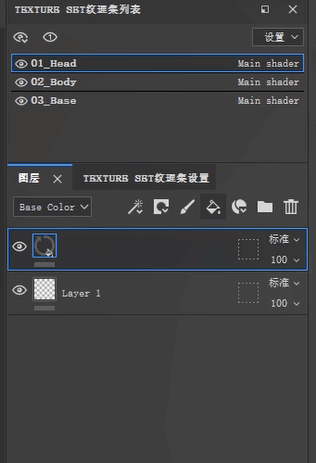
5、另一个就是删除了
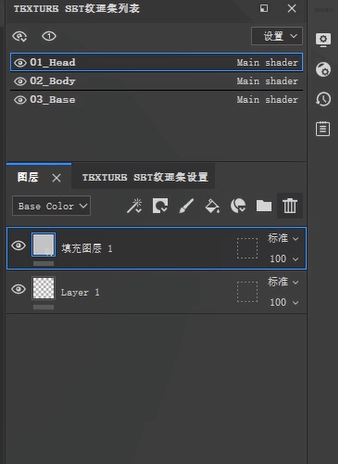
6、我们看第一个特效
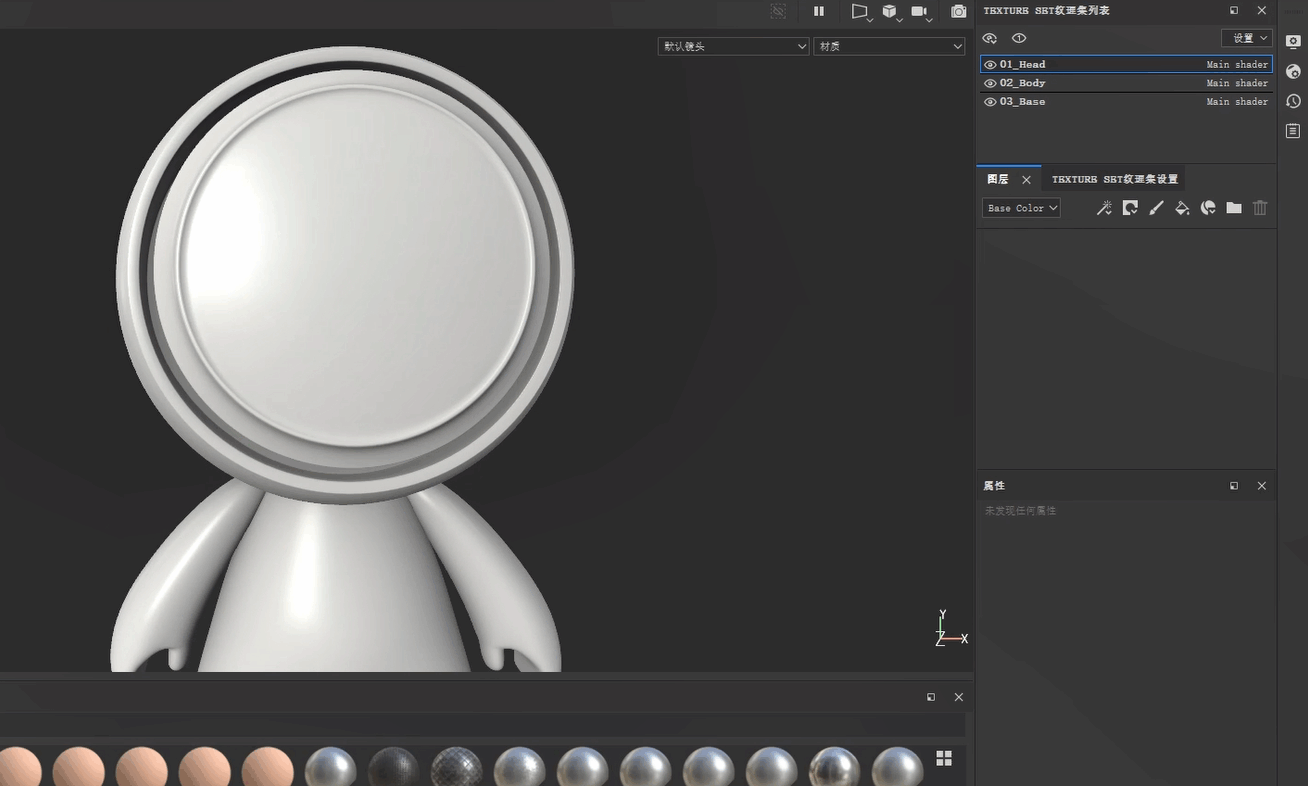
7、这个的话其实是在我们的填充图层
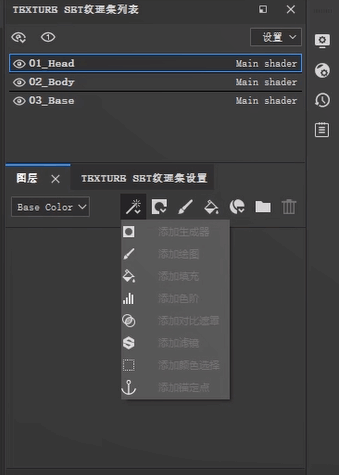
8、我们先建一个填充图层
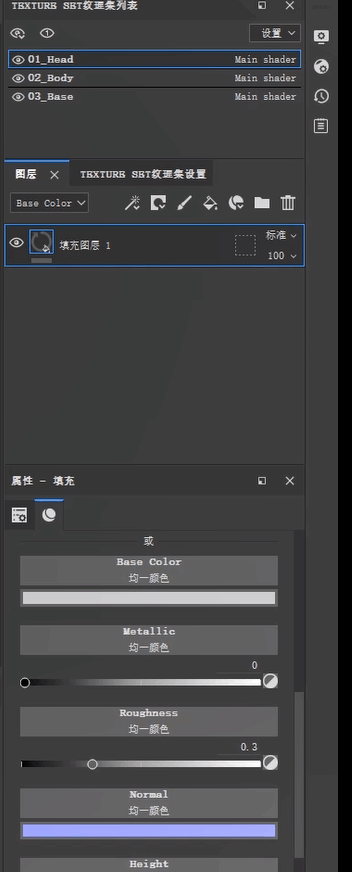
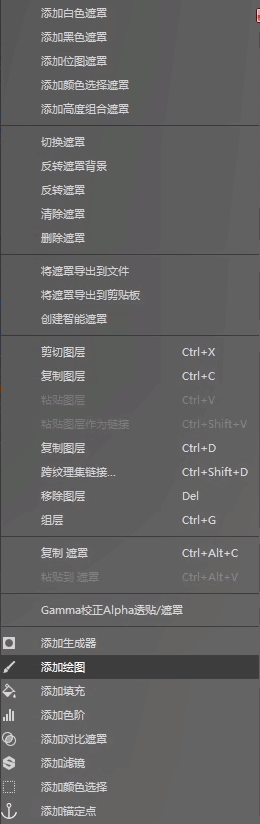
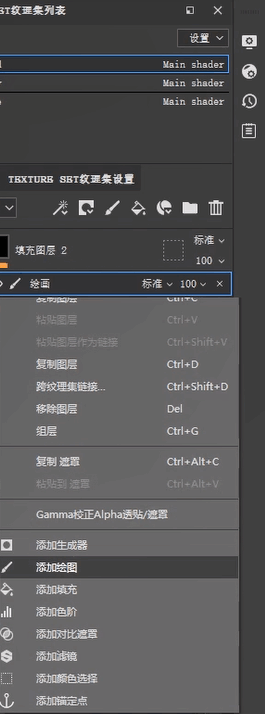
9、点击右键,它这里会弹出很多的一些功能和命令,分别就是我们这个七个功能里面的一些东西,比如特效
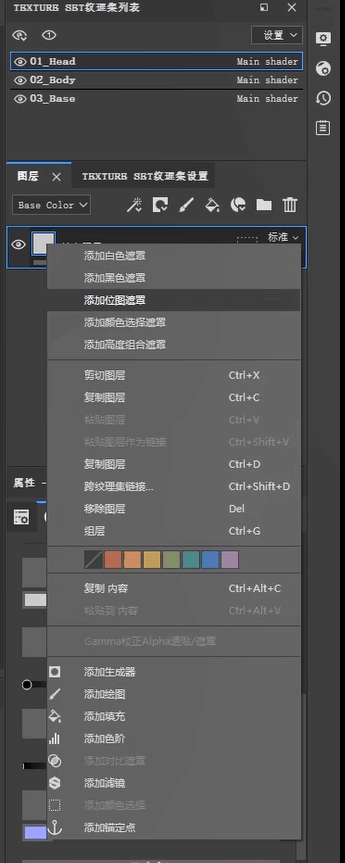
10、它里面包含了这些
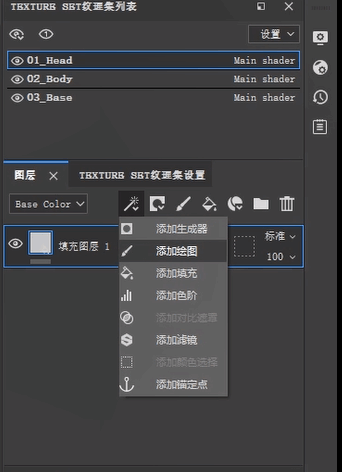
11、这是一个普通图层
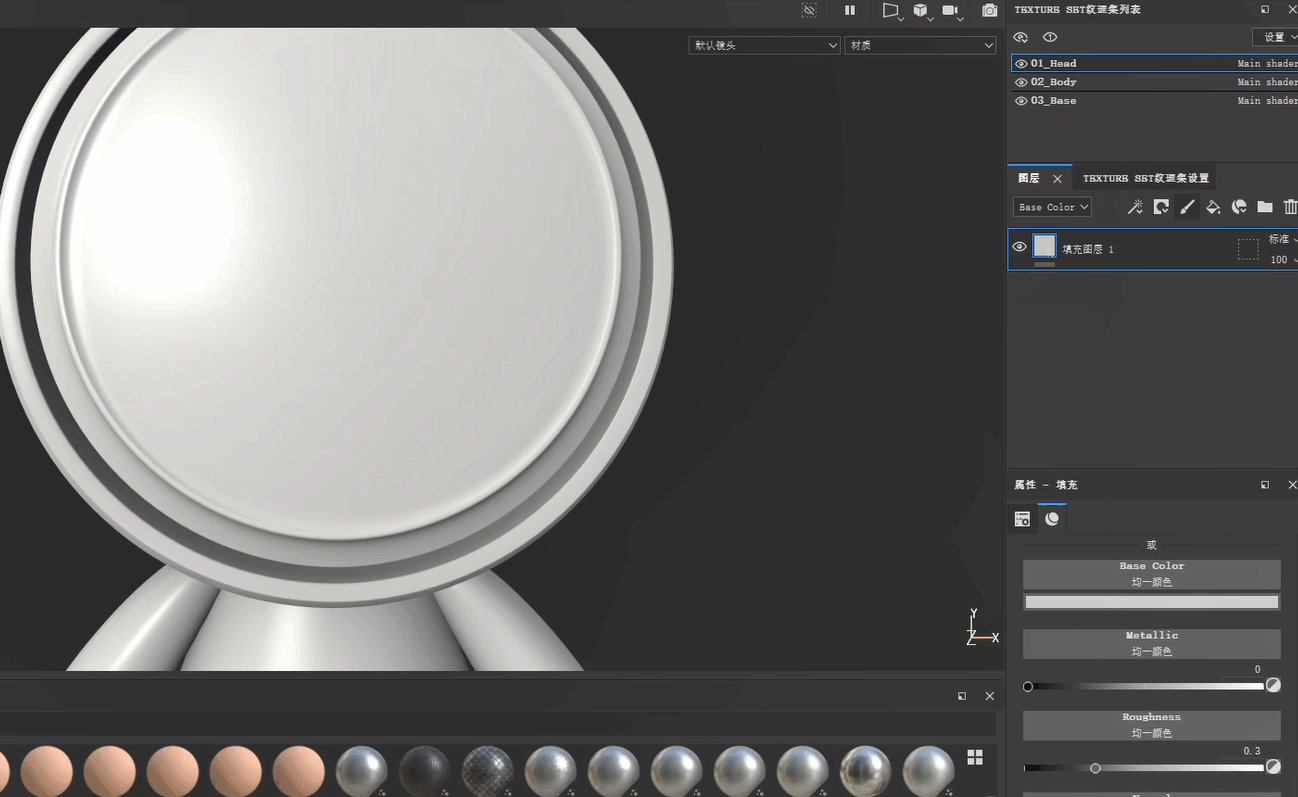
12、普通图层它是直接可以在上面去做一个绘画的
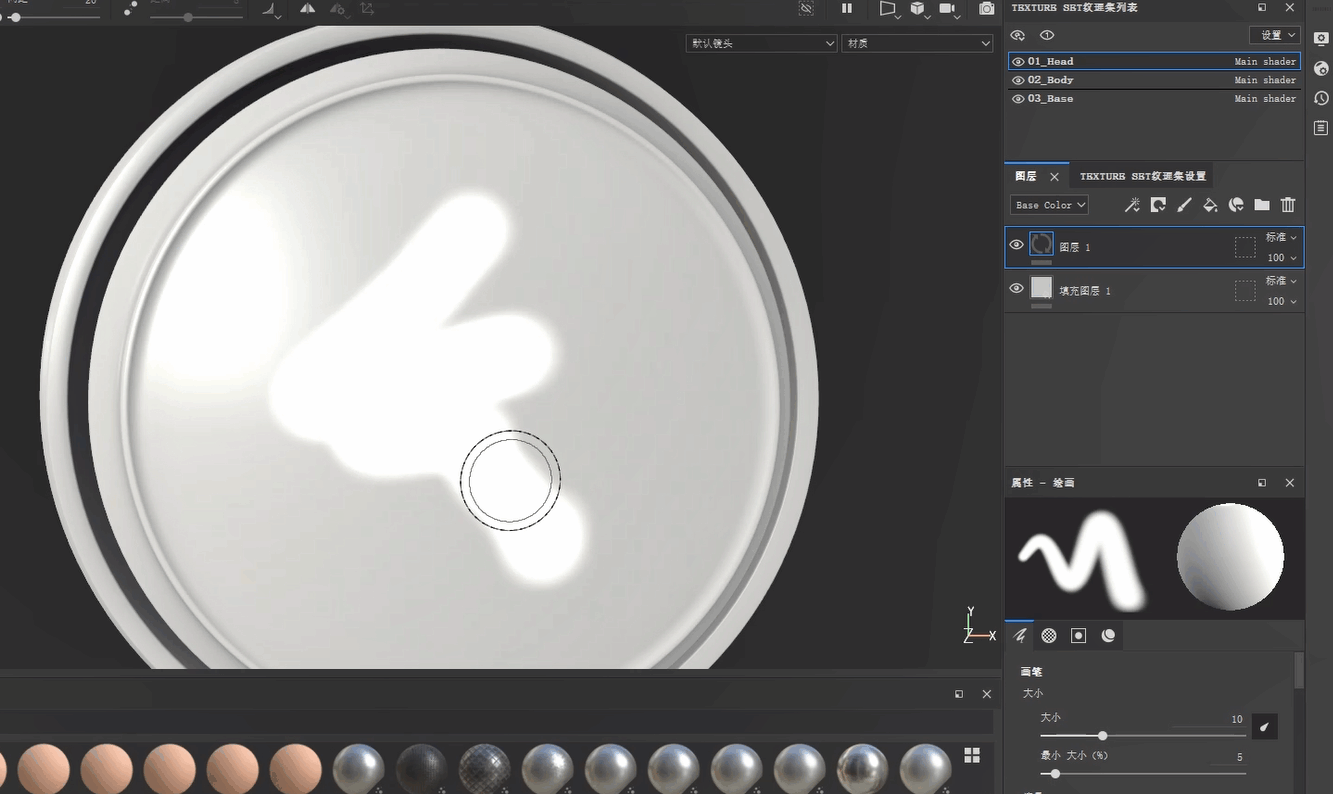
13、但是填充的话,他是直接去铺满整个你的物件的
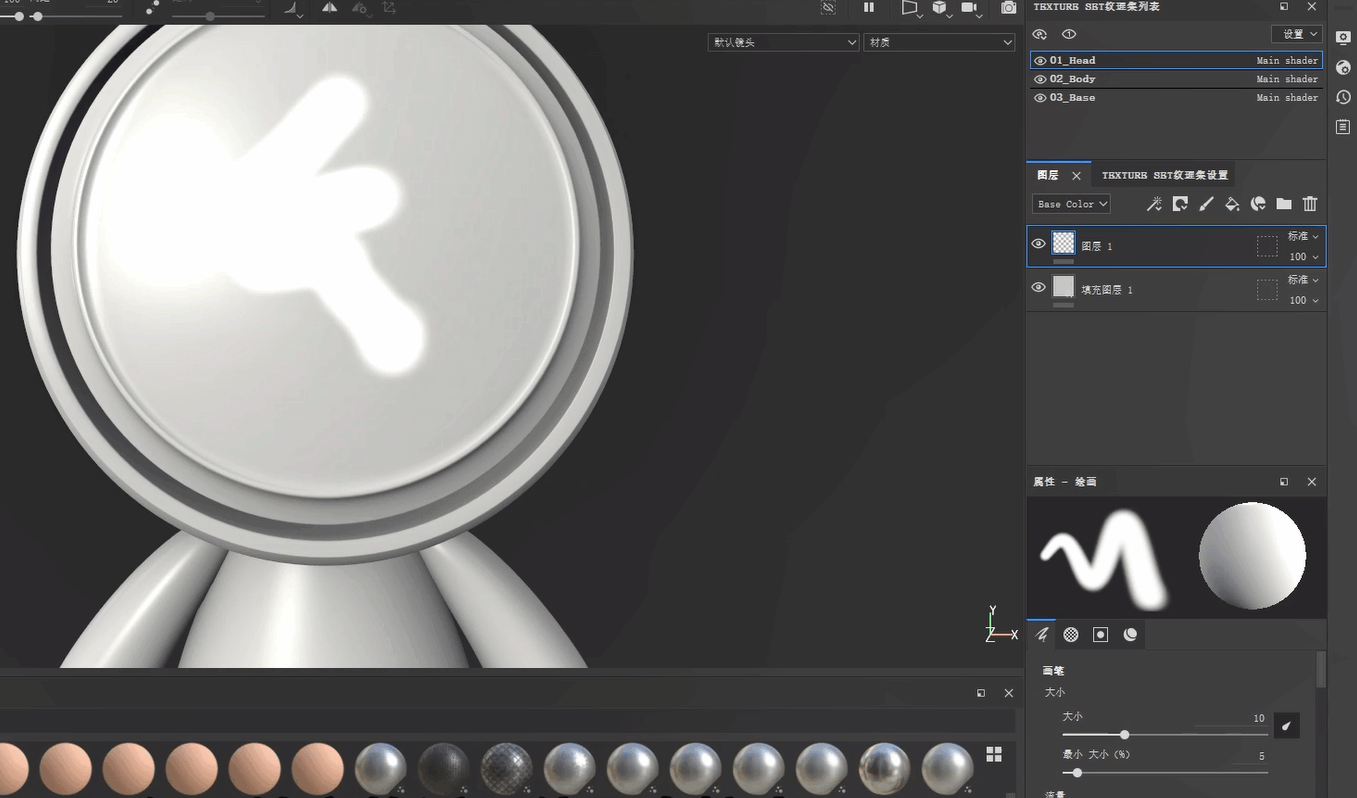
14、这个就是他俩的一个区别
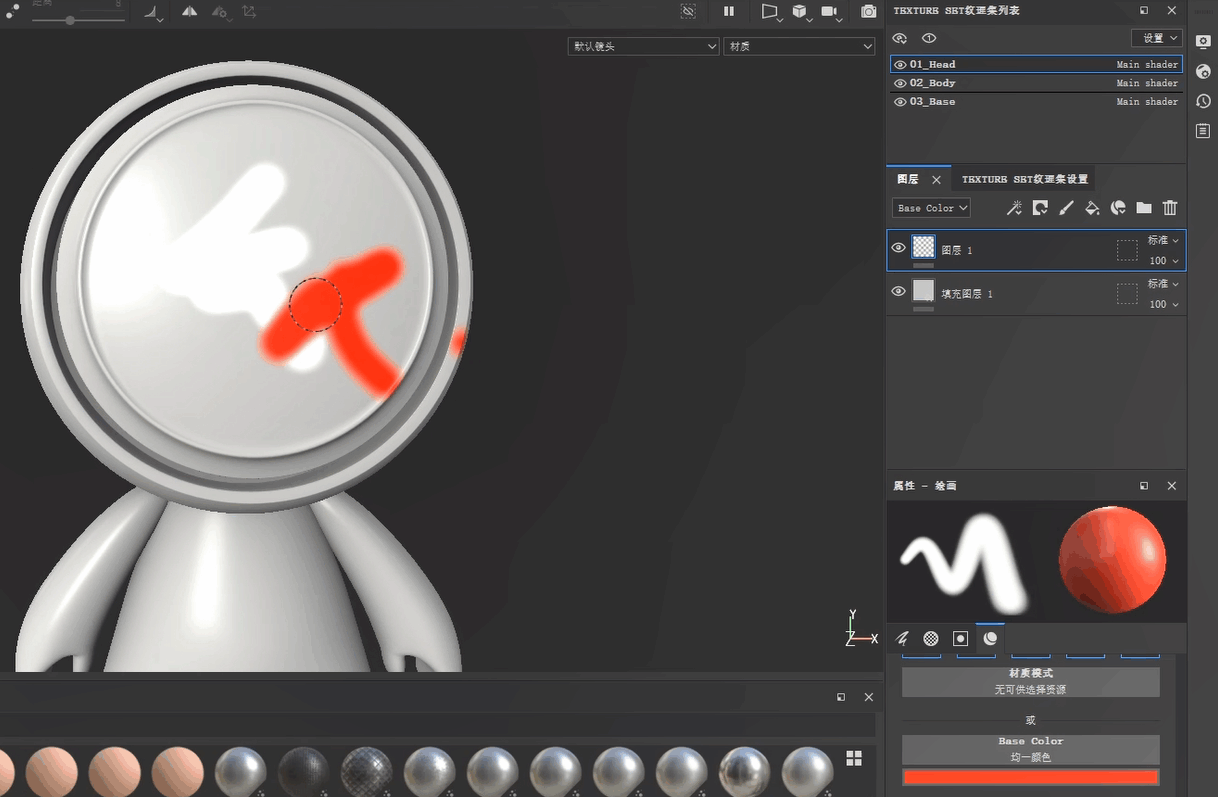
15、这个就是我们常用的填充图层
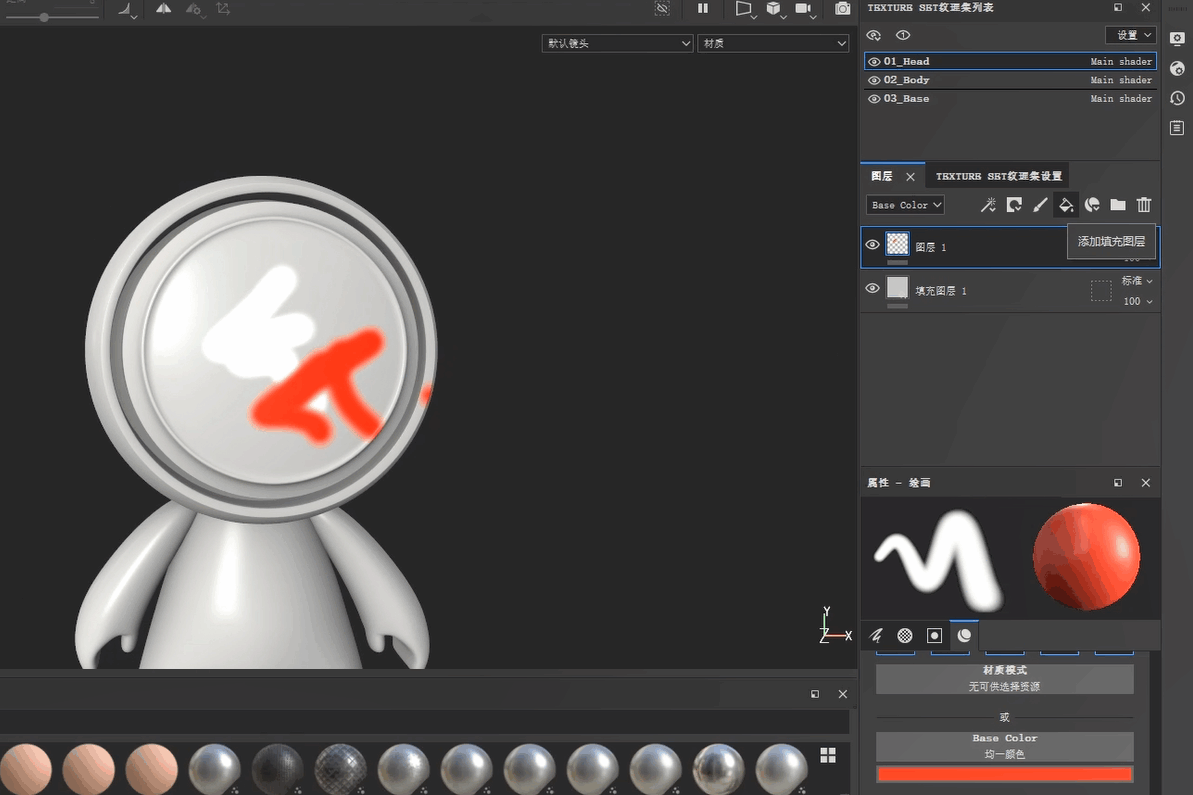
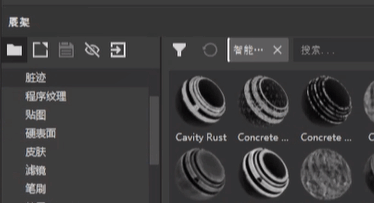
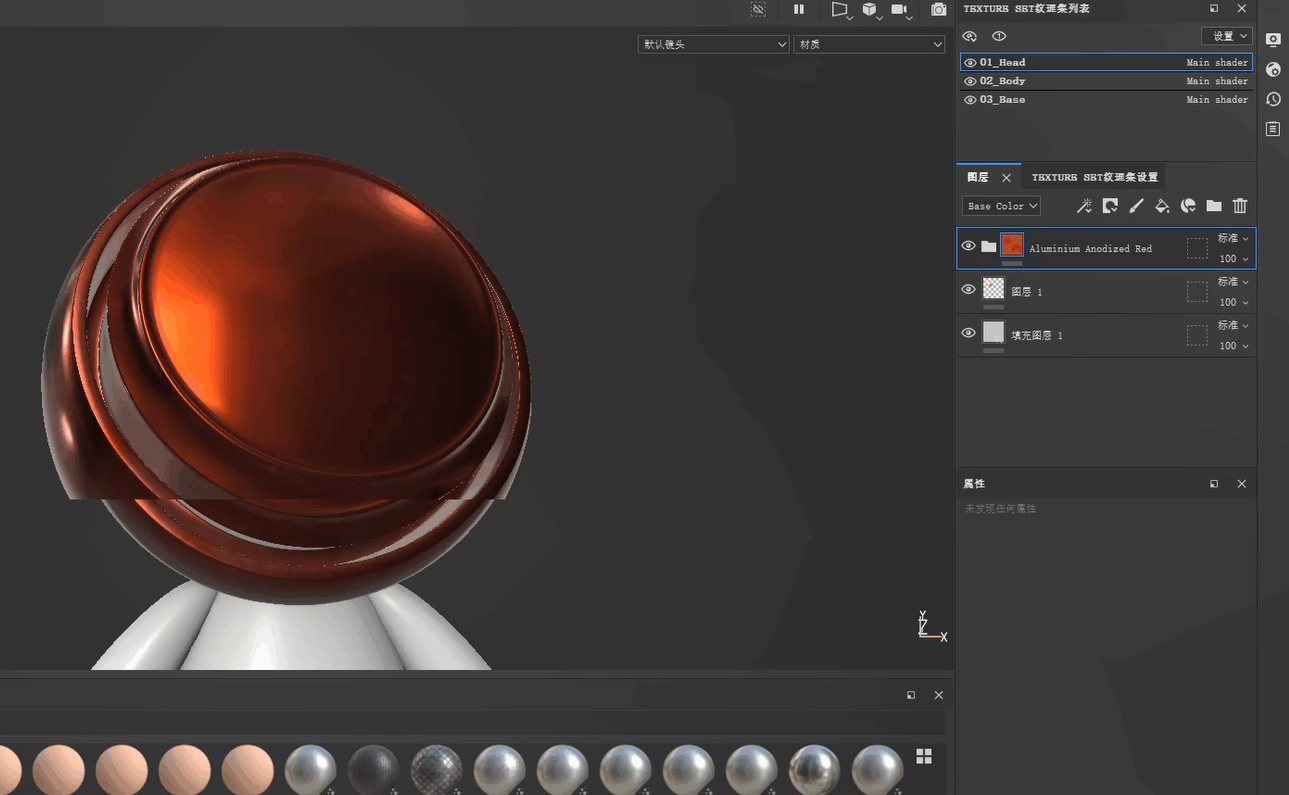
16、接下来这个是一个预设组,就是添加材质球
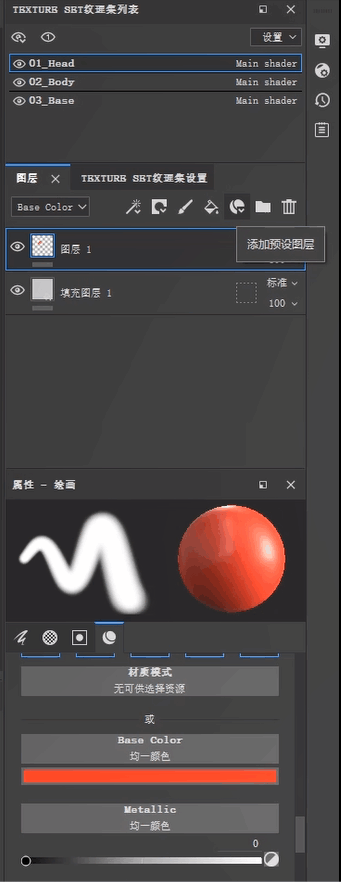
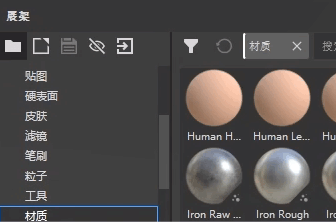
17、直接甩上去就可以去使用,添加材质用的
18、当然的话在我门展架这个材质页单里也会有
19、最后一个是打组,当我们的一些图层
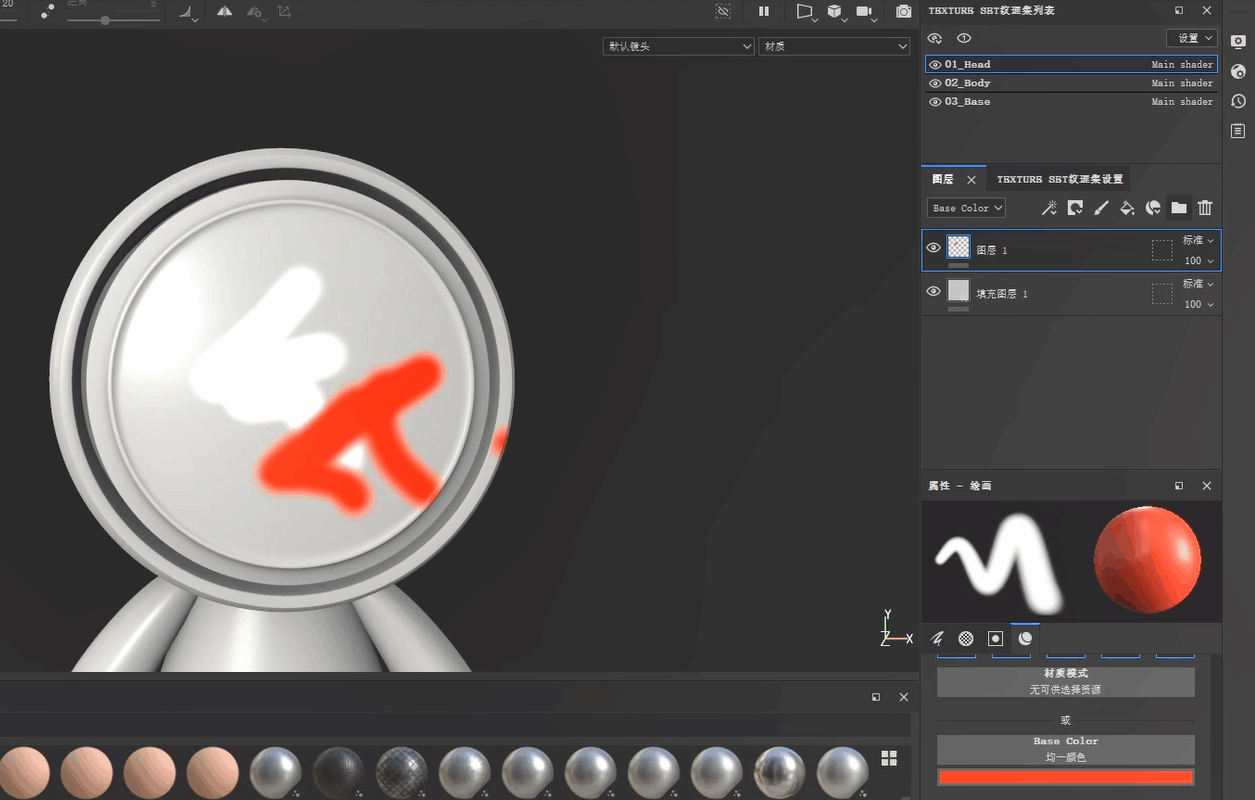
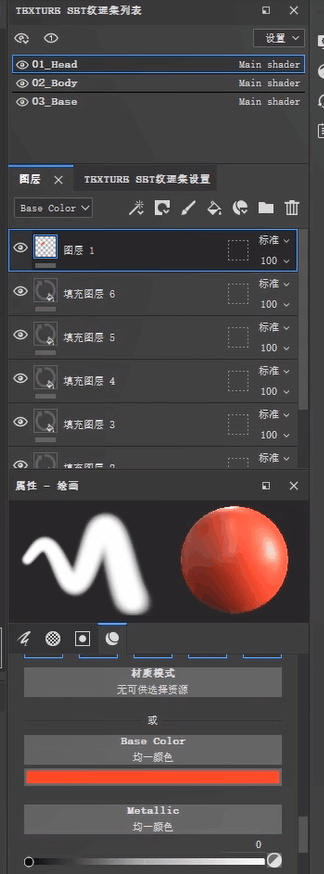
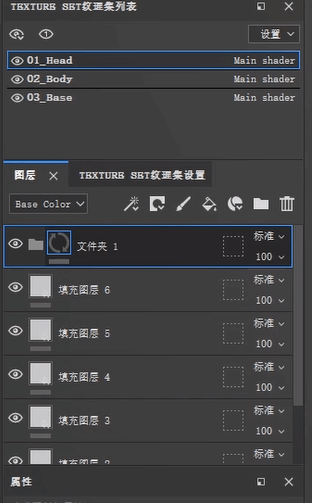
20、比如说我们有很多很多的一些贴图层,我们分不清楚的话
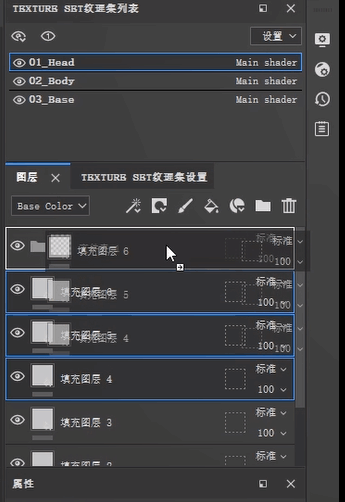
21、我们需要去给他去添加文答组,来进行一个区分
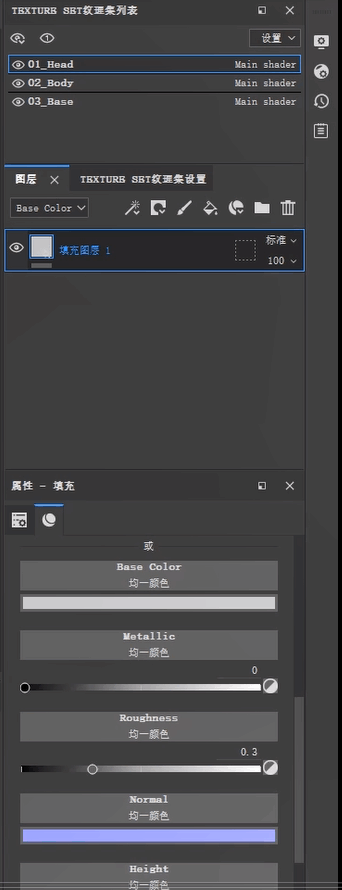
22、直接选中你所需要的一些图层甩进去,他们就会形成一个组名
23、比如说我们建立一个填充图层
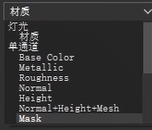
24、它会默认的弹出这些五个这种通道
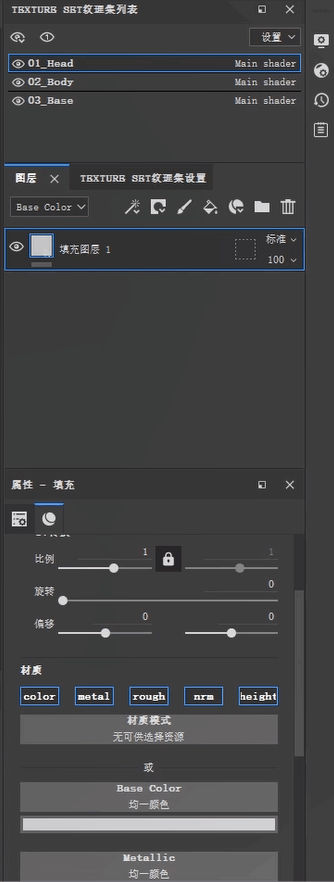
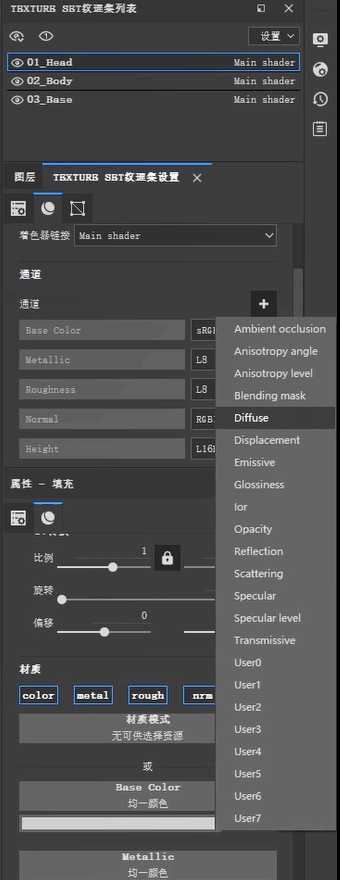
25、当然的话也可以在这里去选择添加
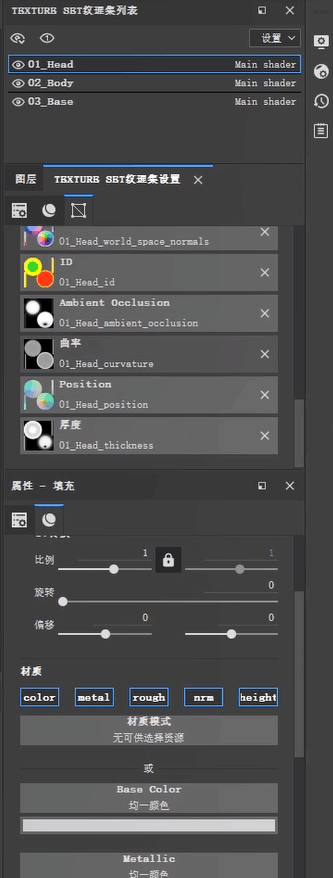
26、一些别的通道,我们常用的会有一些透明通道,发光以及3S一些通道
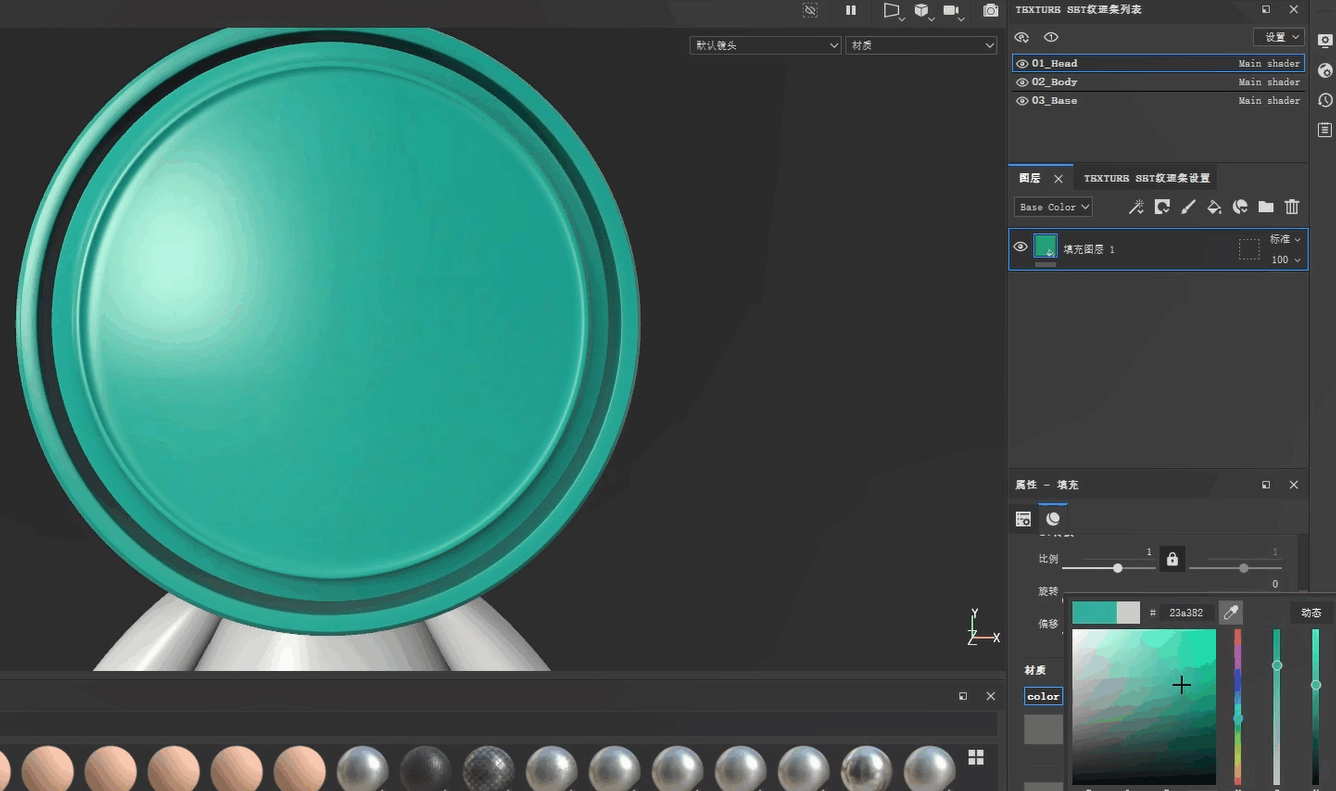
27、我们讲第一颜色basecolor
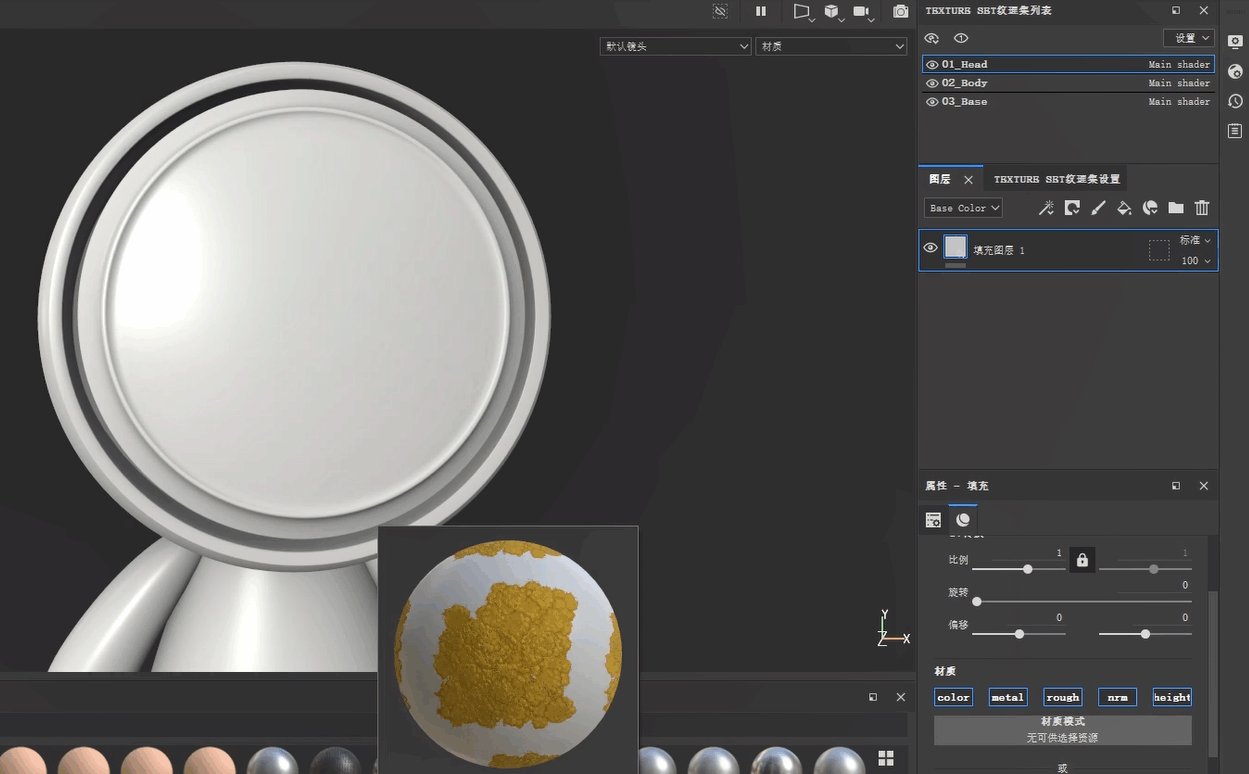
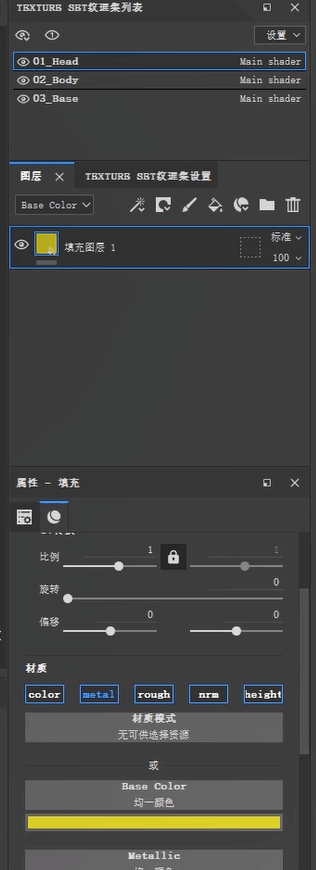
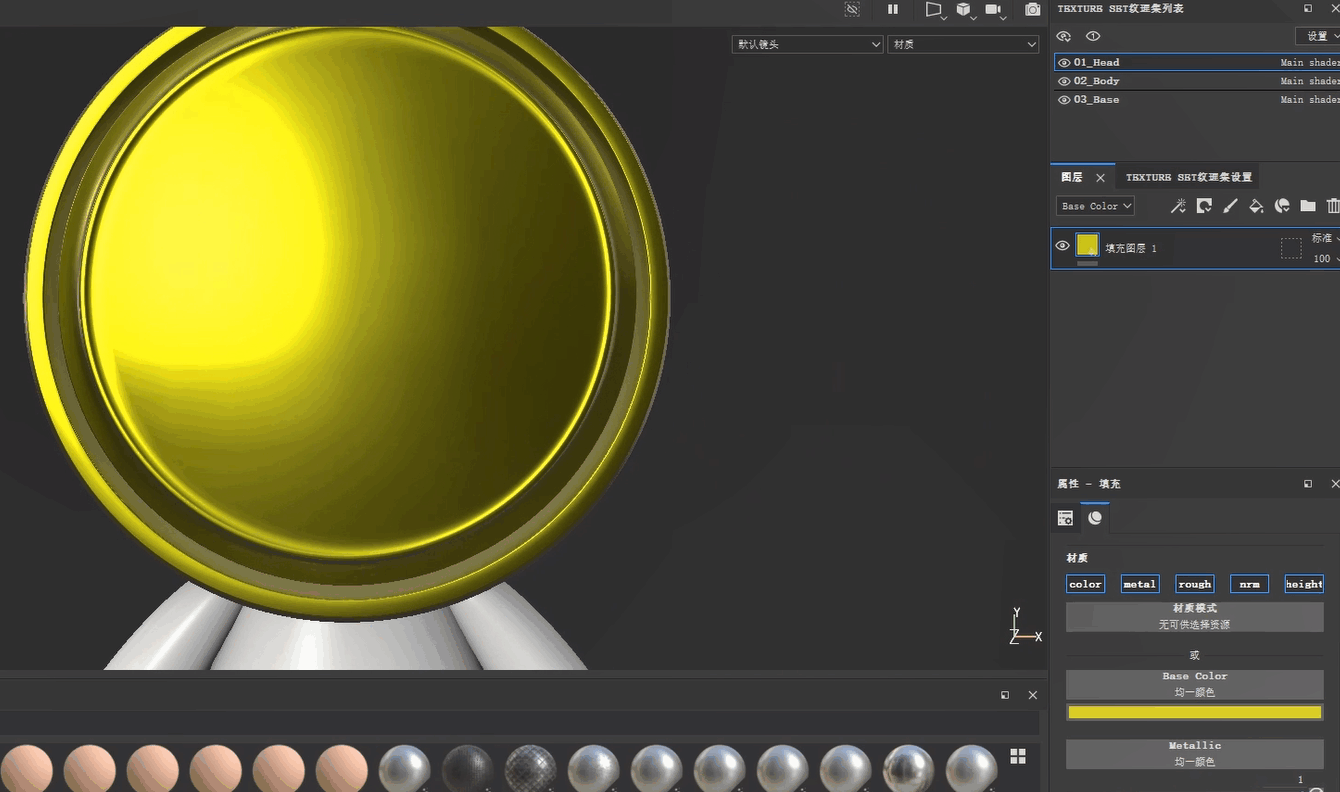
28、我们原画是什么颜色,我们就调成什么颜色
29、第二个的话是金属度,导电的一些东西基本都属于是金属的,当你调1的话
30、他的近视度就会非常的,具体的数值的话,可以根据我们眼睛的看到的一些,和你所参考的图片去做一个调整
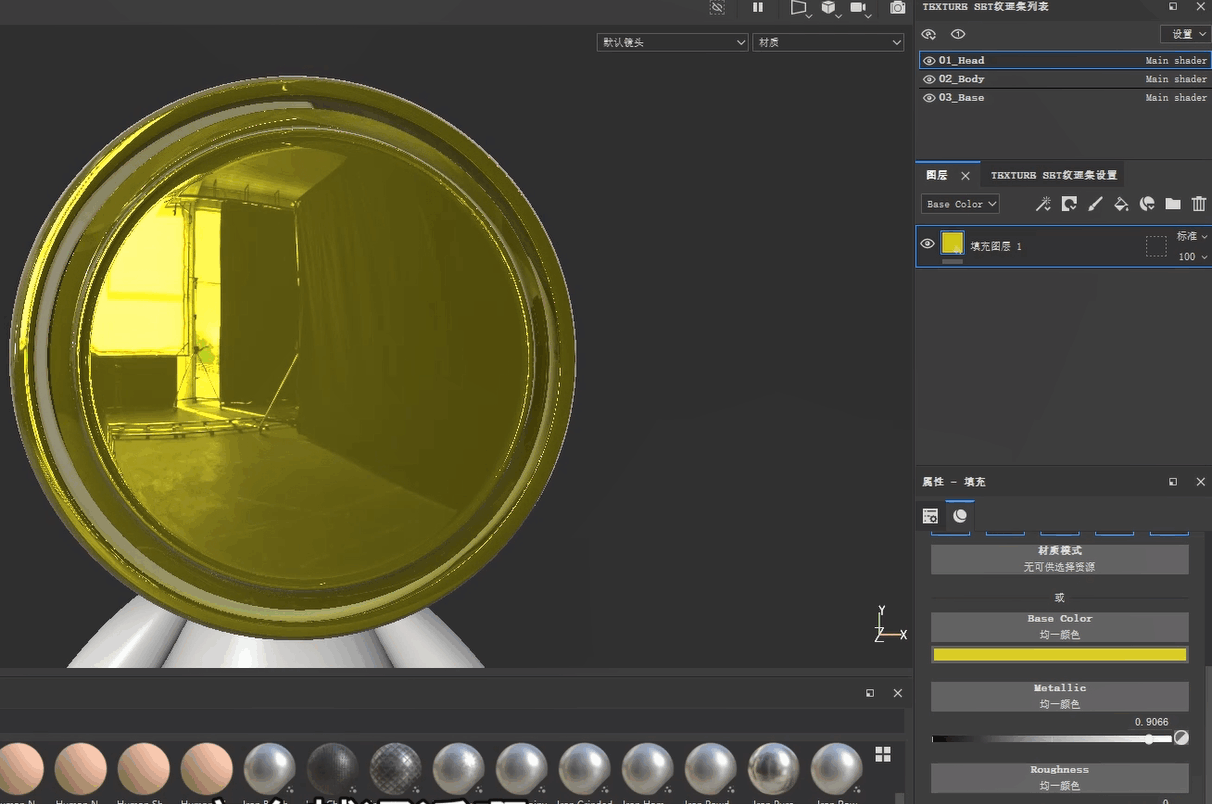
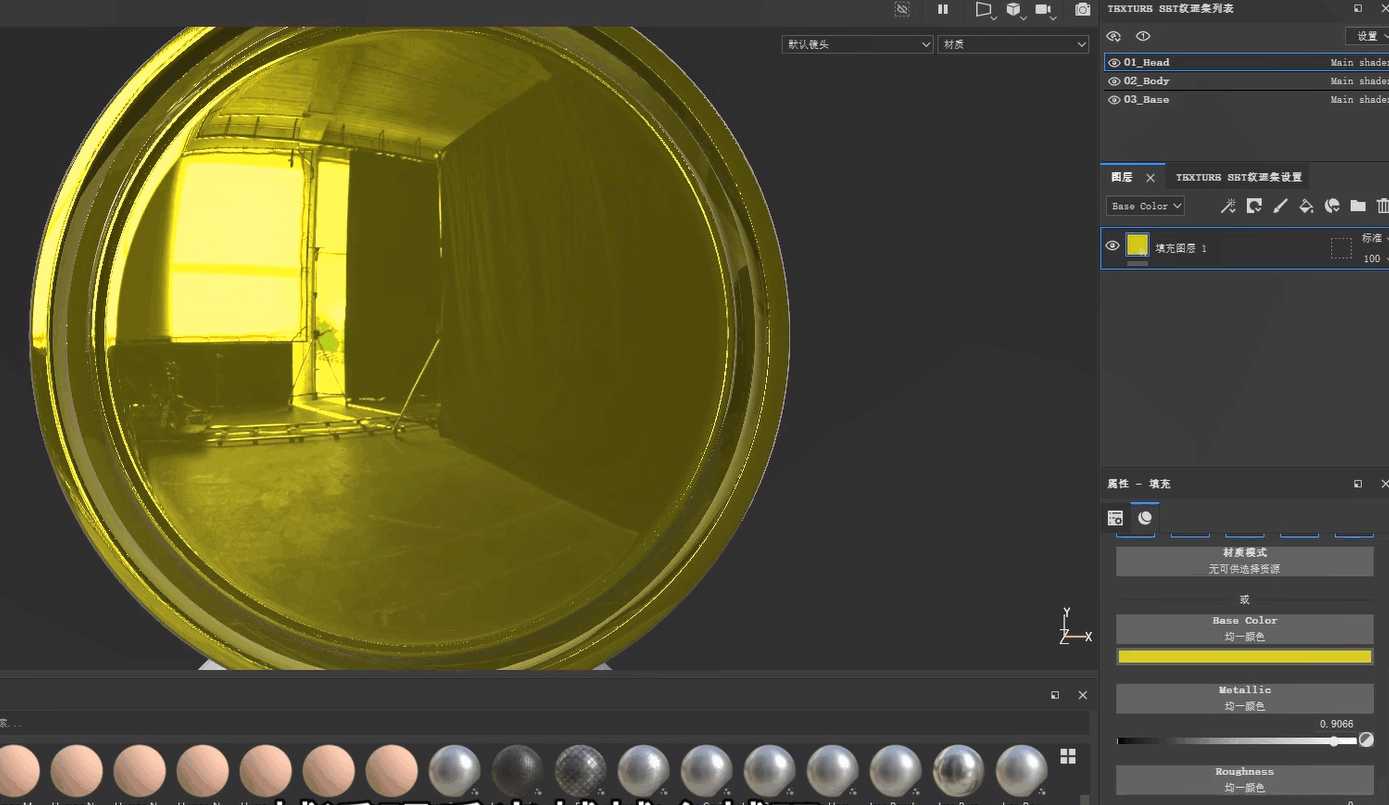
31、第三个,RROGNESE,粗糙度的话,调1的话是粗糙度是非常大,他间距越匀,布料
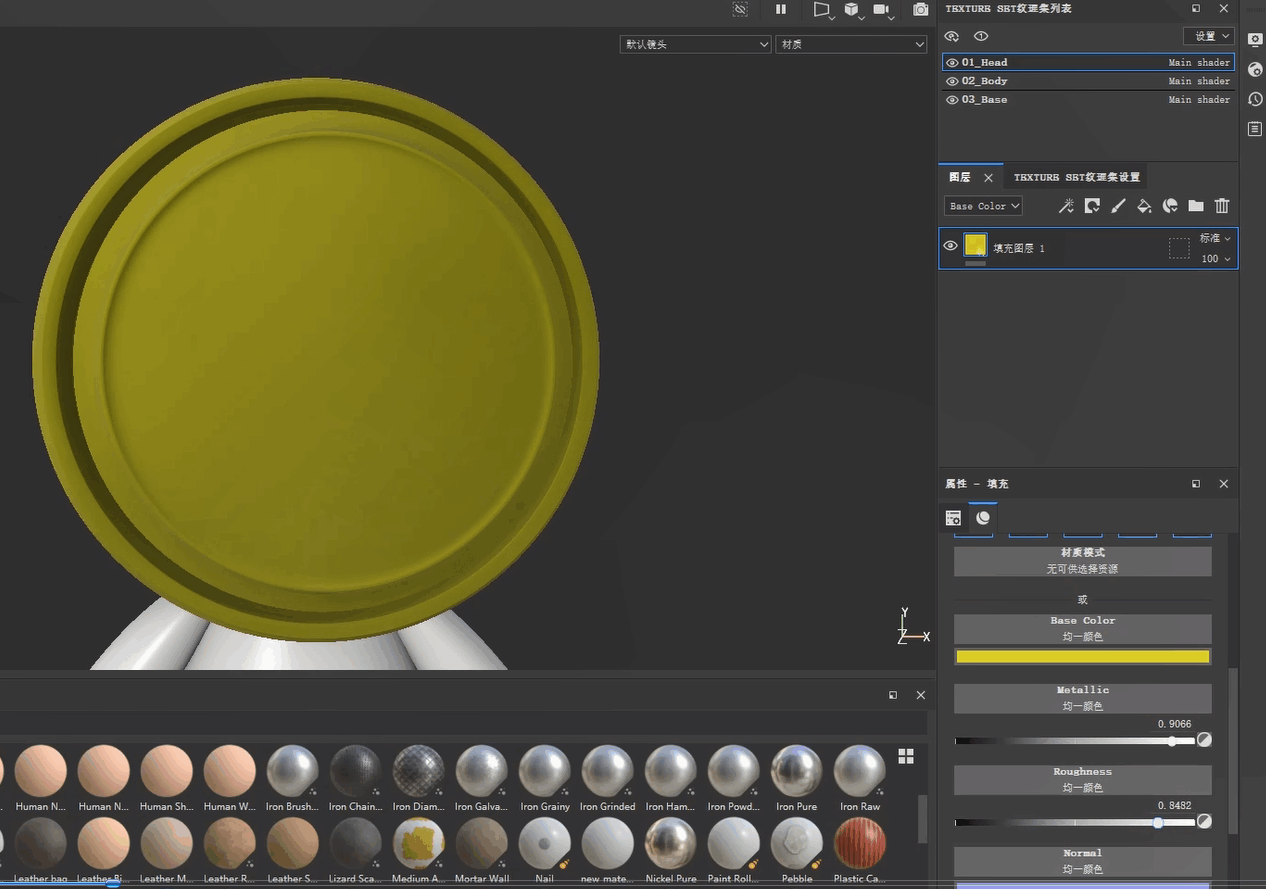
32、越调的越小的话
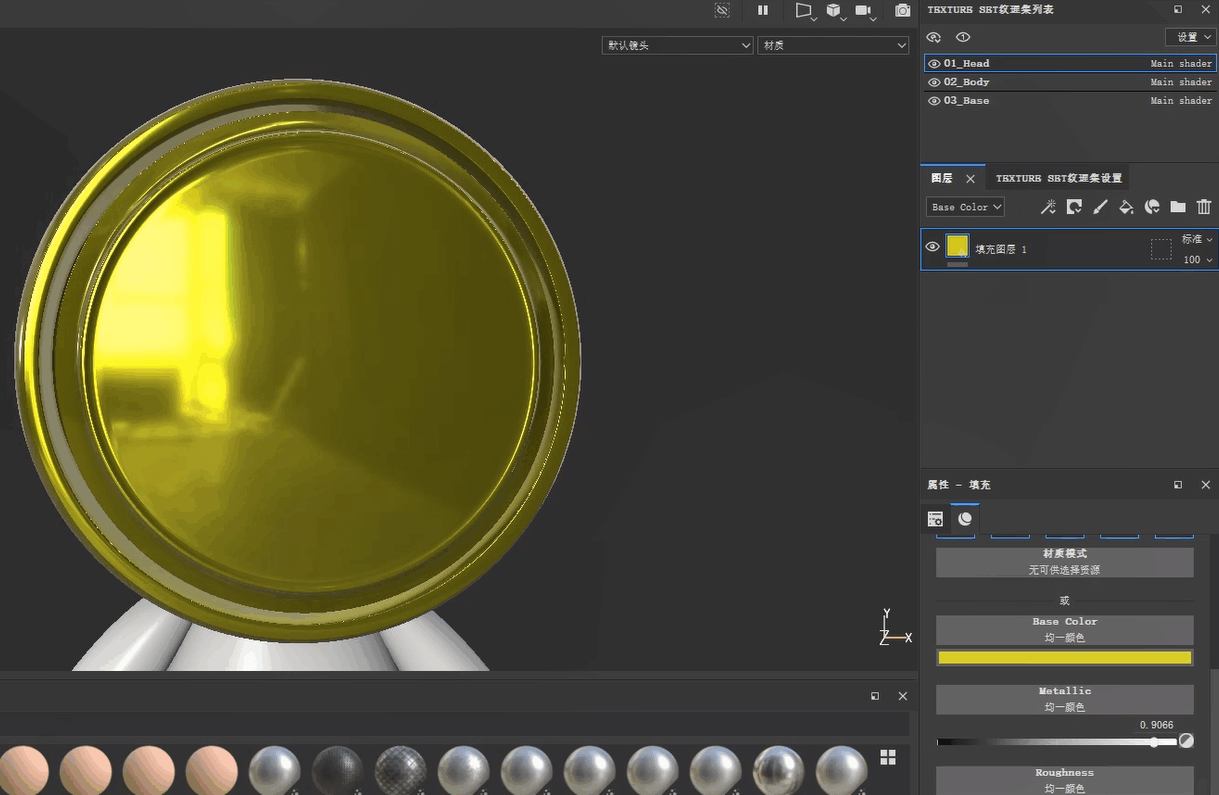
33、它会越通透
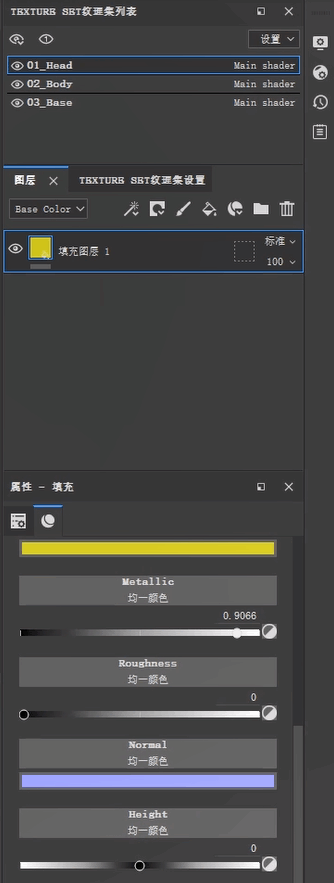
34、越透明,反光越强,像面镜子,当你调到零的时候,就像一面镜子一样
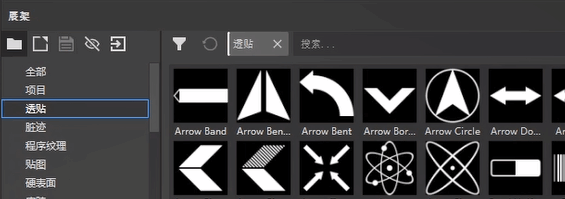
35、下面这个法线和高度的话
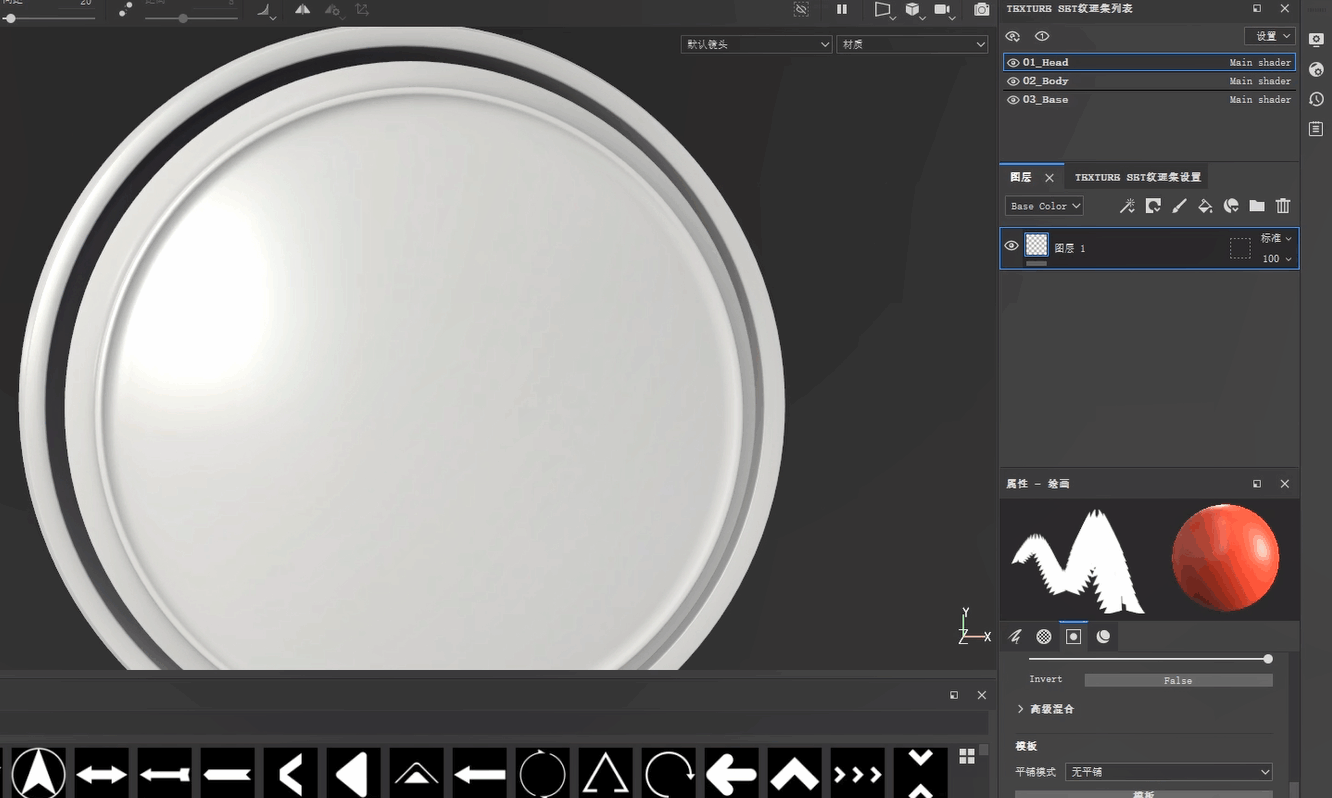
36、我们直接在透贴里面去选一个图案
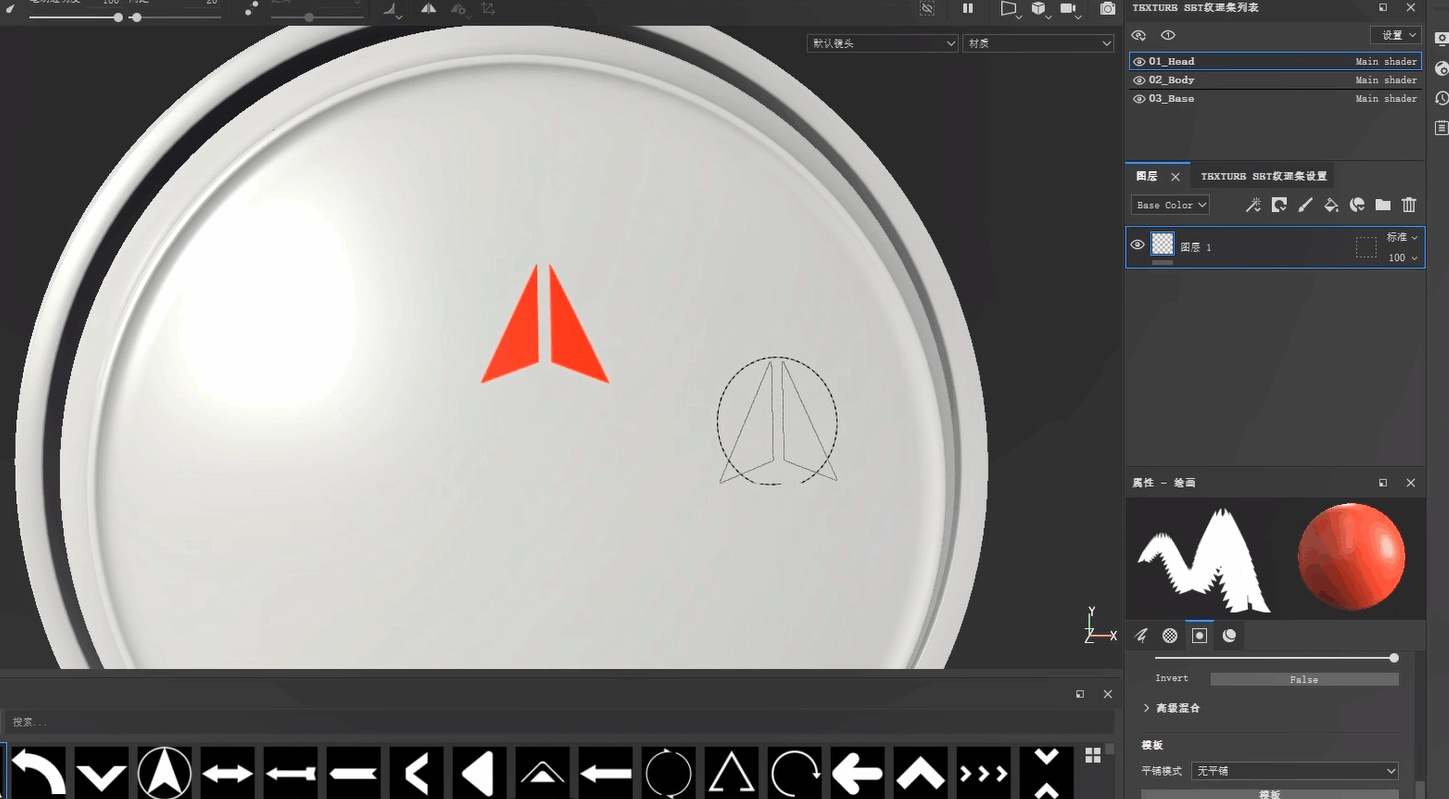
37、普通图层的话,他就可以直接去绘画
38、我们点击一下,他就会把我们这个透贴图案,去映射到上面
39、调整它的一些
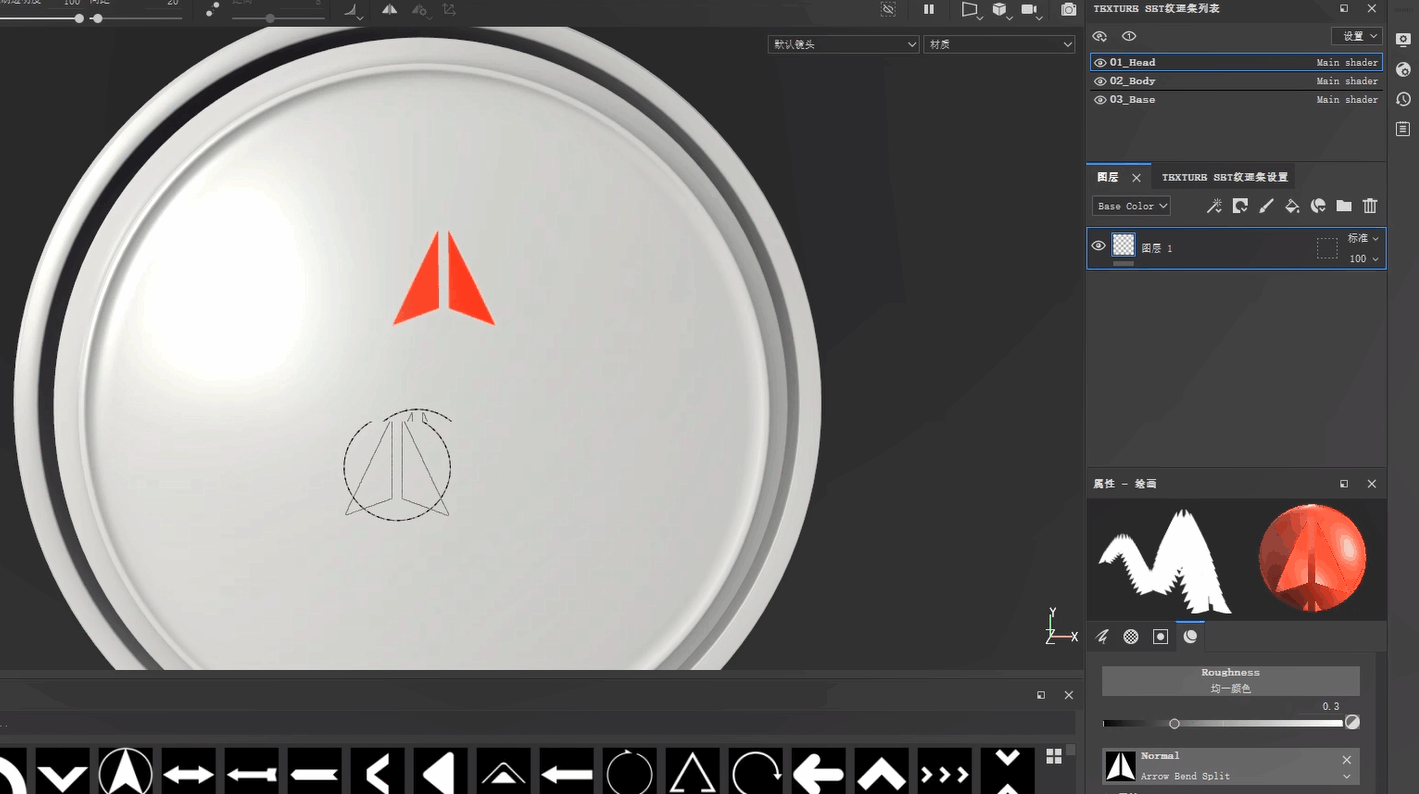
40、或者是直接把这个甩在上面
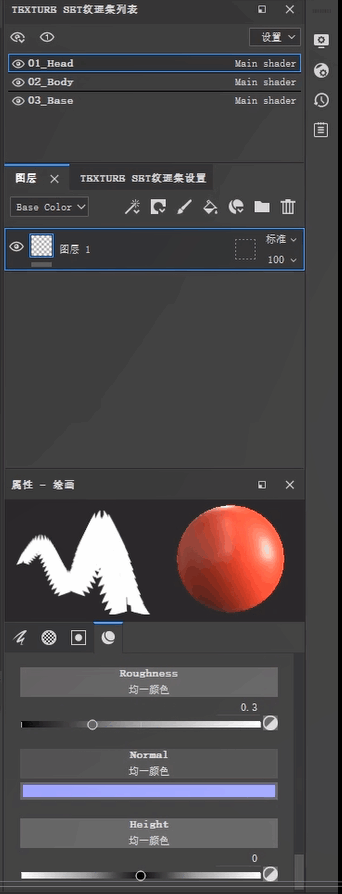
41、把线甩在上面
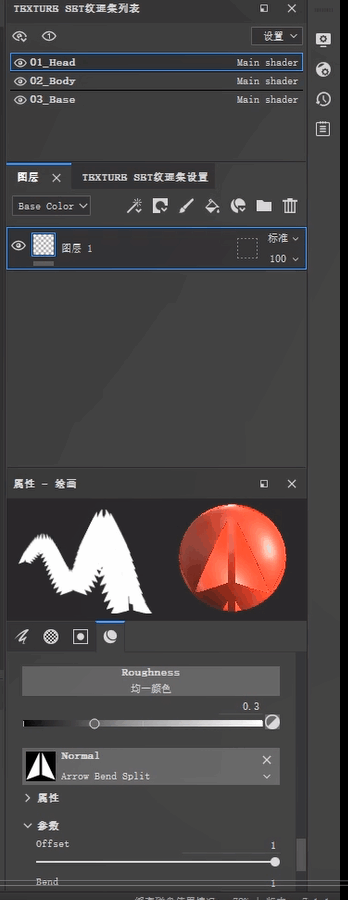
42、我们把这个变成我们刚刚的normal
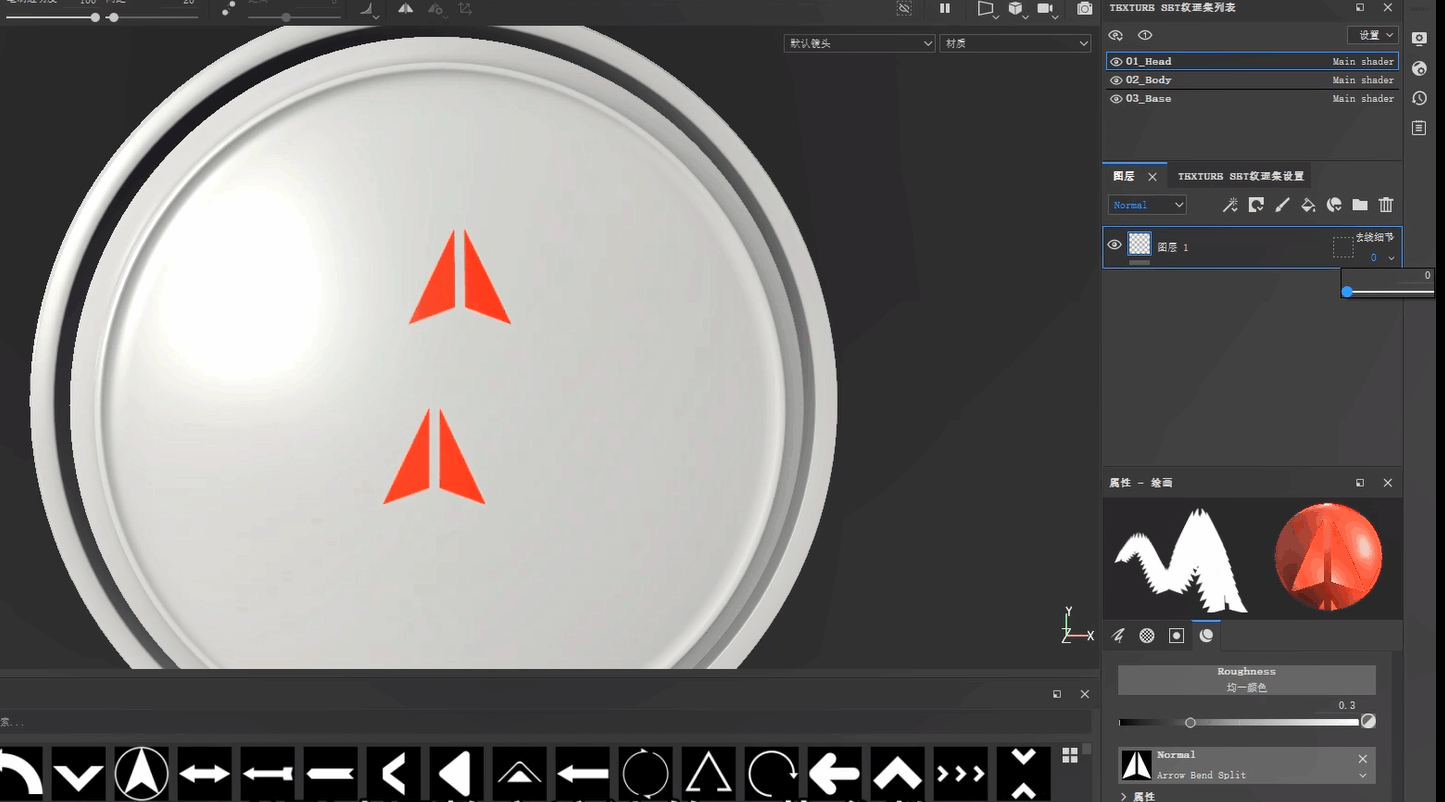
43、可以通过调整它这边的一些参数
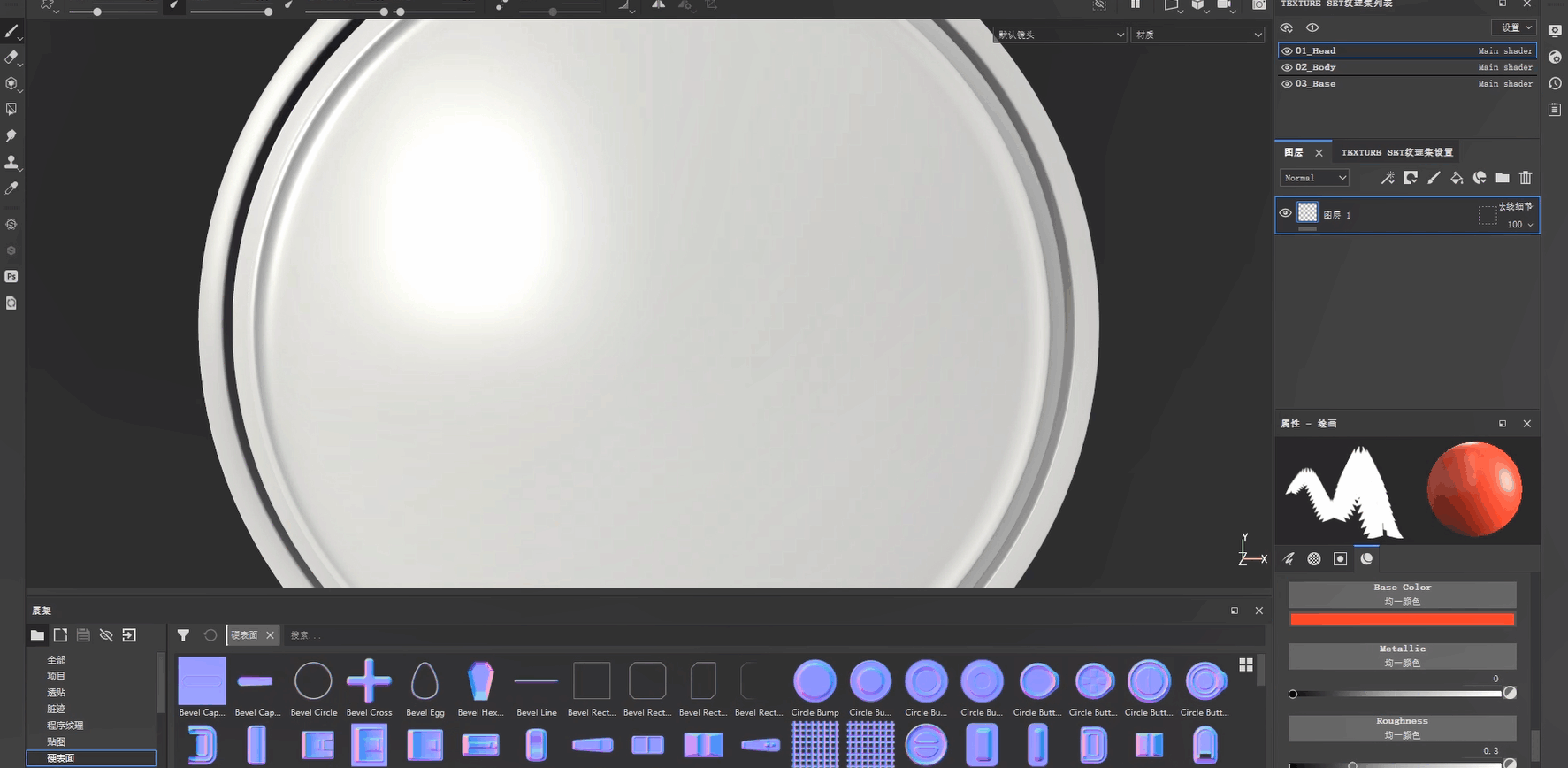
44、我们找到我们这种法线贴图这个
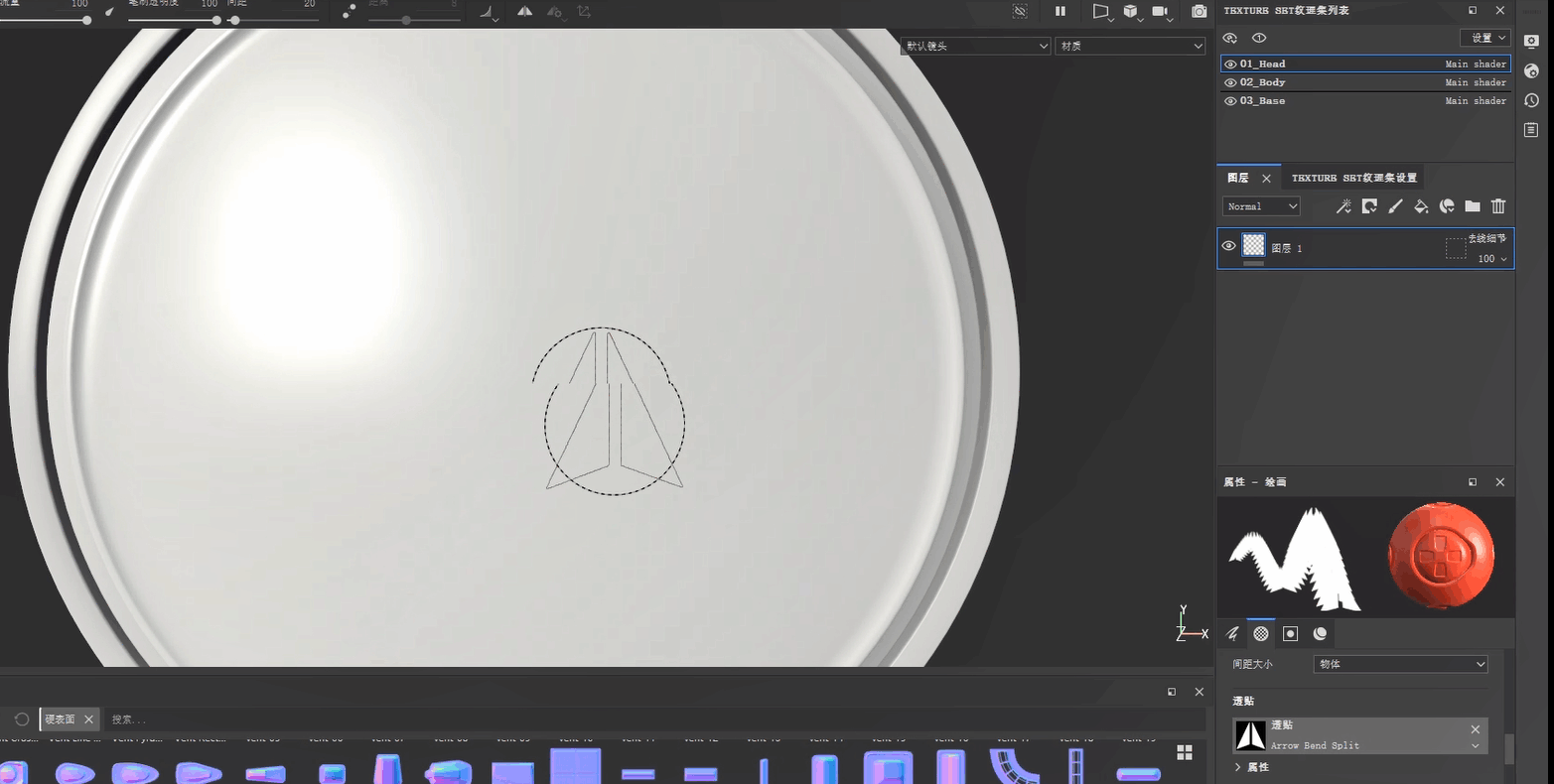
45、如果你之前选用兴些别的一些啊笔刷预设的话
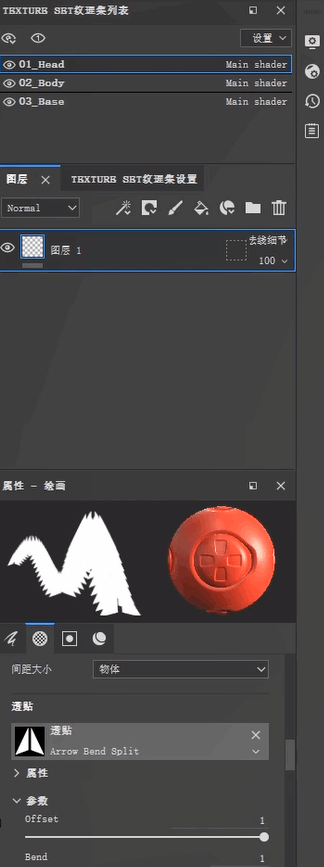
46、需要把这个图贴关掉
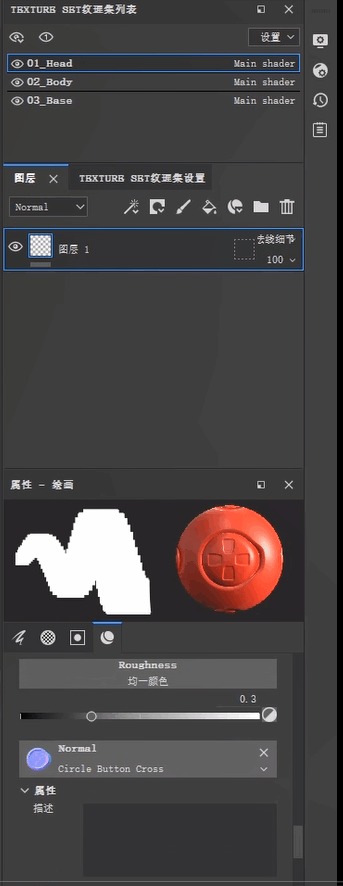
47、他才会去显示这个图案
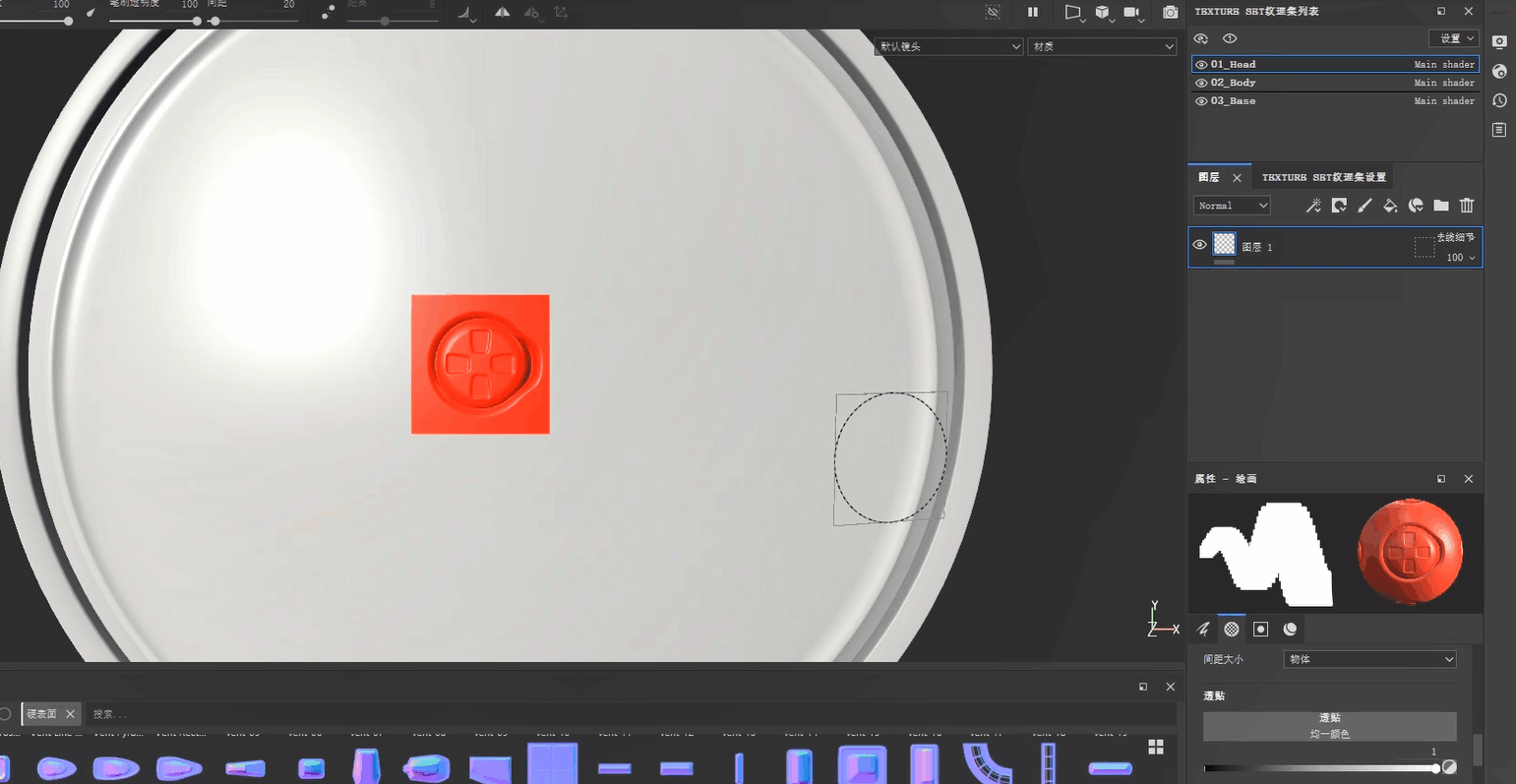
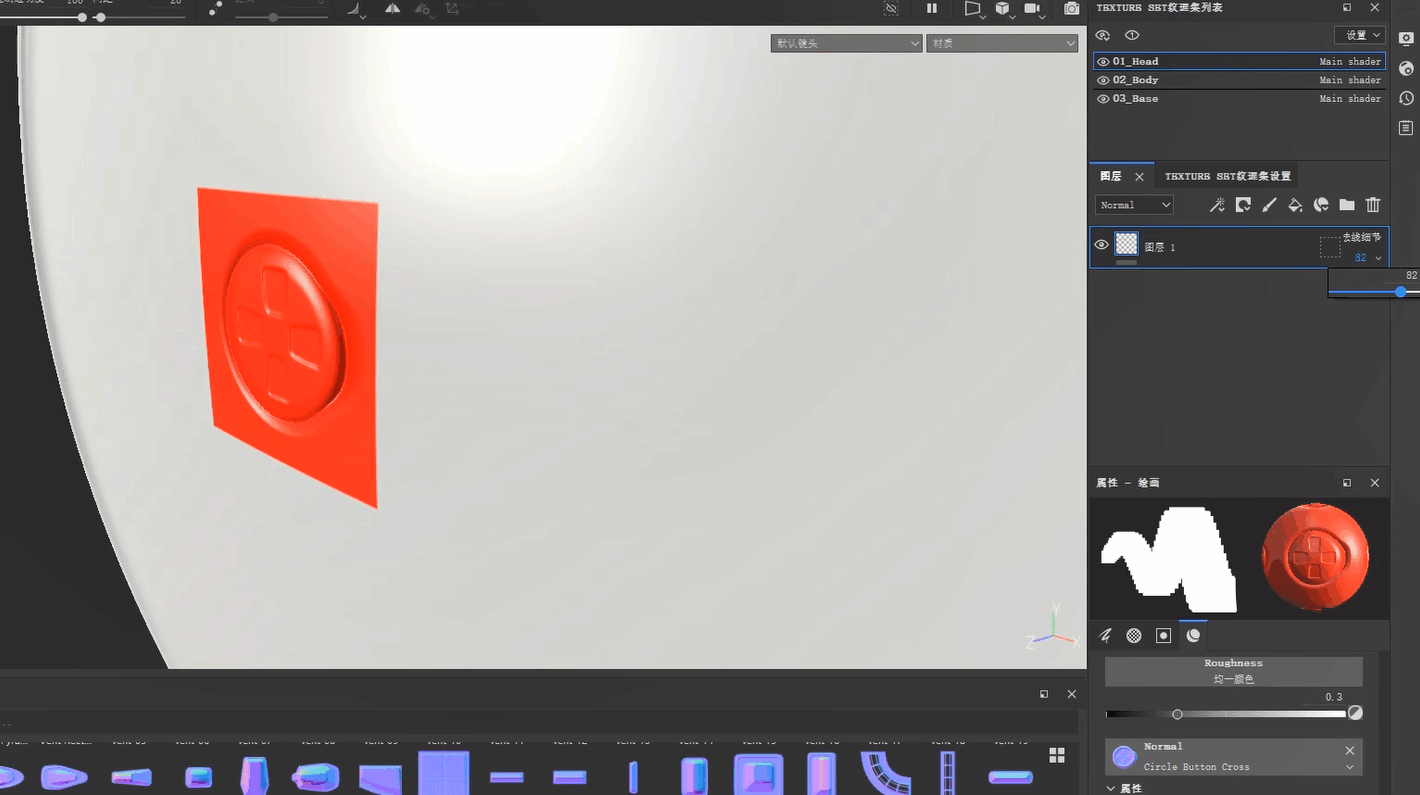
48、刚刚我们法线贴的是这个图案
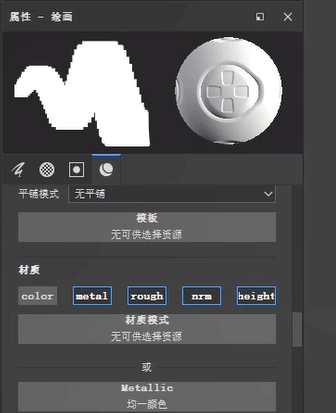
49、我们可以通过点击这里调整它的一个参数,来调整它的一个法线强弱,比如说你是什么通道,你有选择相对应的名字,我们刚刚讲的是法线,你切换到法线这一栏
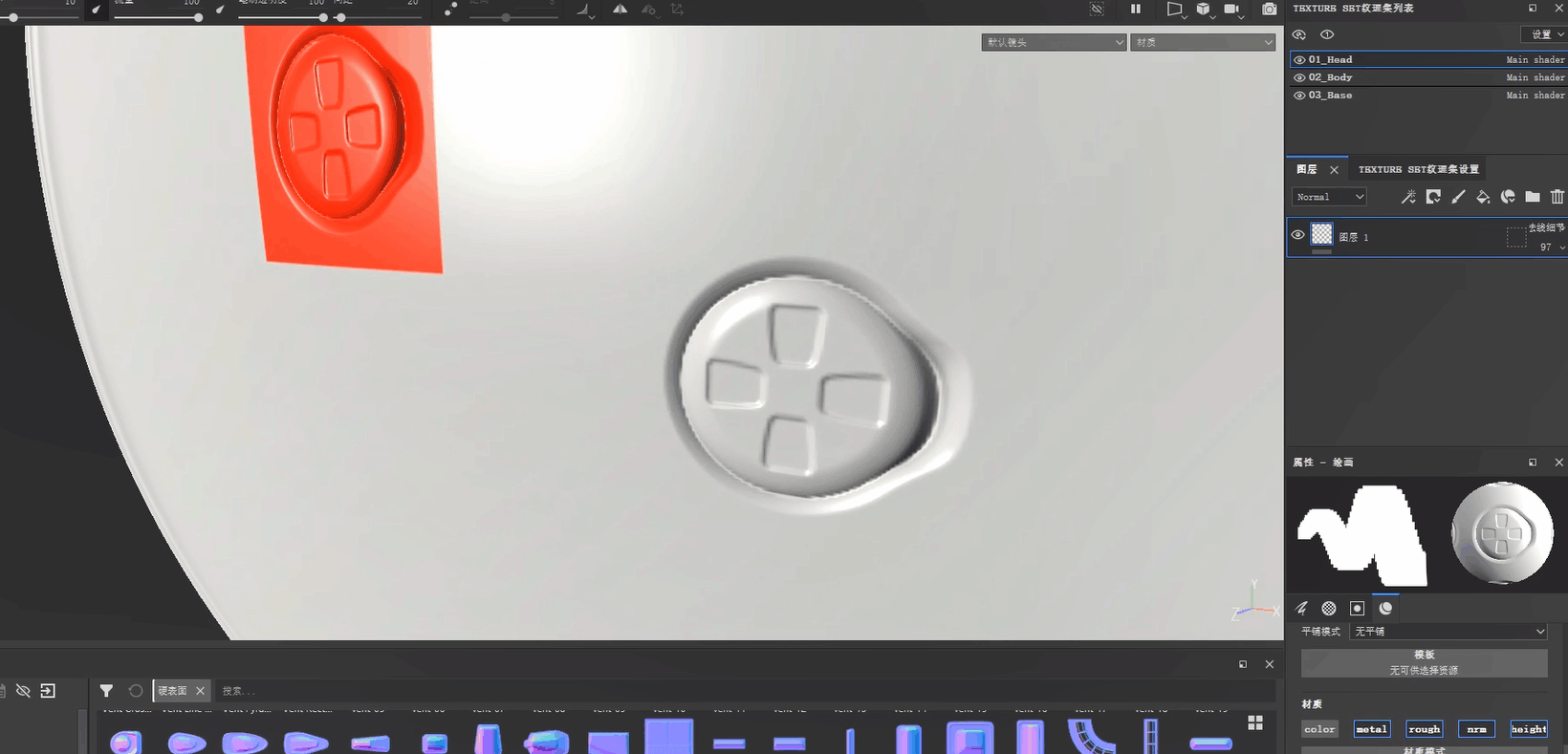
50、你可以也可以把颜色去关掉
51、他这样的话就会带一个只有这种结构信息的,不会带任何颜色的
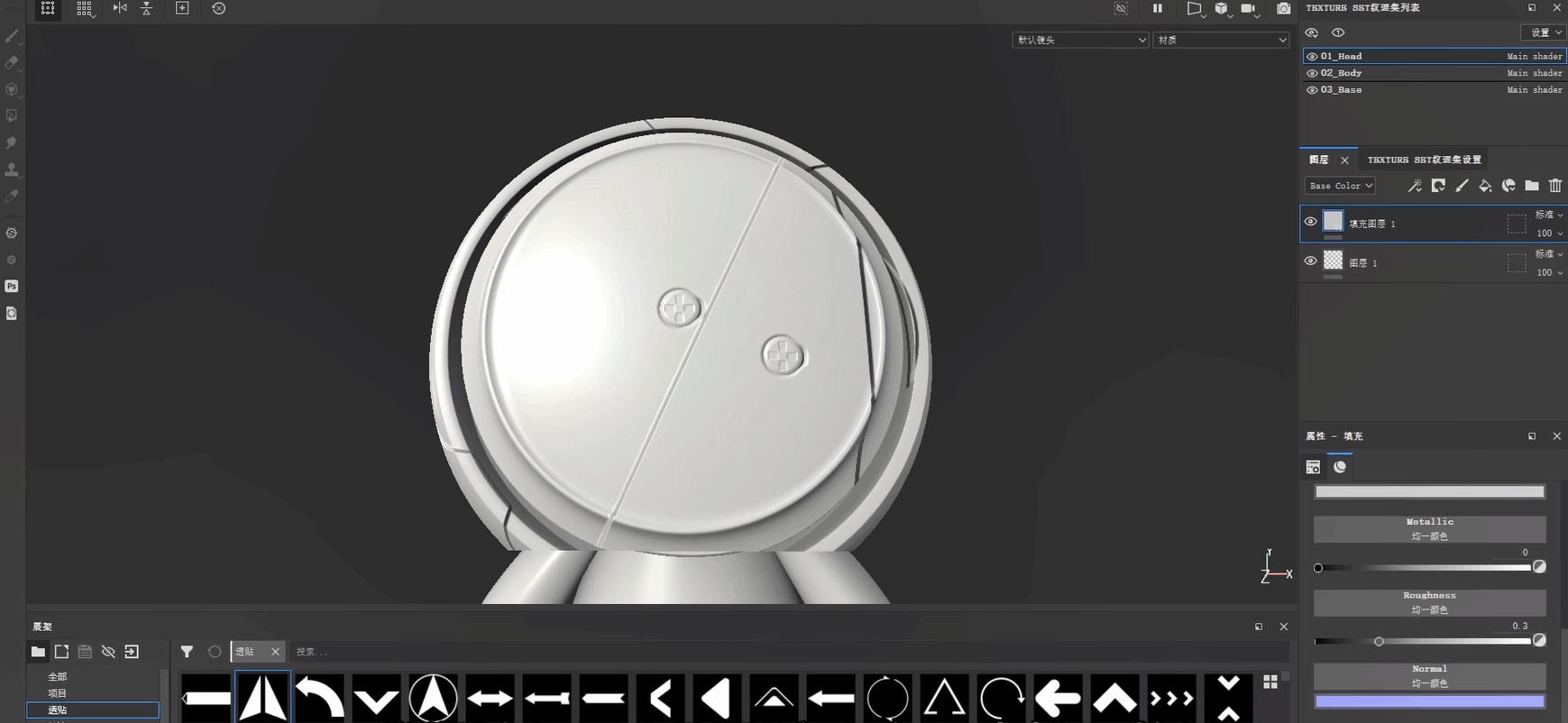
52、高度图的话,可能是需要我们用到我们的这个透贴

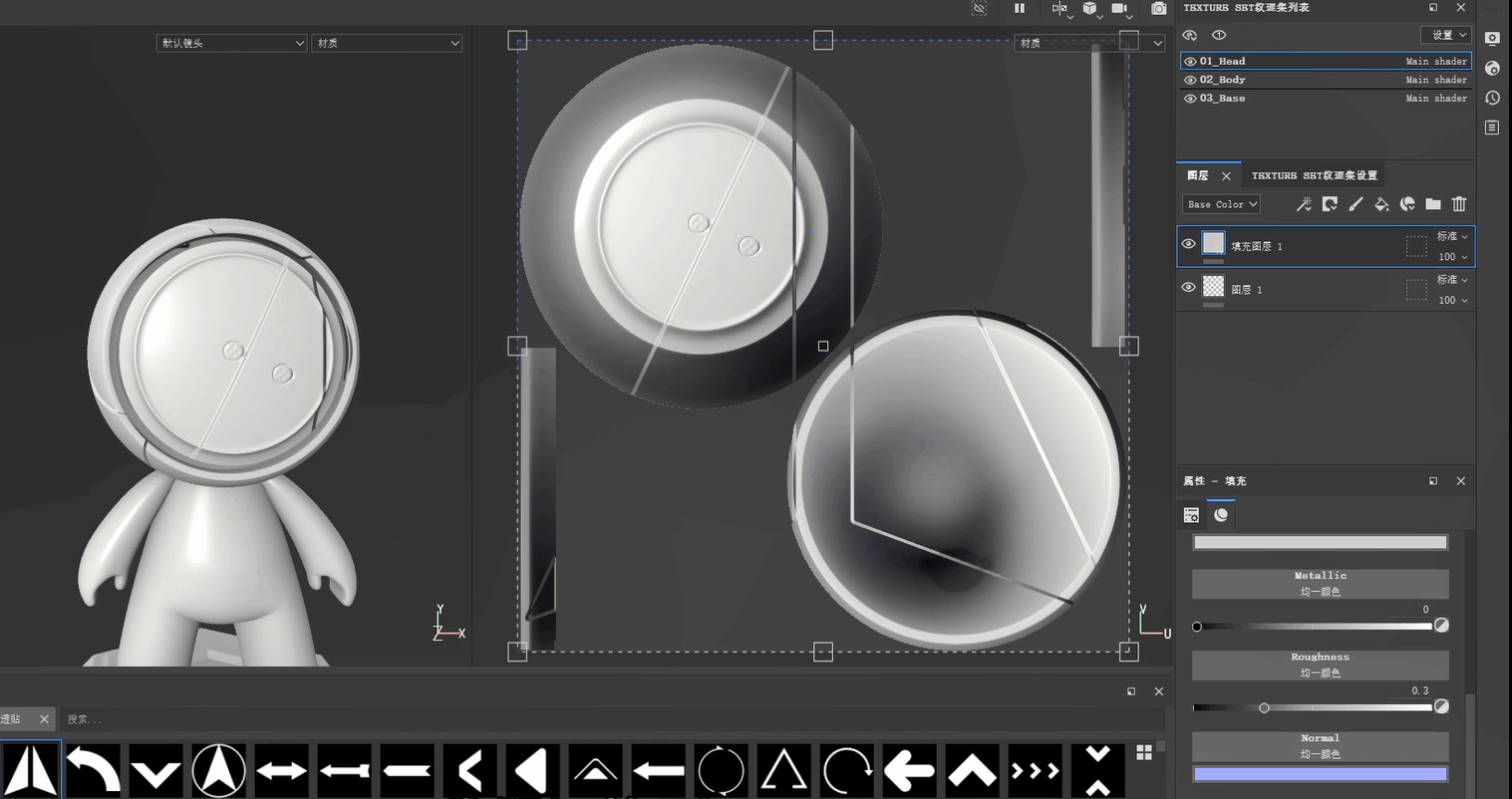
53、我们随便甩个刚刚这个东西,直接甩的话,这个的话是根据它的UV,去做一个整个的一个平铺
54、我们切换到UV
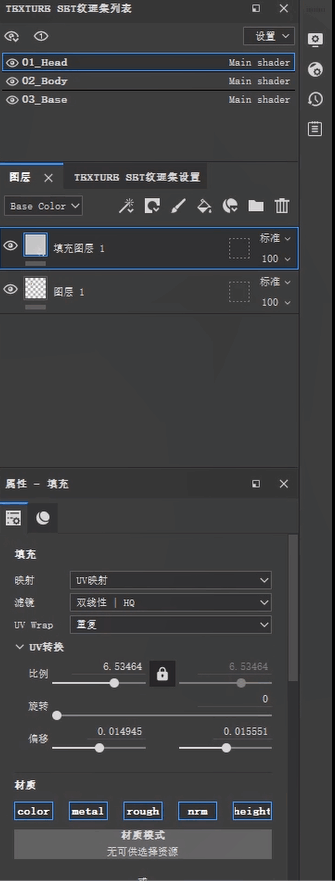
55、如果这样太密的话
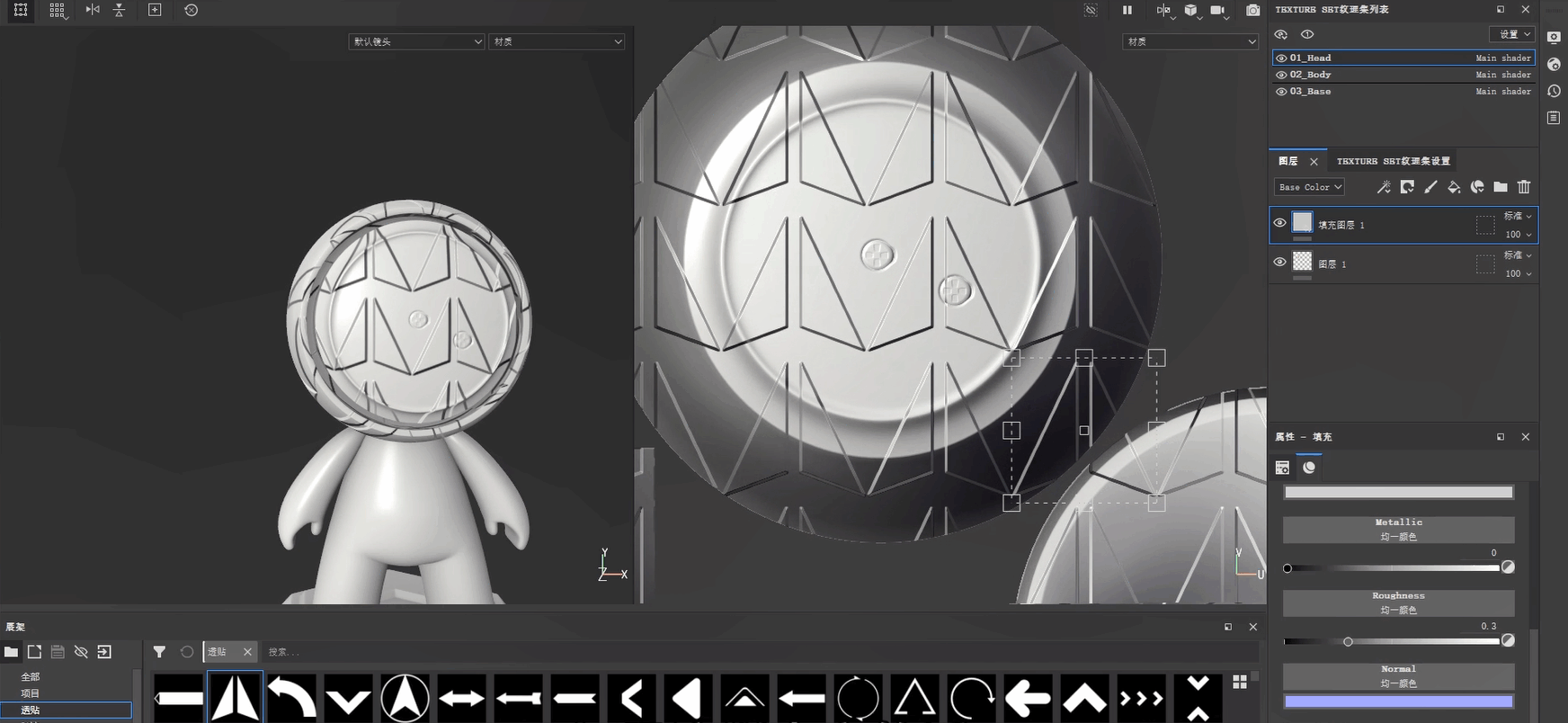
56、我们需要在这个UV、这个里面把它重复关掉
57、这样的话就不会有那么多
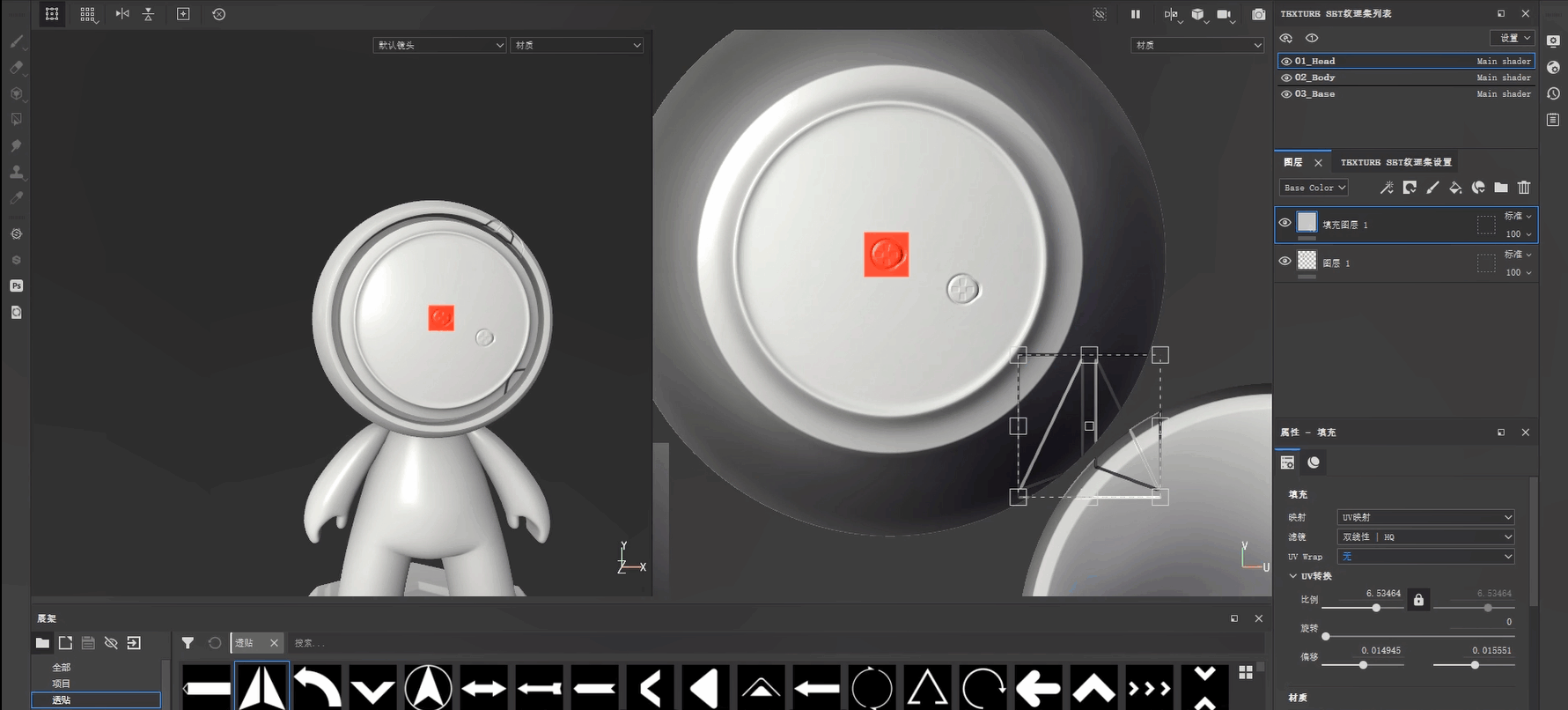
58、还有一个我们看到他其实在SP里面的一个图层,其实跟PS一样是一个遮挡关系
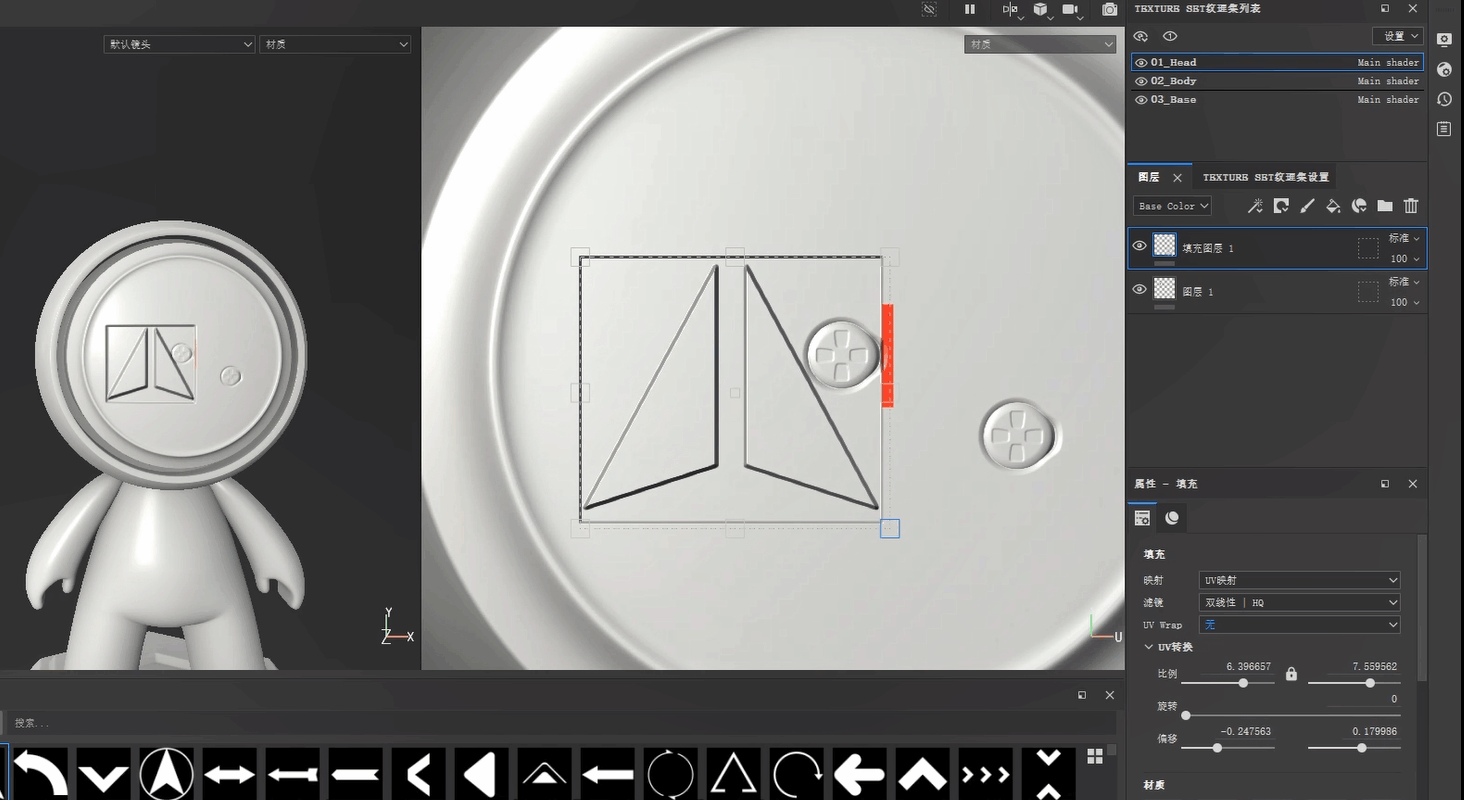
59、它的上面图层永远会压着下面图层,如果我们在调整的话,一些颜色看不见了或怎么调都不对的话,检查一下图层是否正确
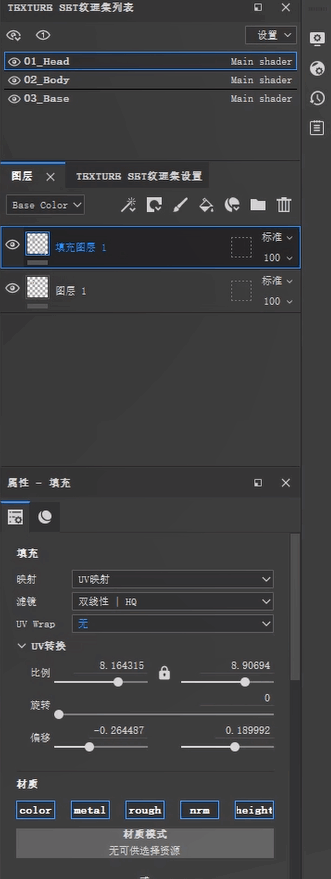
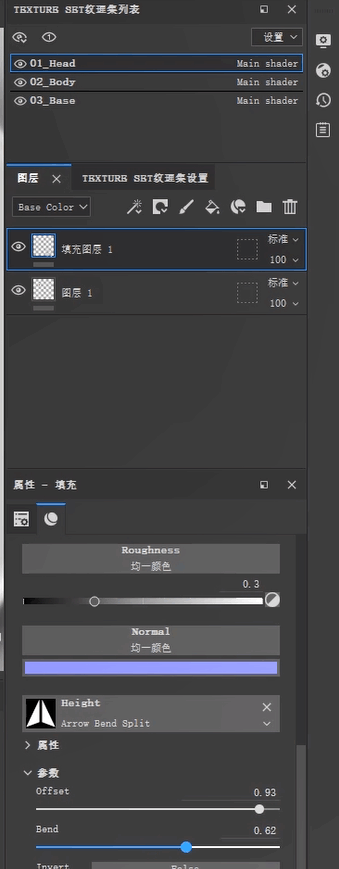
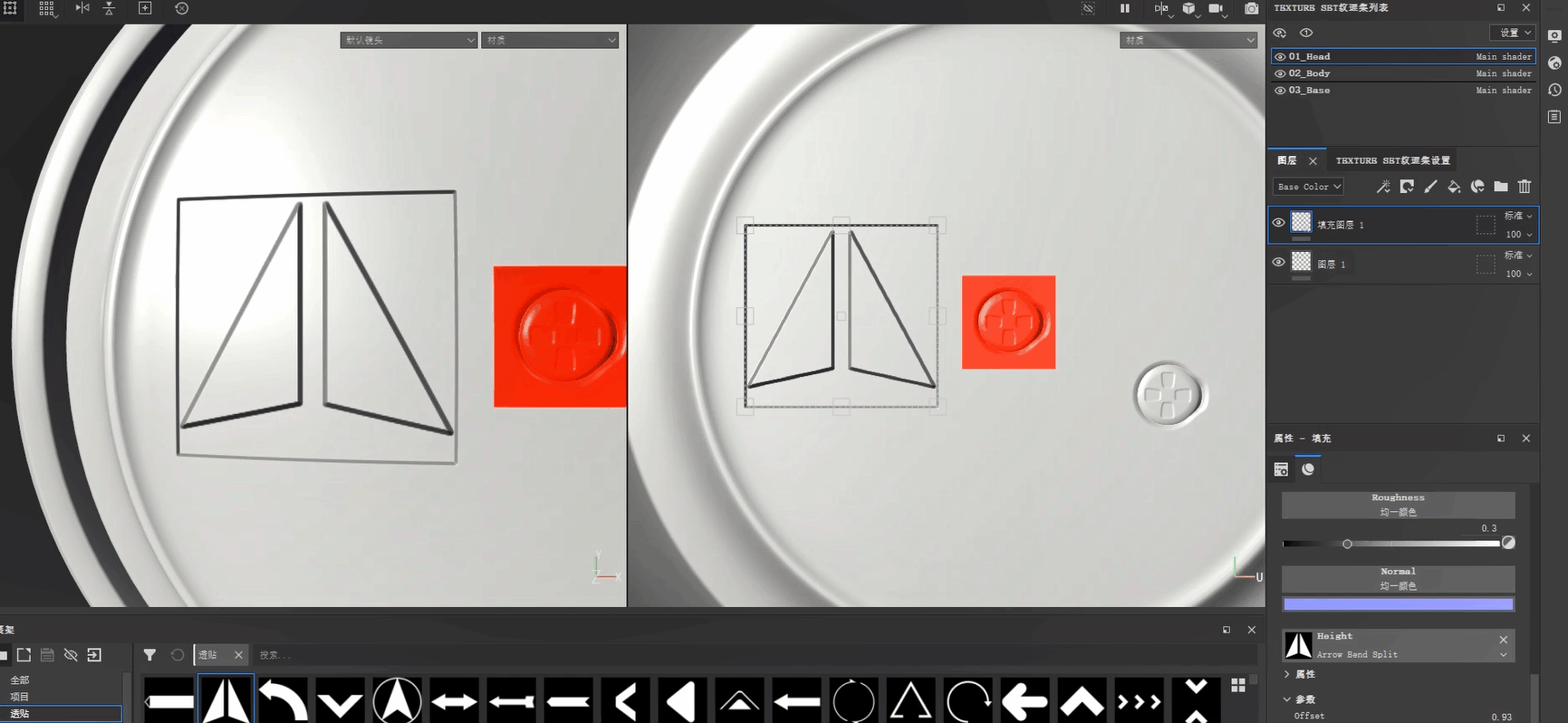
60、我们找到一个合适的位置
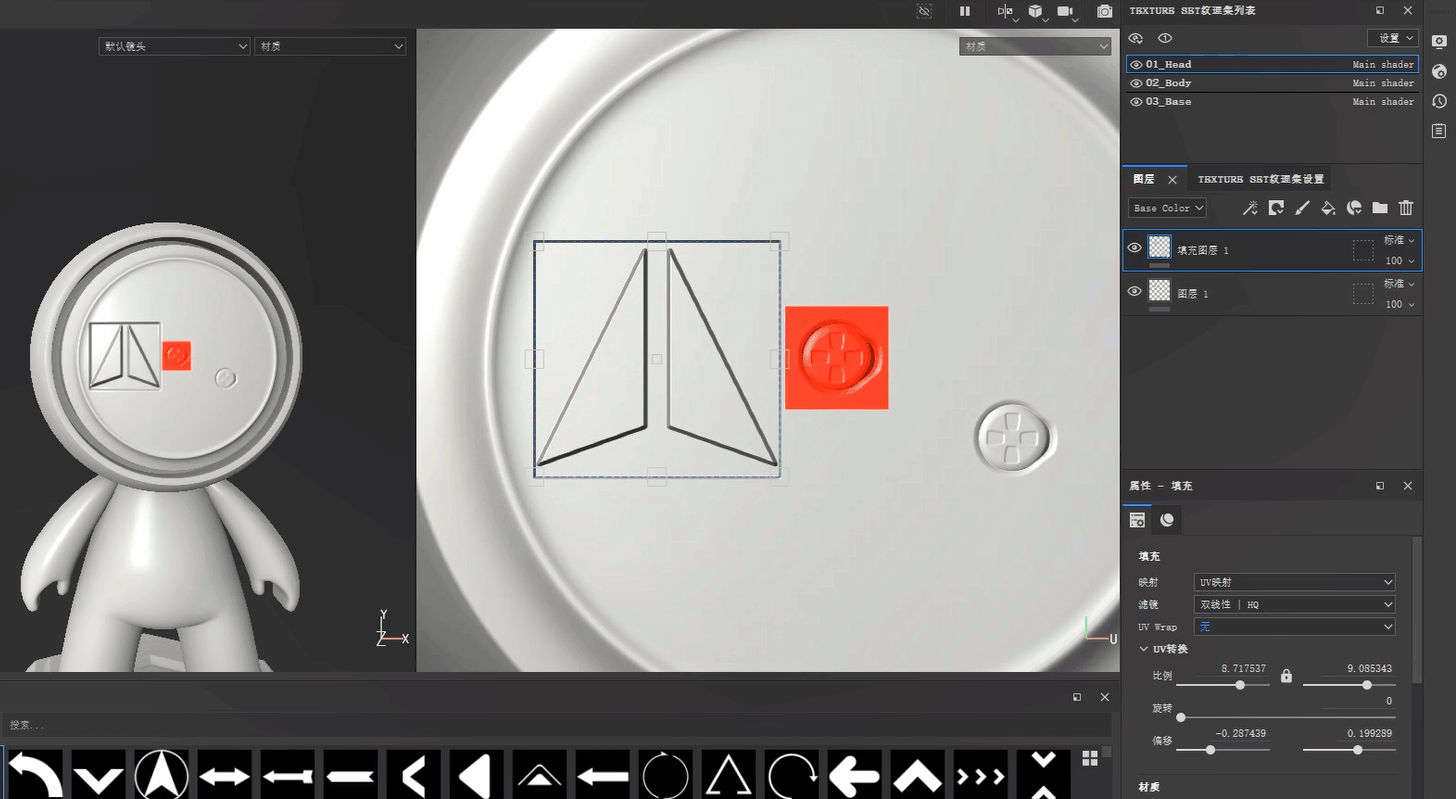
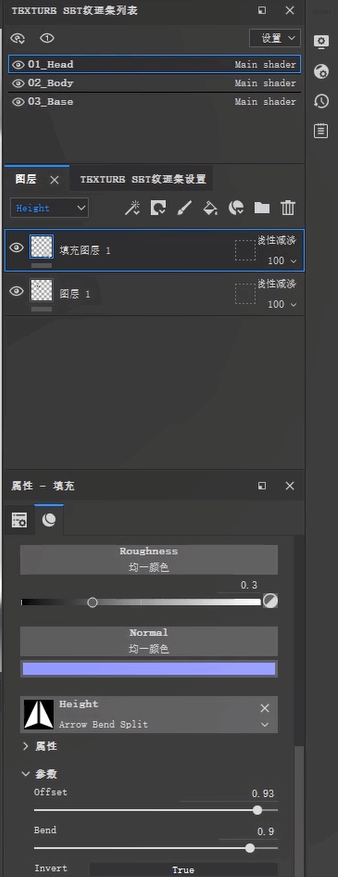
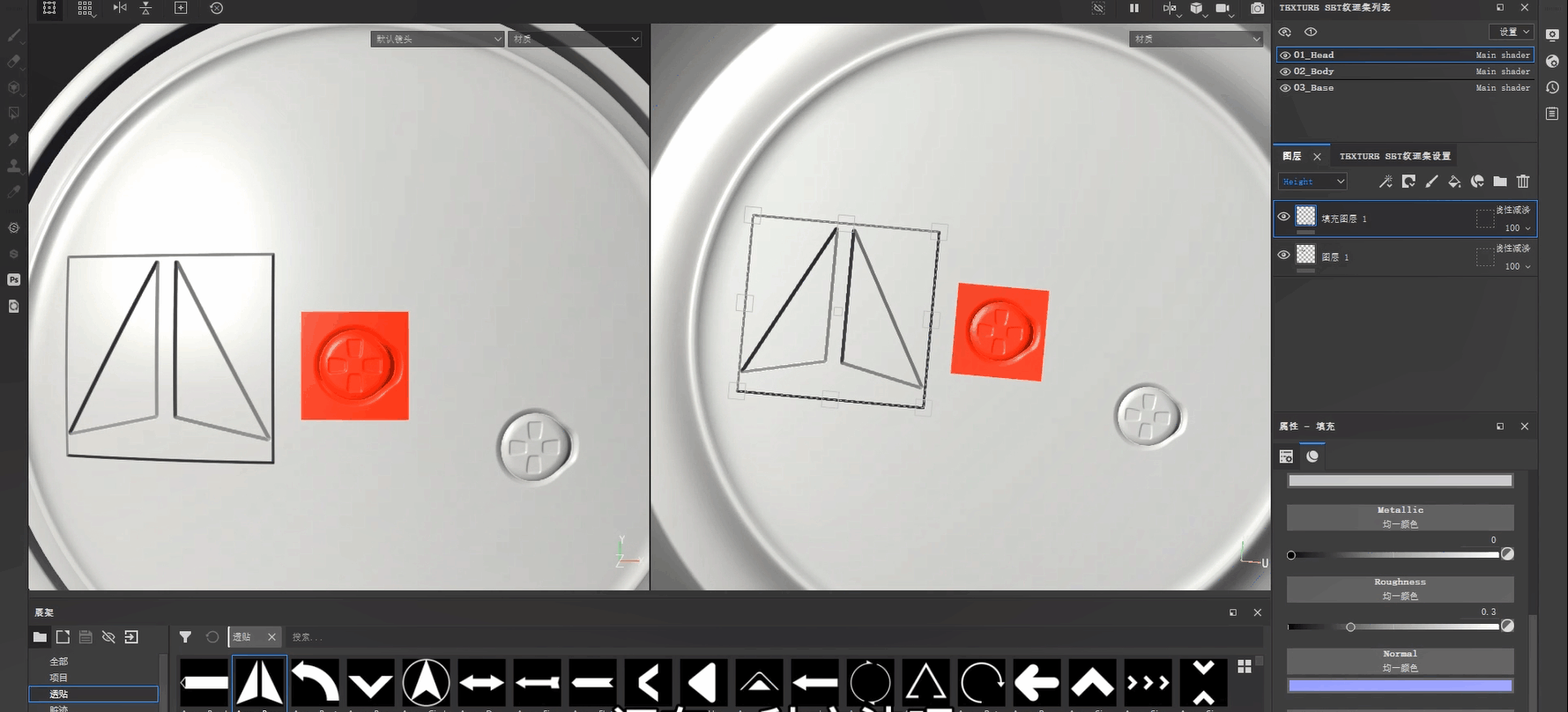
61、这样可以调整它的一些位置距离
62、这样的话也可以调整它的一些凹凸
63、我们把这个变成高度或者是常规的也行
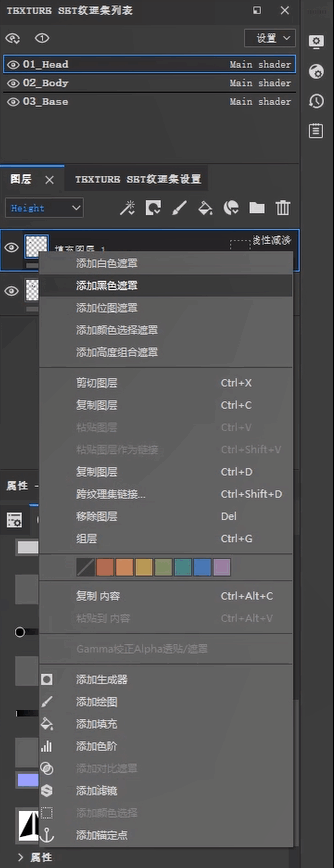
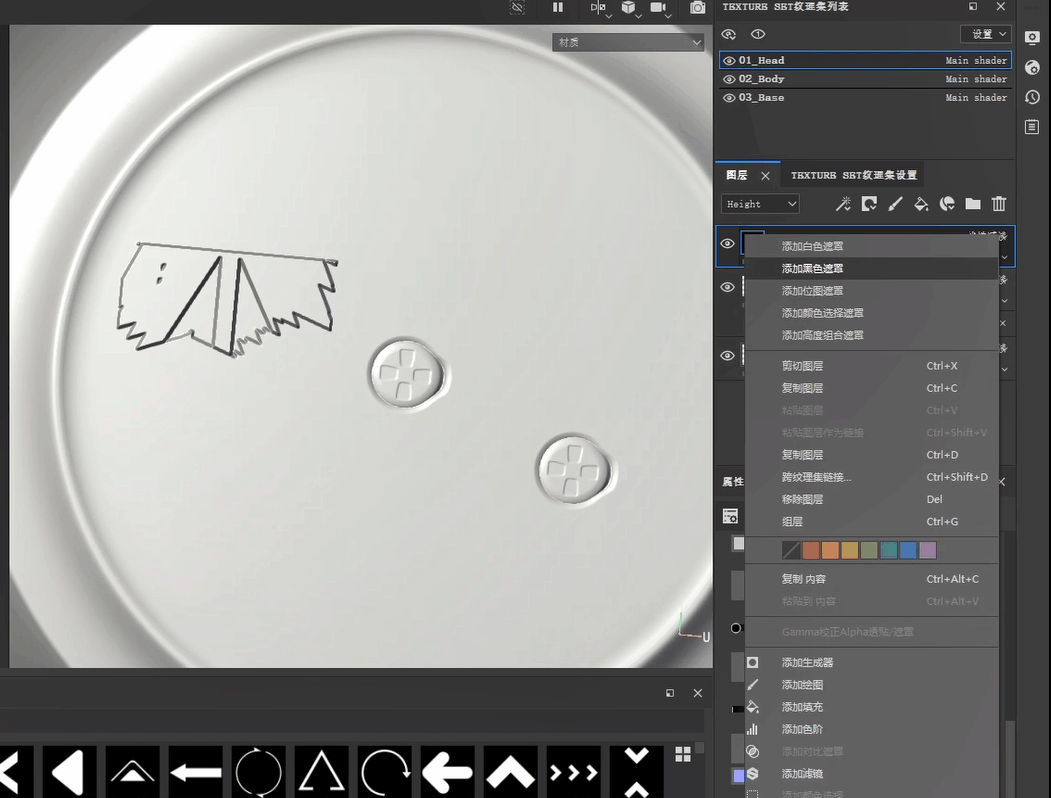
64、还有一种方法呢
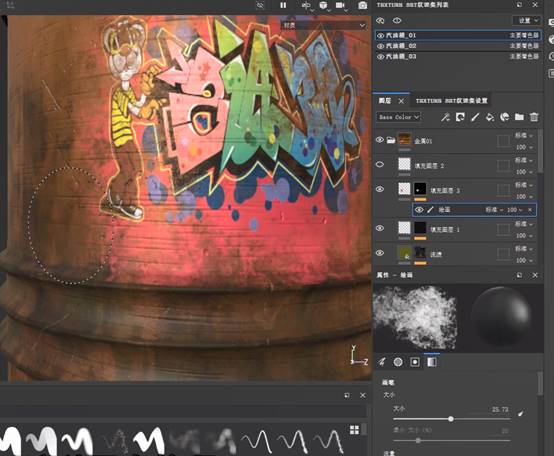
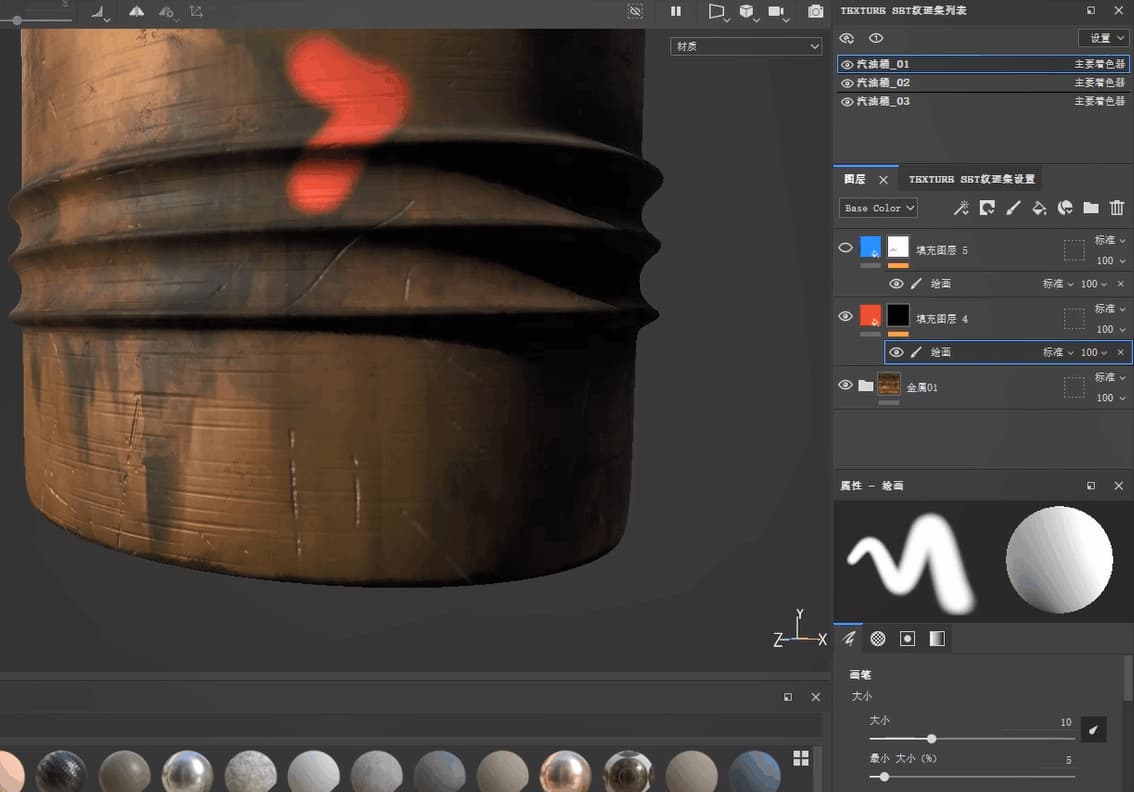
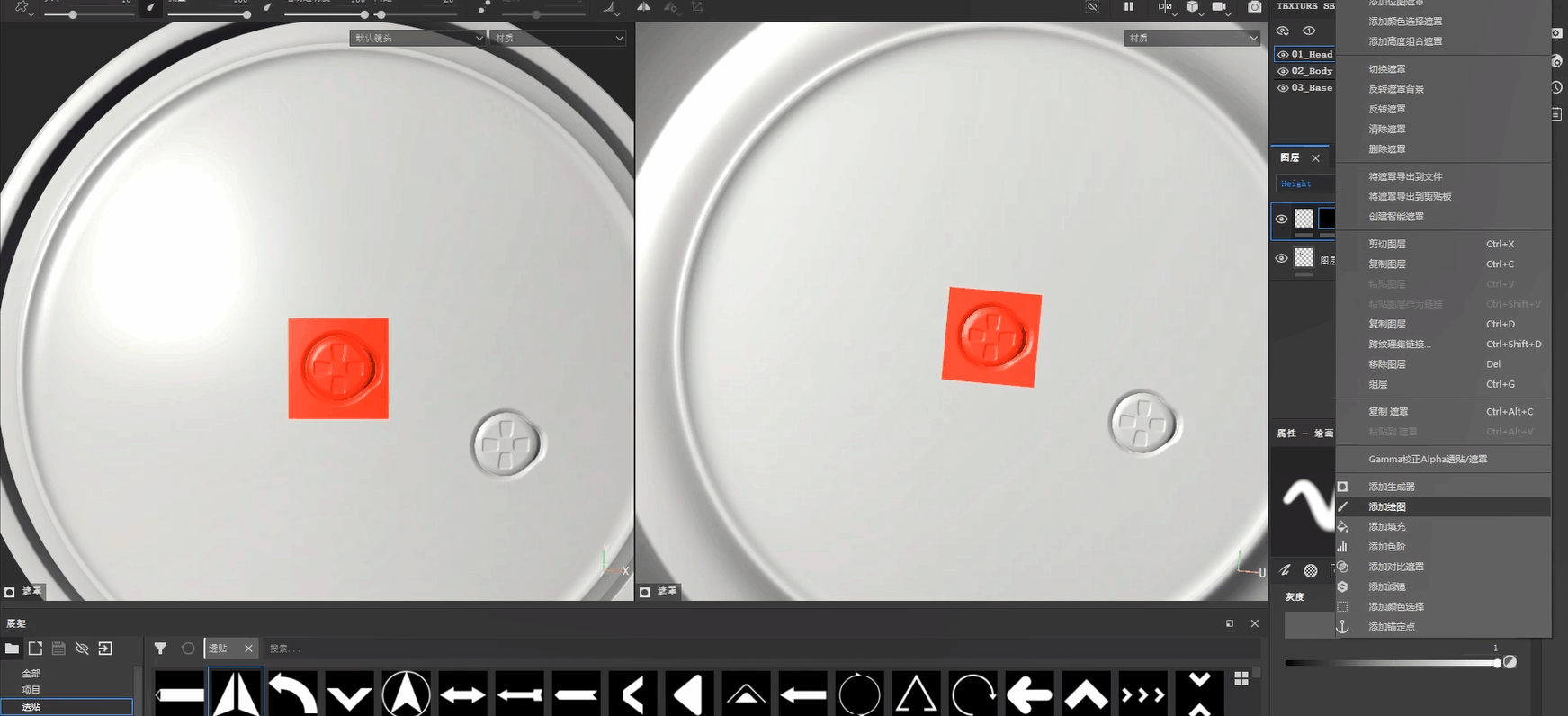
65、是建立一个黑色遮罩
66、去添加一个绘画
67、然后的话直接把笔刷变成这个透贴的样子,点击
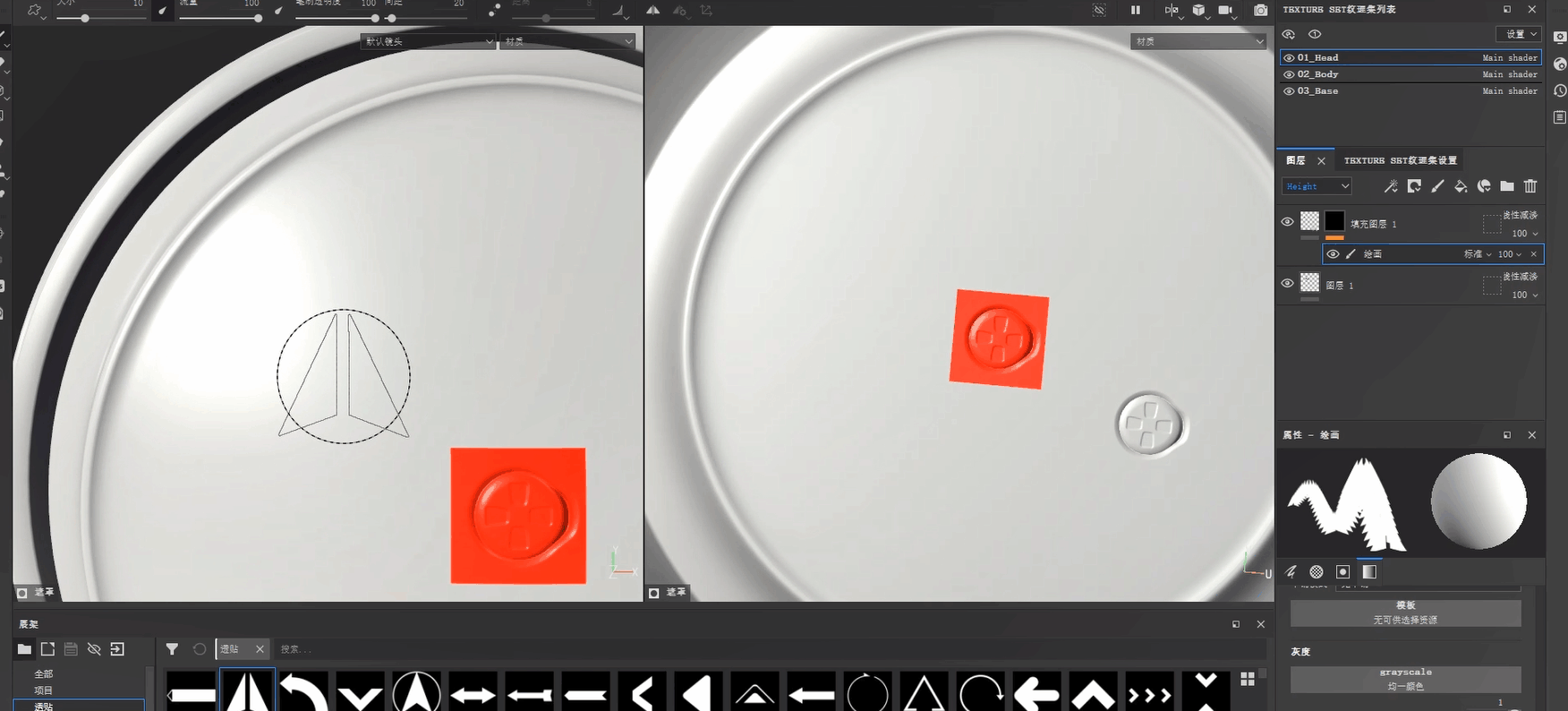
68、我们新建一个search照
69、添加绘画
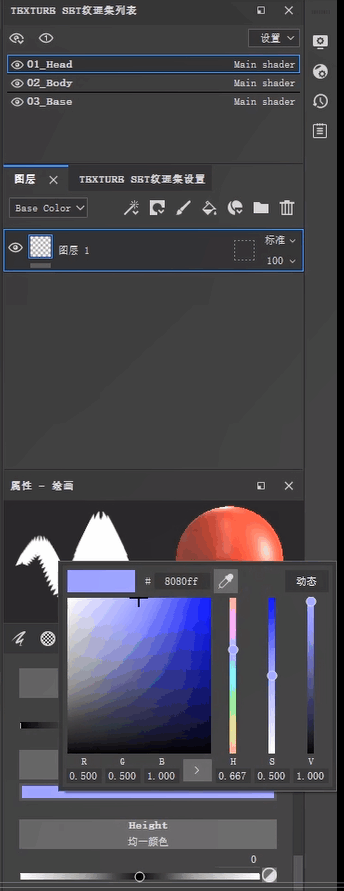
70、当我们看不清的时候,我们需要去改变一下它的颜色
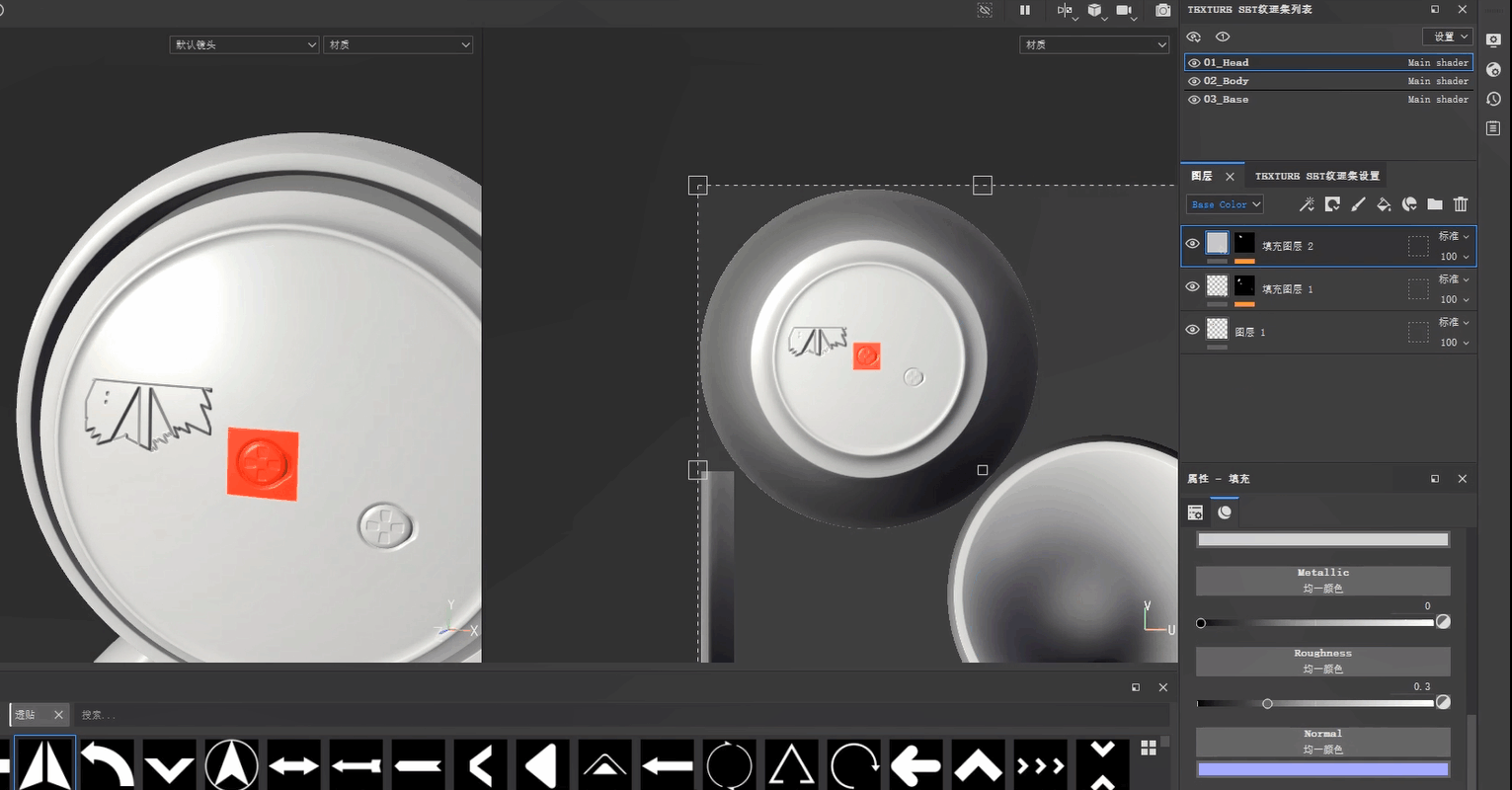
71、我们调到这个第一个里面
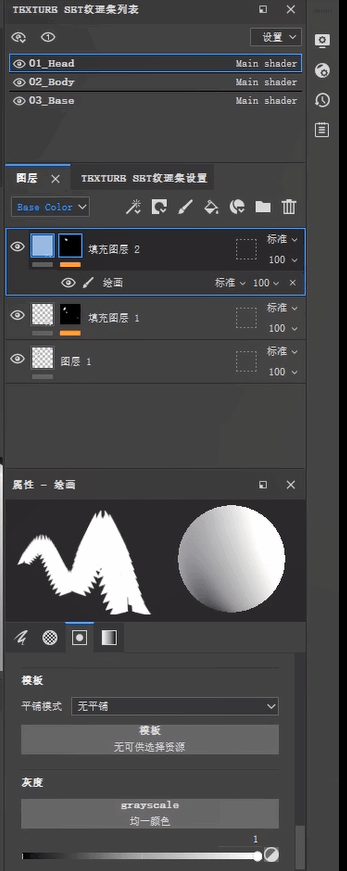
72、把它颜色变得比较红色,比较明显一点点
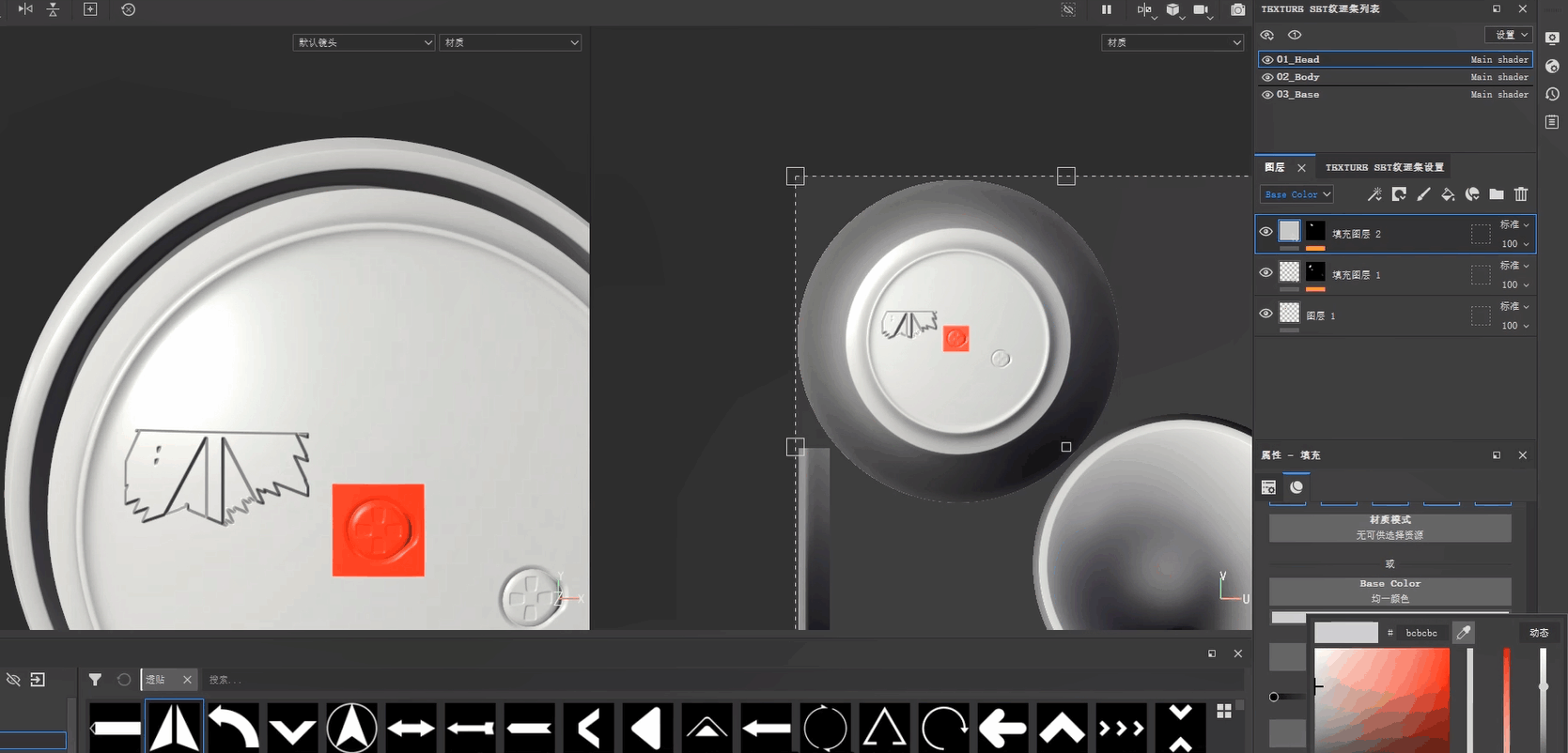
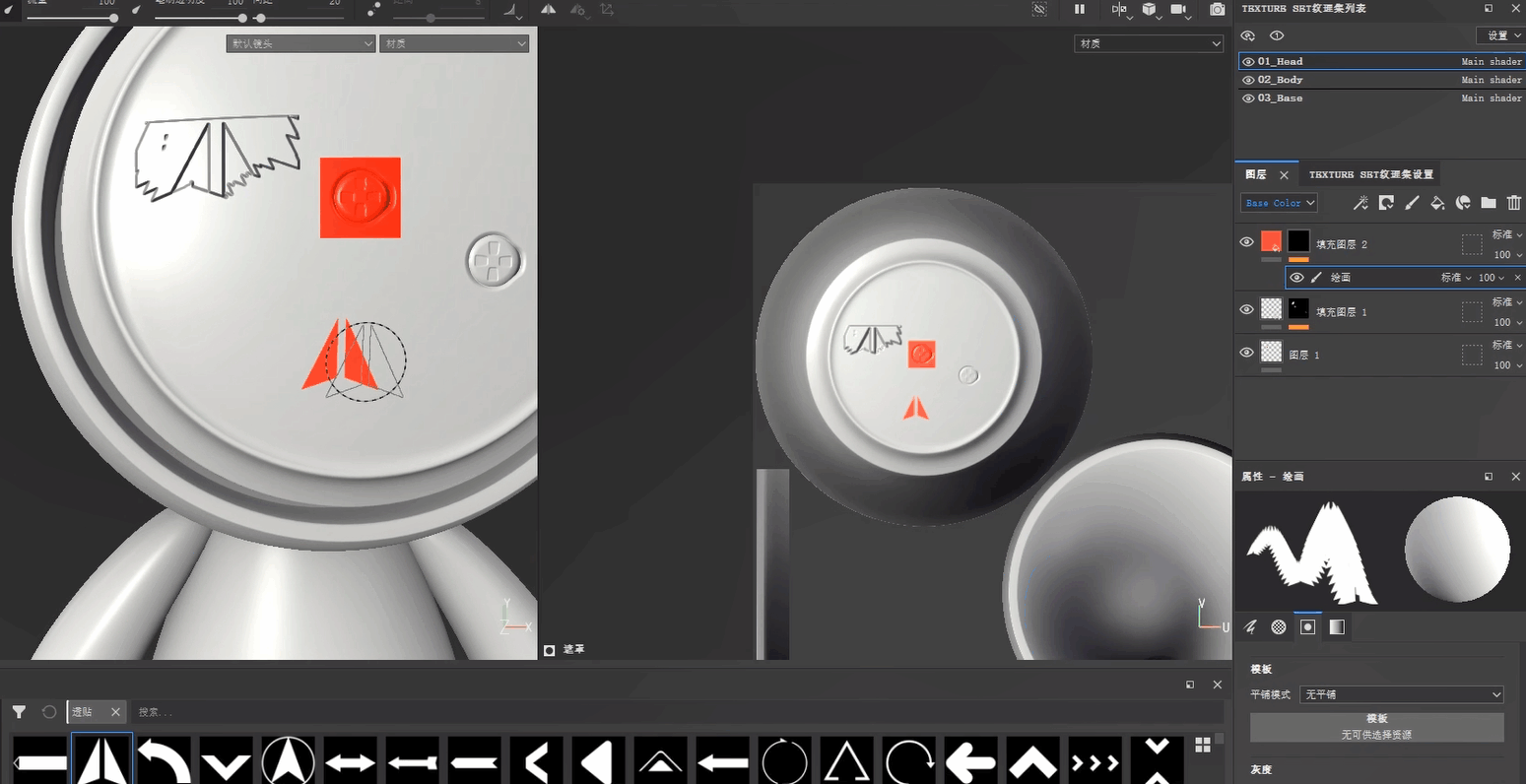
73、我重新去添一个绘画,也是刚刚同样的这个黑白透贴
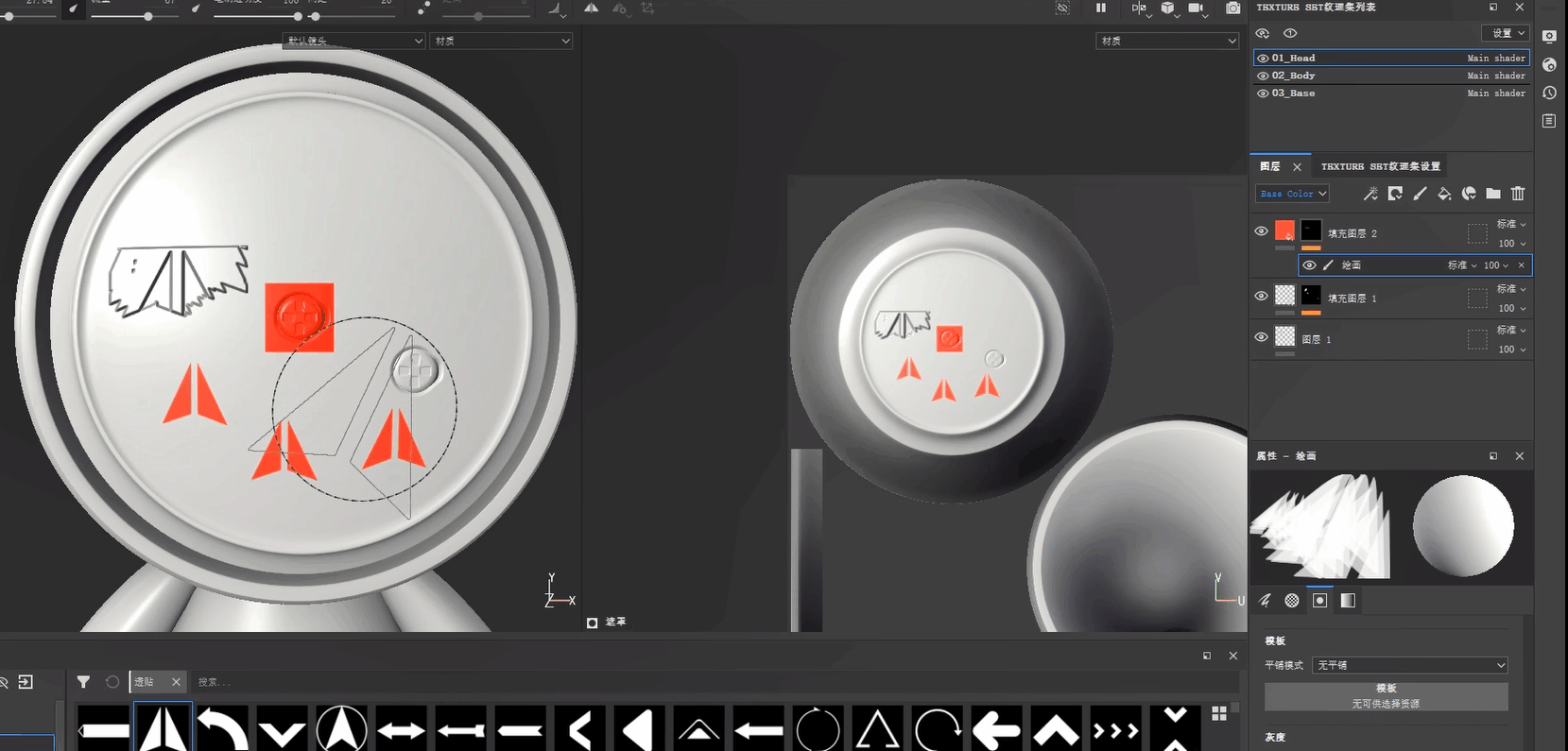
74、点击绘画,这样的适就不用去调整它的UV了,就是你使用调整它的画笔大小。
75、按住GTRL,上下的话是旋转
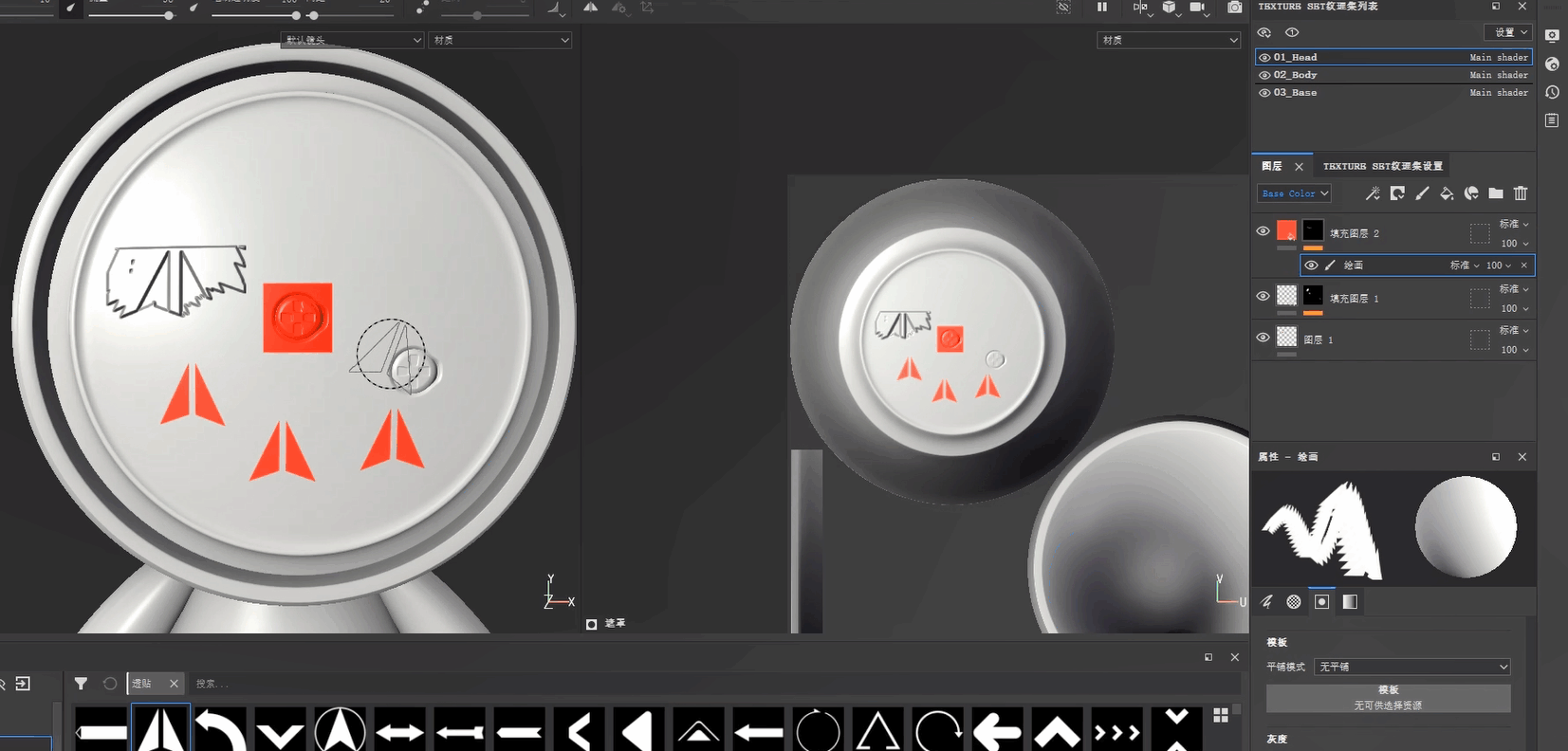
76、按左键的话它的旋转
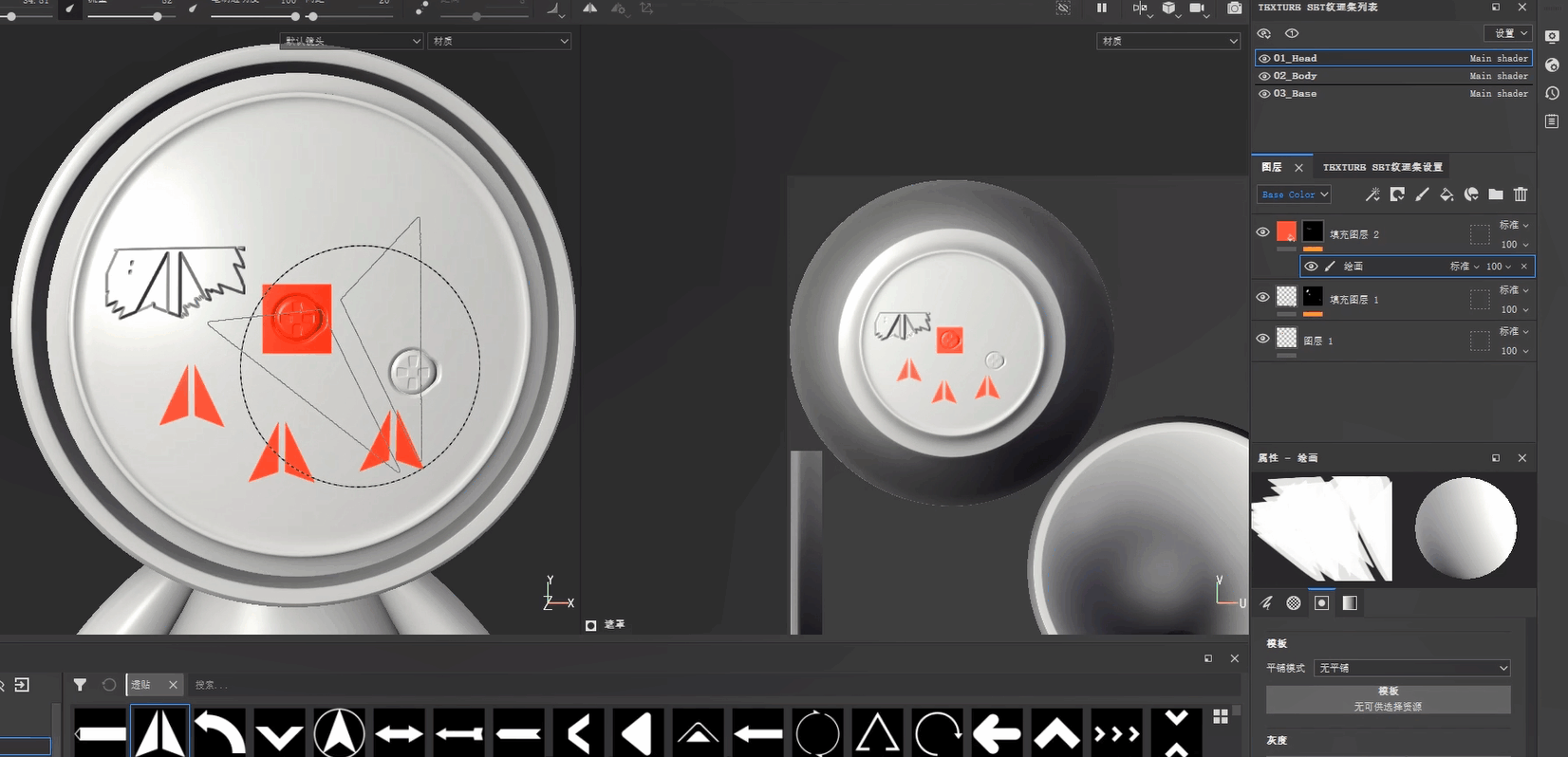
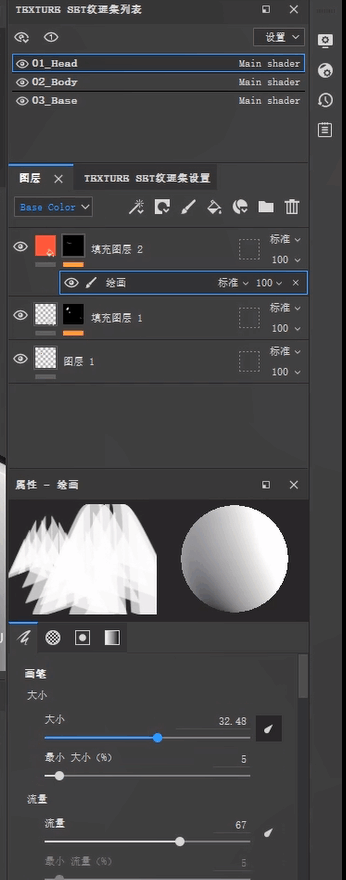
77、按右键的话可以放大和缩小
78、也可以在笔刷属性里面,调整它的大小和角度
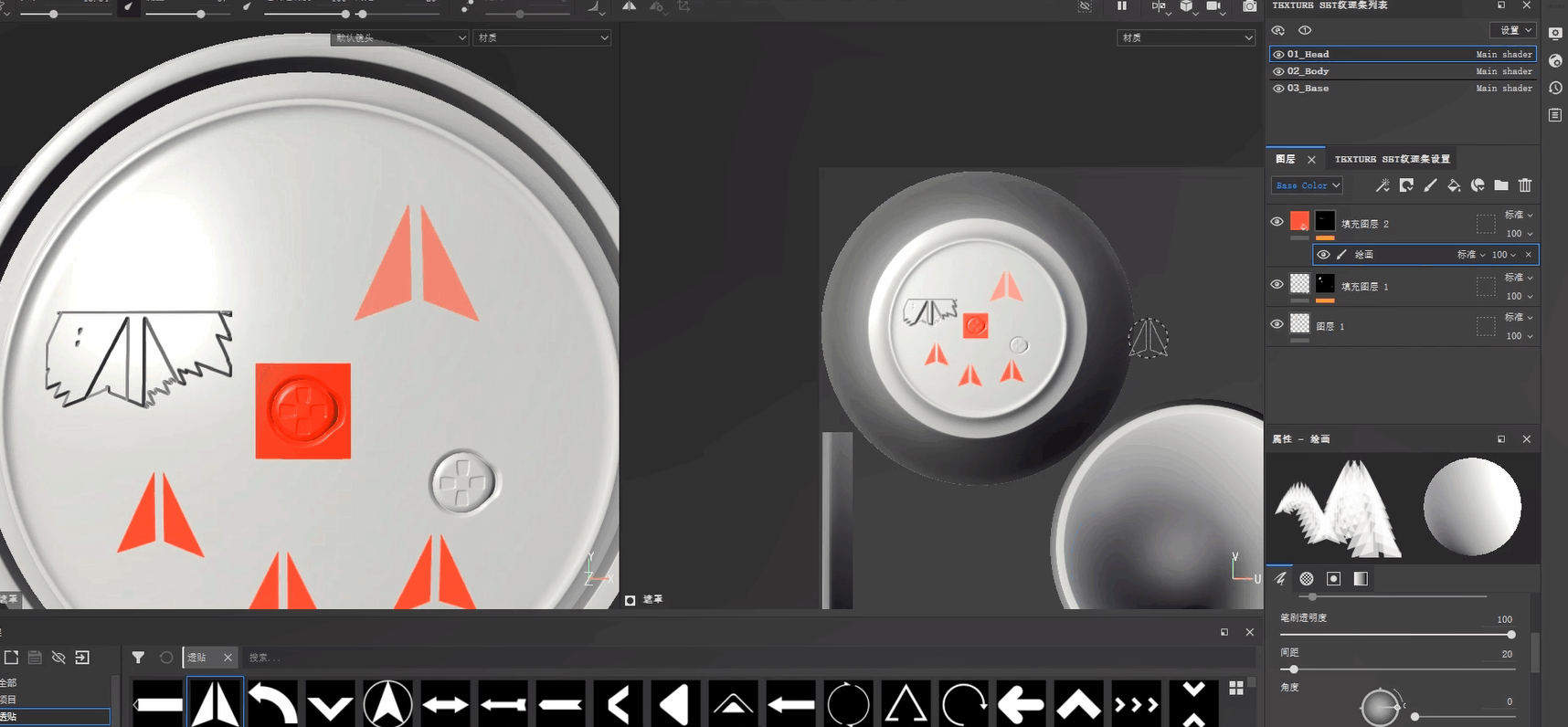
79、都可以去调整到我们这些
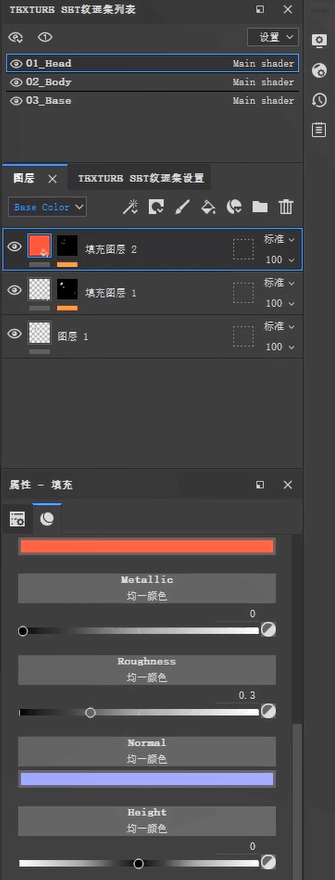
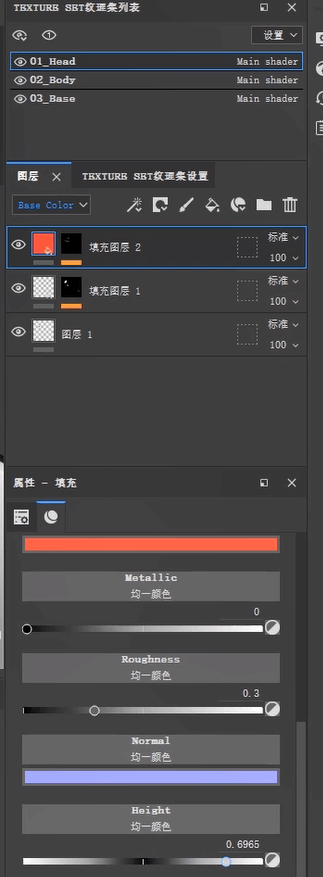
80、点一下,我把它调小一点,点一下
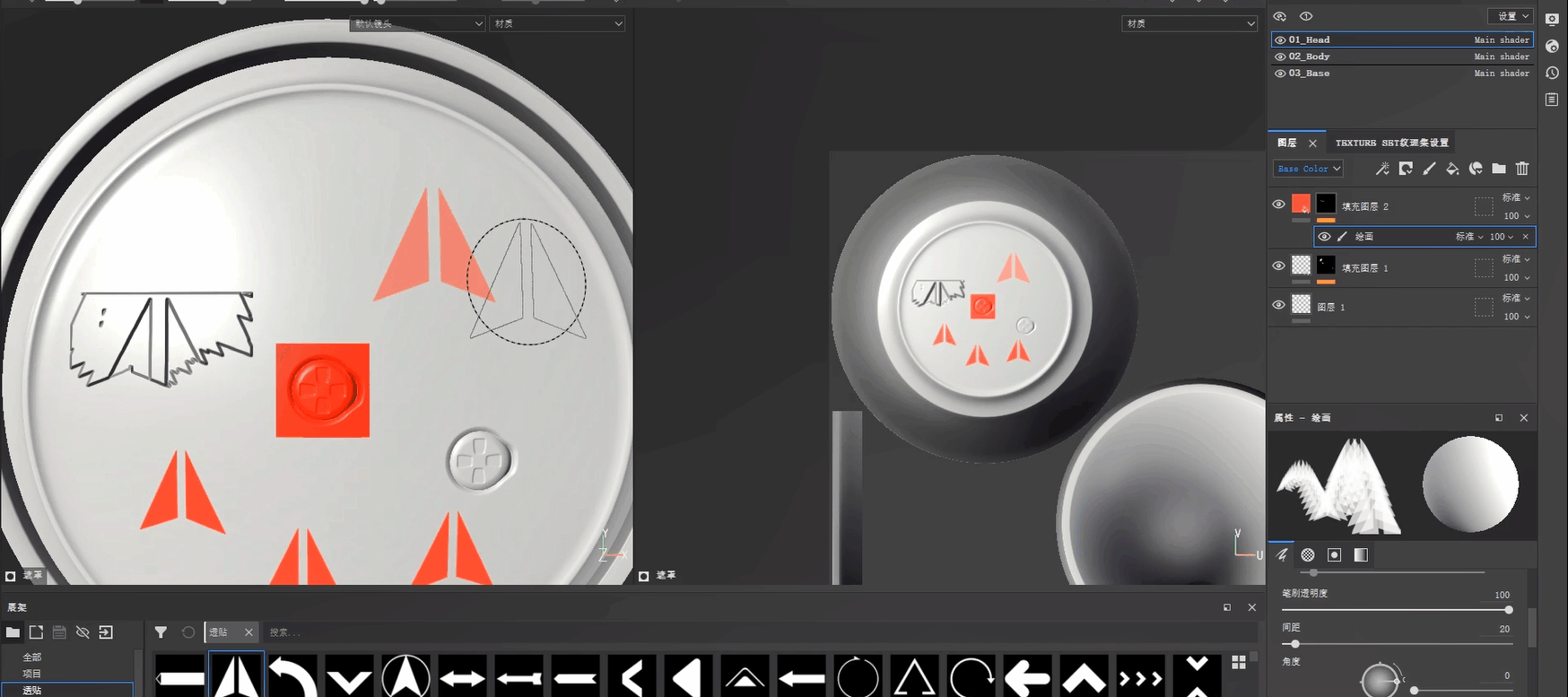
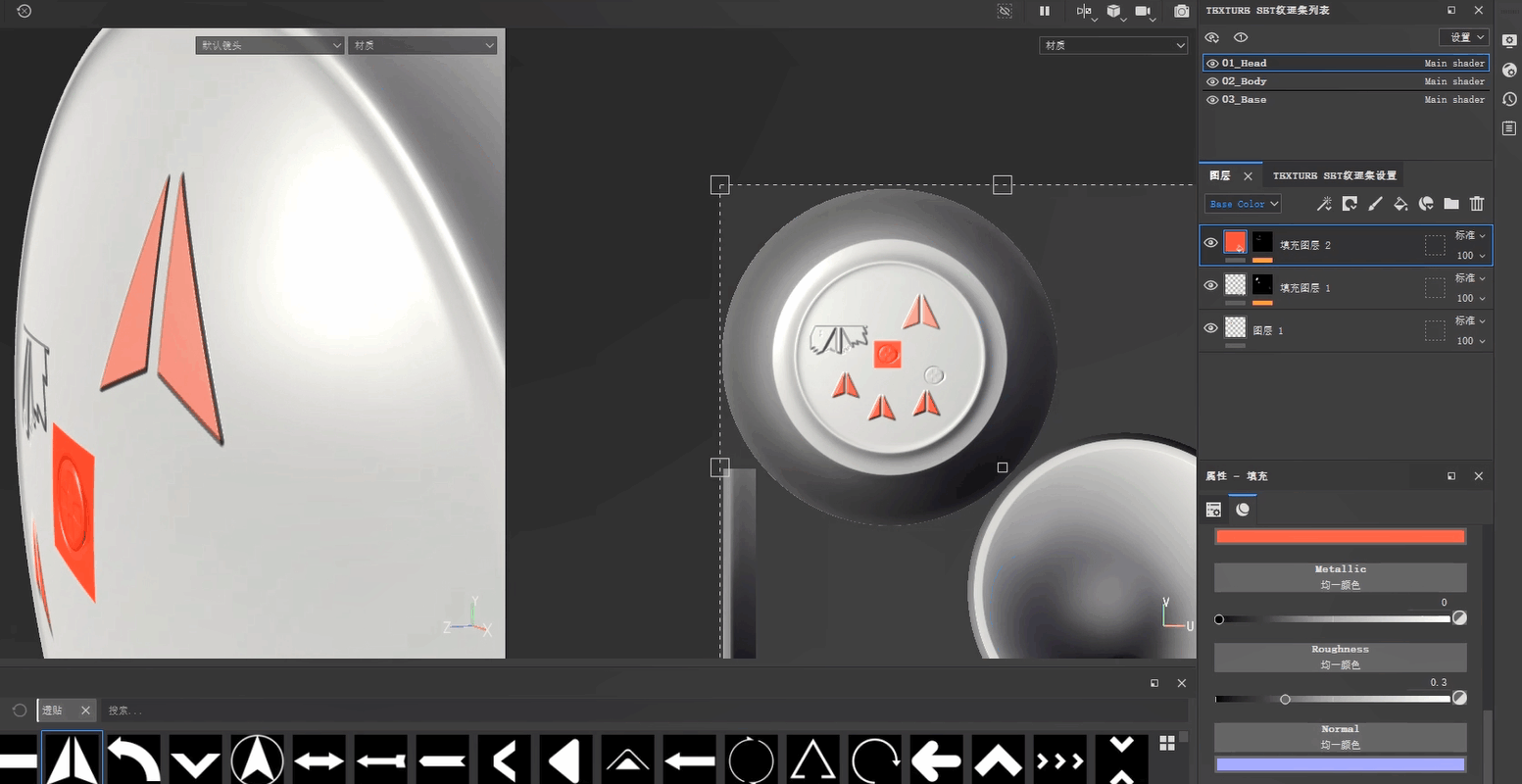
81、我们再回到我们这个高度这一栏里面,可以控制它这个参数
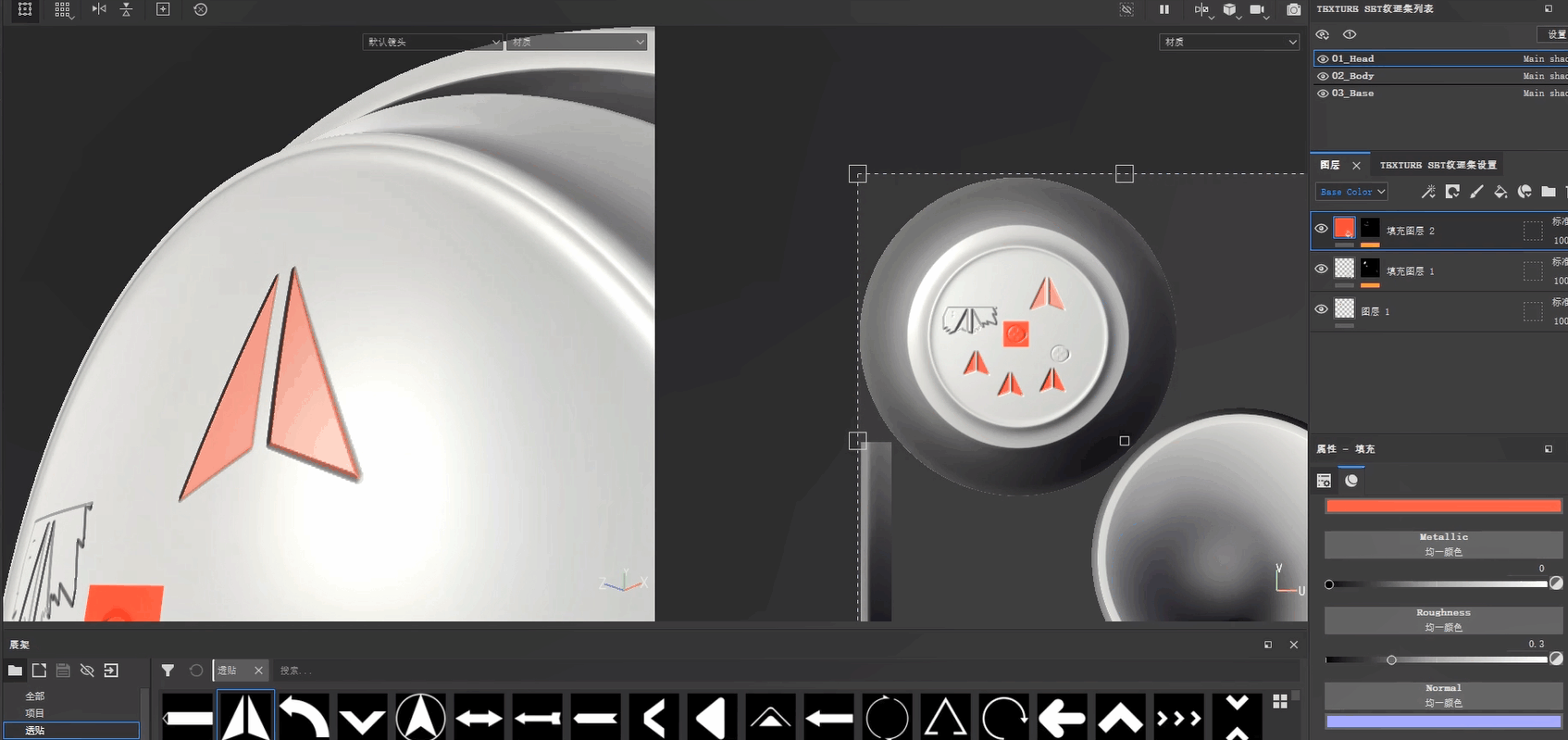
82、你是正的参数
83、它就是凸
84、负的参数的话,它就会呈现这种凹的这种状况
上一篇: 3d建模课程:SP教程(纹理集设计)