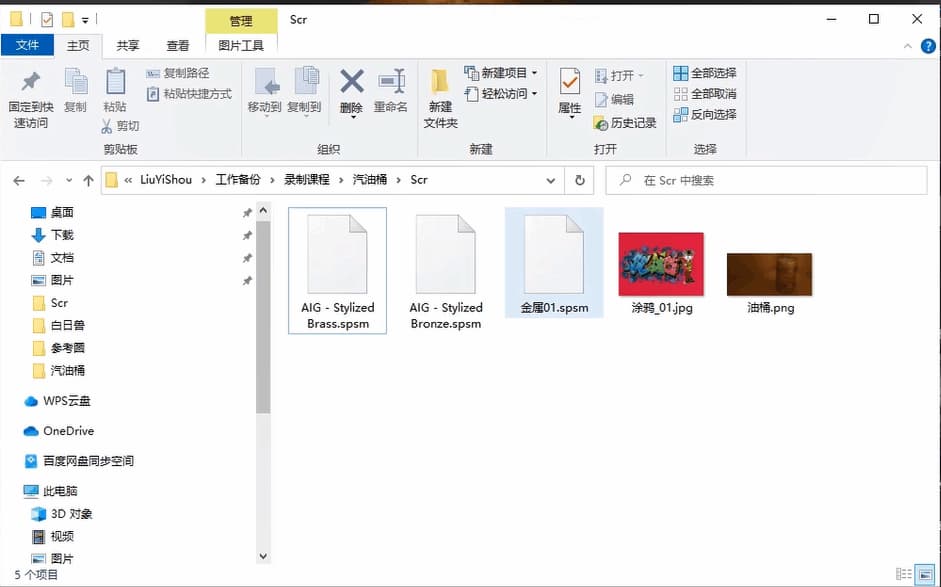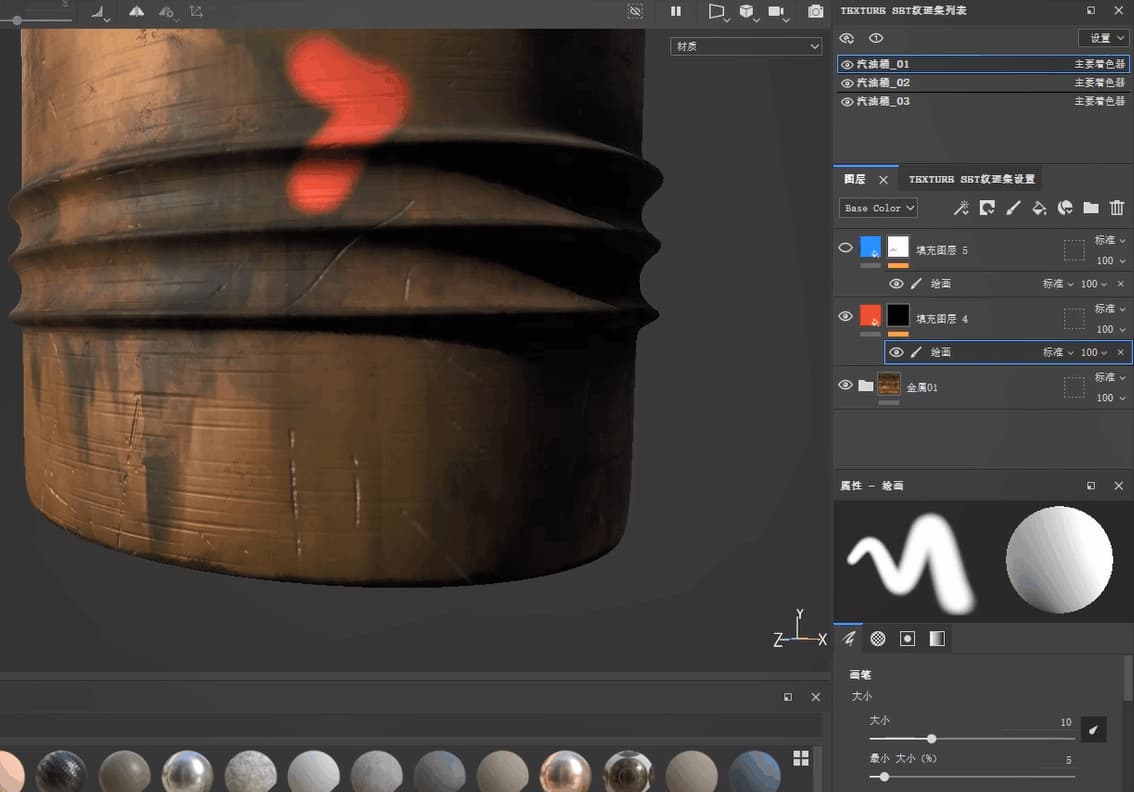
3d建模课程:SP教程(纹理集设计)
时间:2026-03-23
1、我们去使用一个像这样的一个汽油桶去做一个讲解
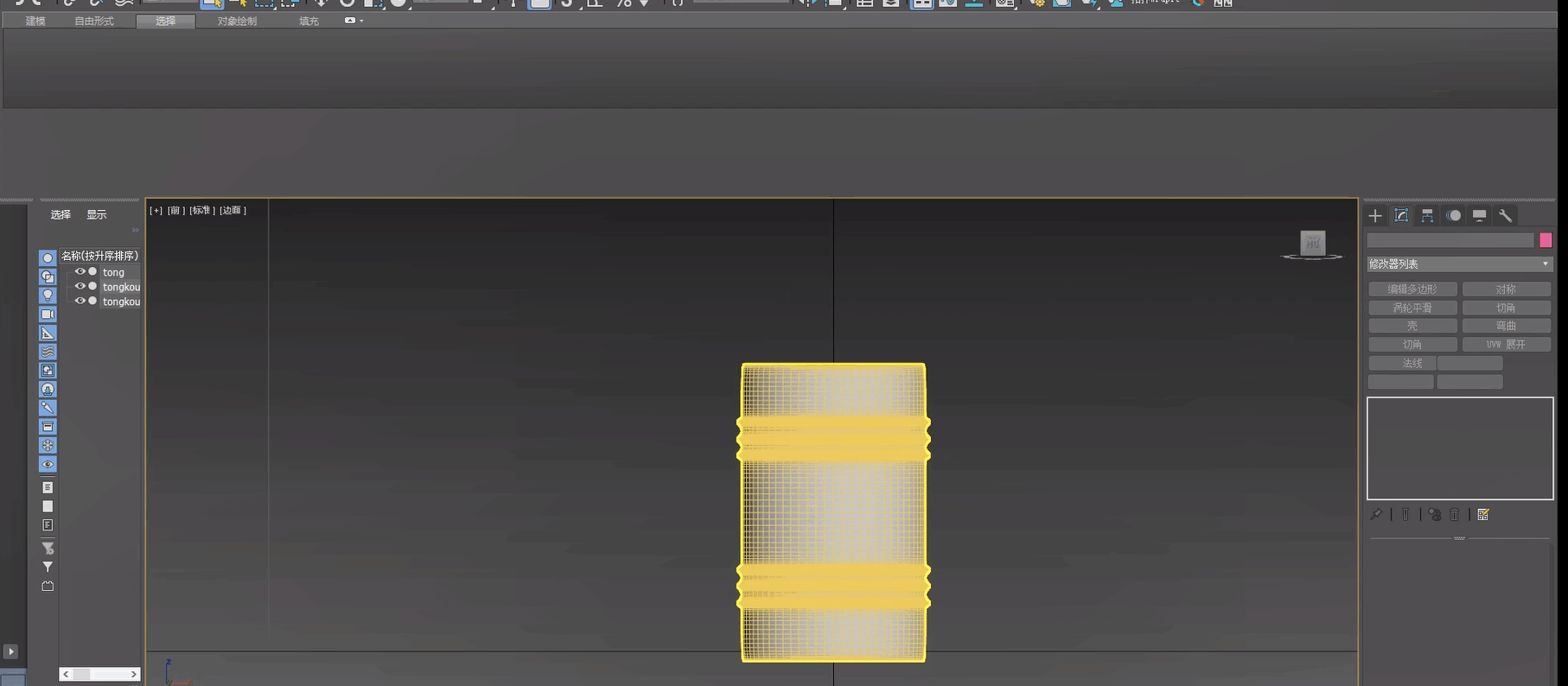
2、在导入之前,一定要去把这个去命好名以及分好材质
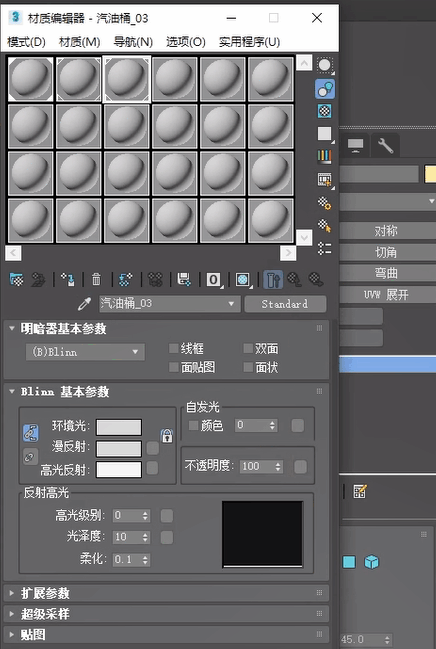
3、材质球的命名,比如说我现在有三个部分
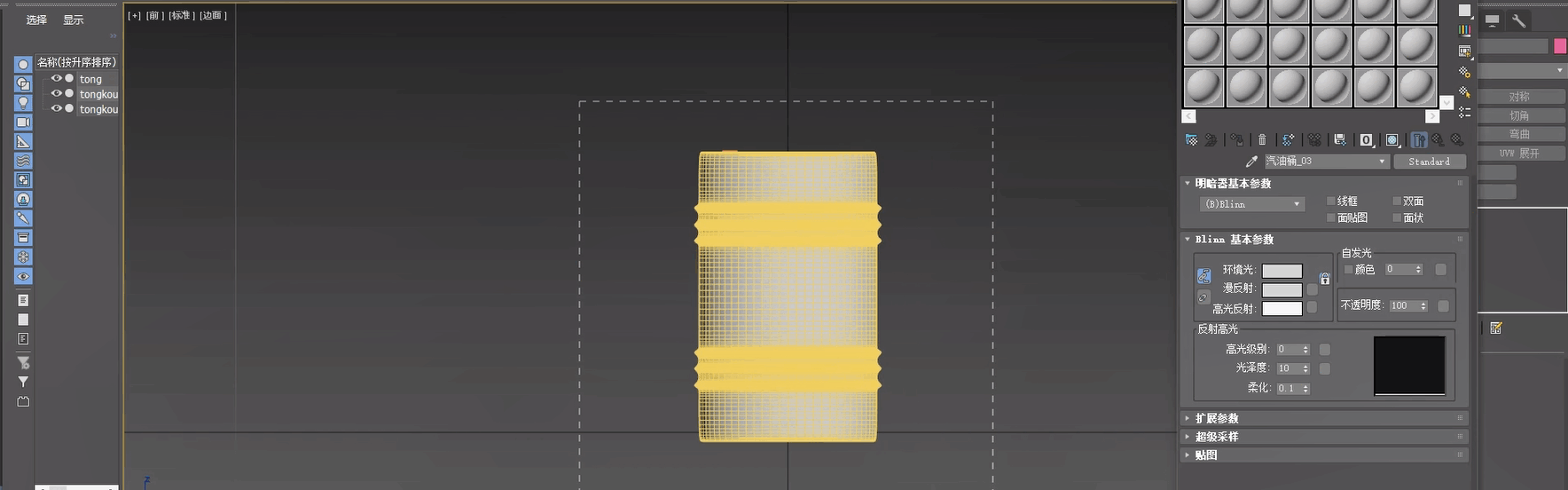
4、分别是以它以材质球零一、零二、零三去给他去命了名的,之后的话,我们导出我们的模型
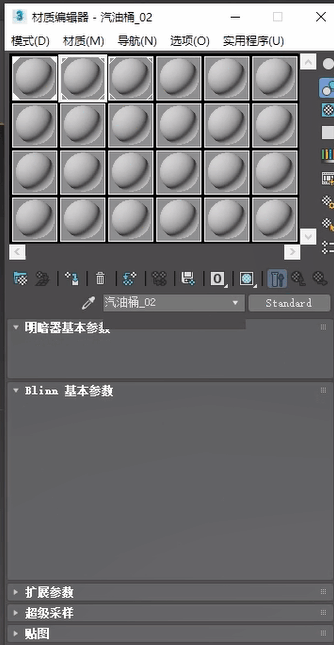
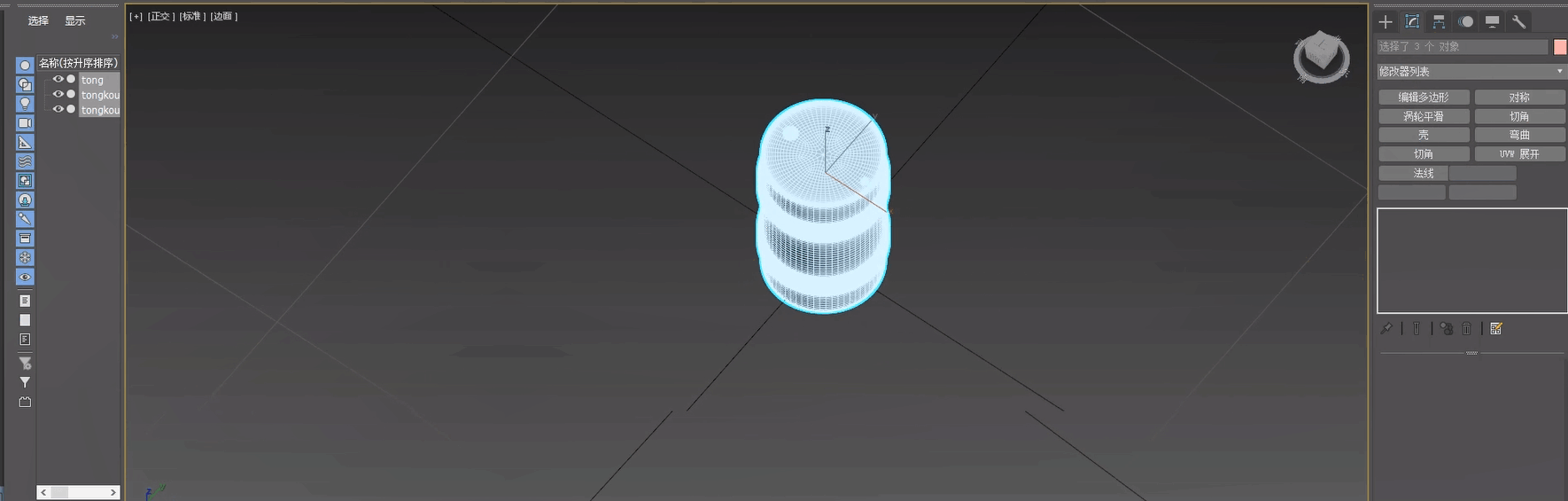
5、选中所有
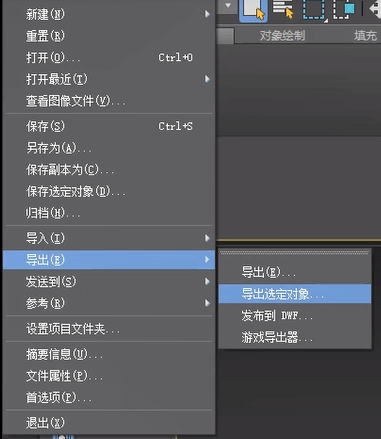
6、点击导出
7、我们再去建一个
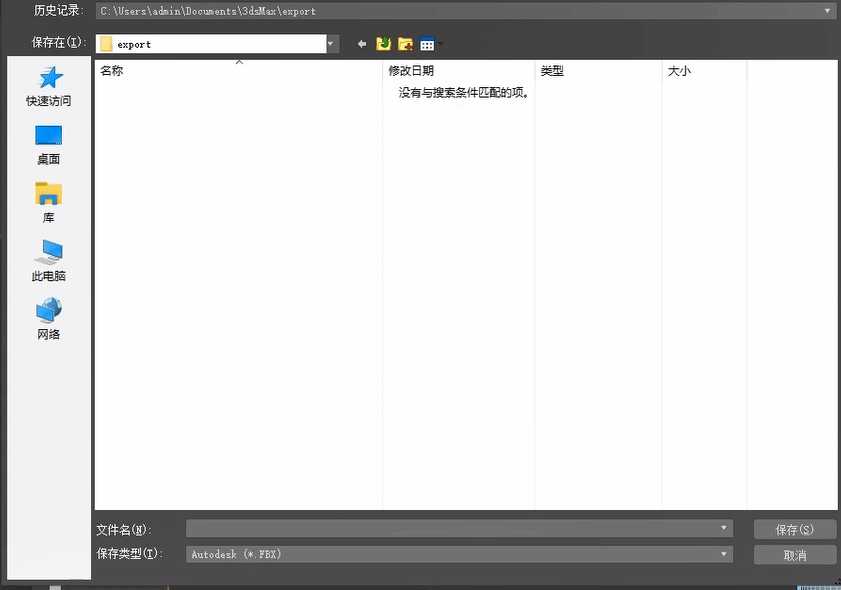
8、CTRLC建一个文件夹啊,我门建立到这个汽油桶里面
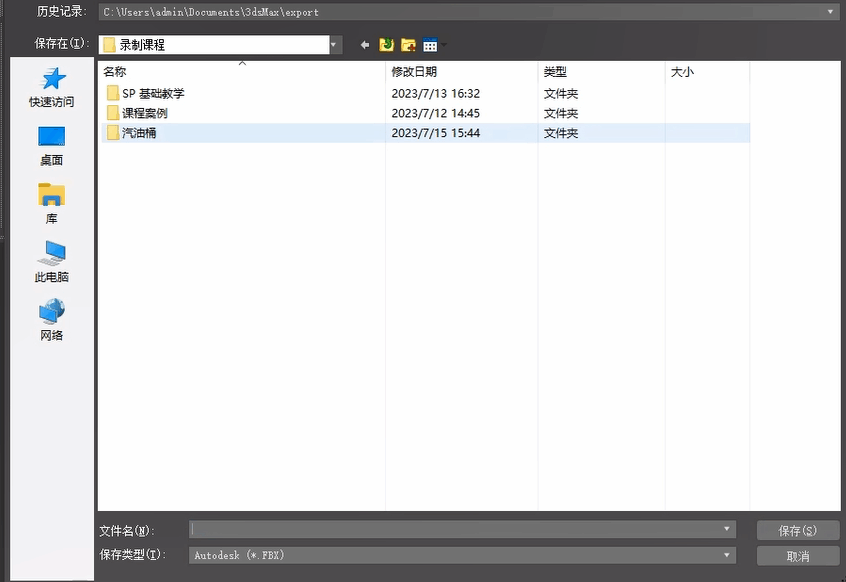
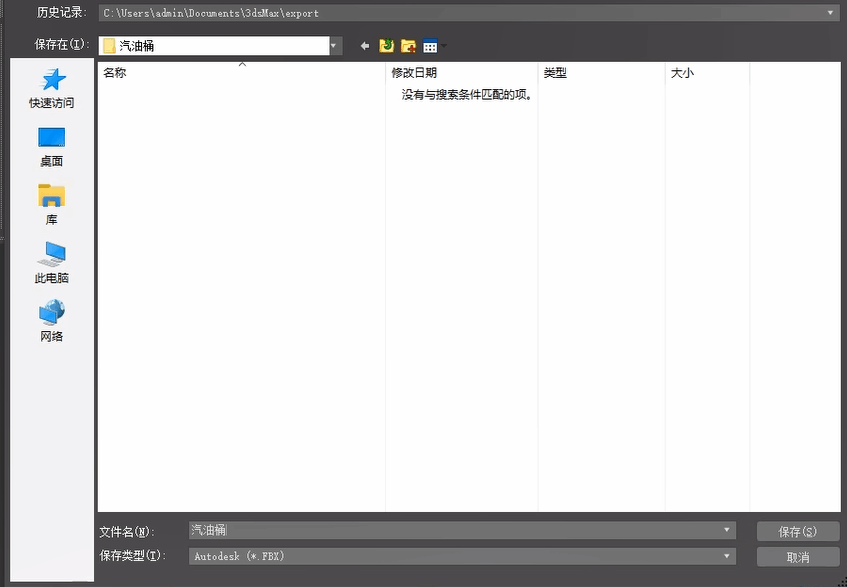
9、我们给它取一个命名,FBX或OBG都可以,你点击保存了
10、在这里需要去注意,要勾选一下平滑组啊,保留一个边缘的方向啊,其他的不要去选择
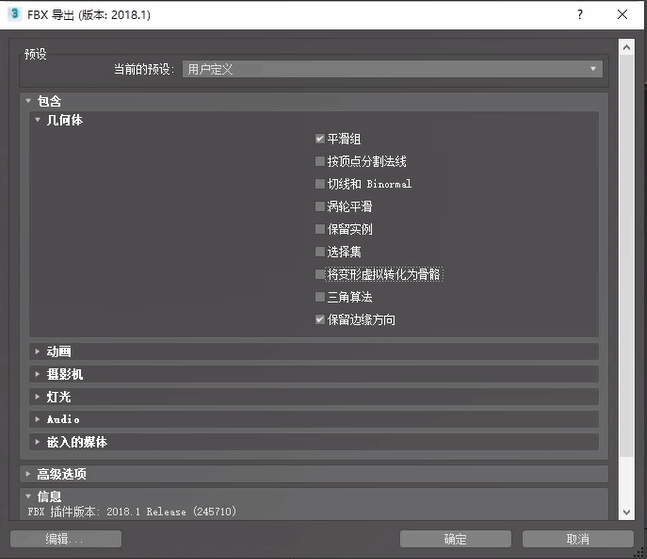
11、至于像这些的话,都可以去把它取消掉,也可以去不动,比如说你有这些东西了,需要去导出的话再去做选择,你可以默认也可以去选择取消掉,不影响
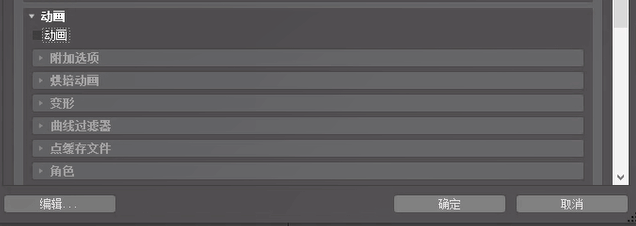
12、导出
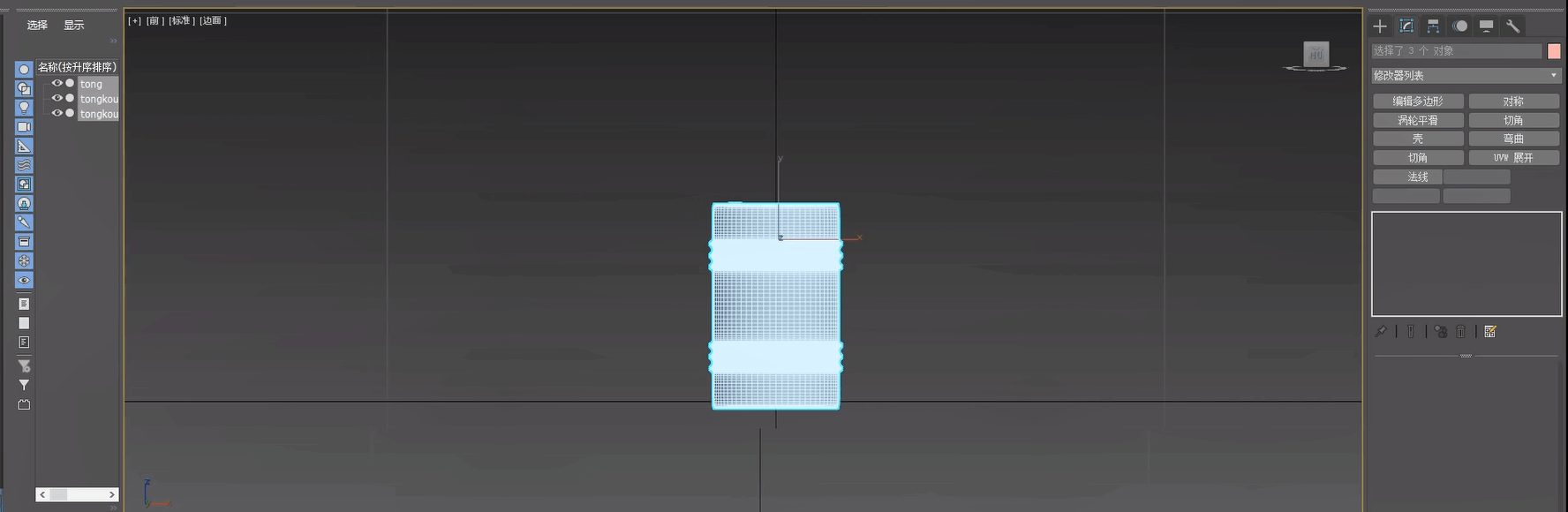
13、导出完再切回到我们的SP里面,这样的话我们又回到我们之前的一个步骤啊,就是如何去创立一个新的文件夹,在GSP的话,这是一个最开始我们就需要的操作
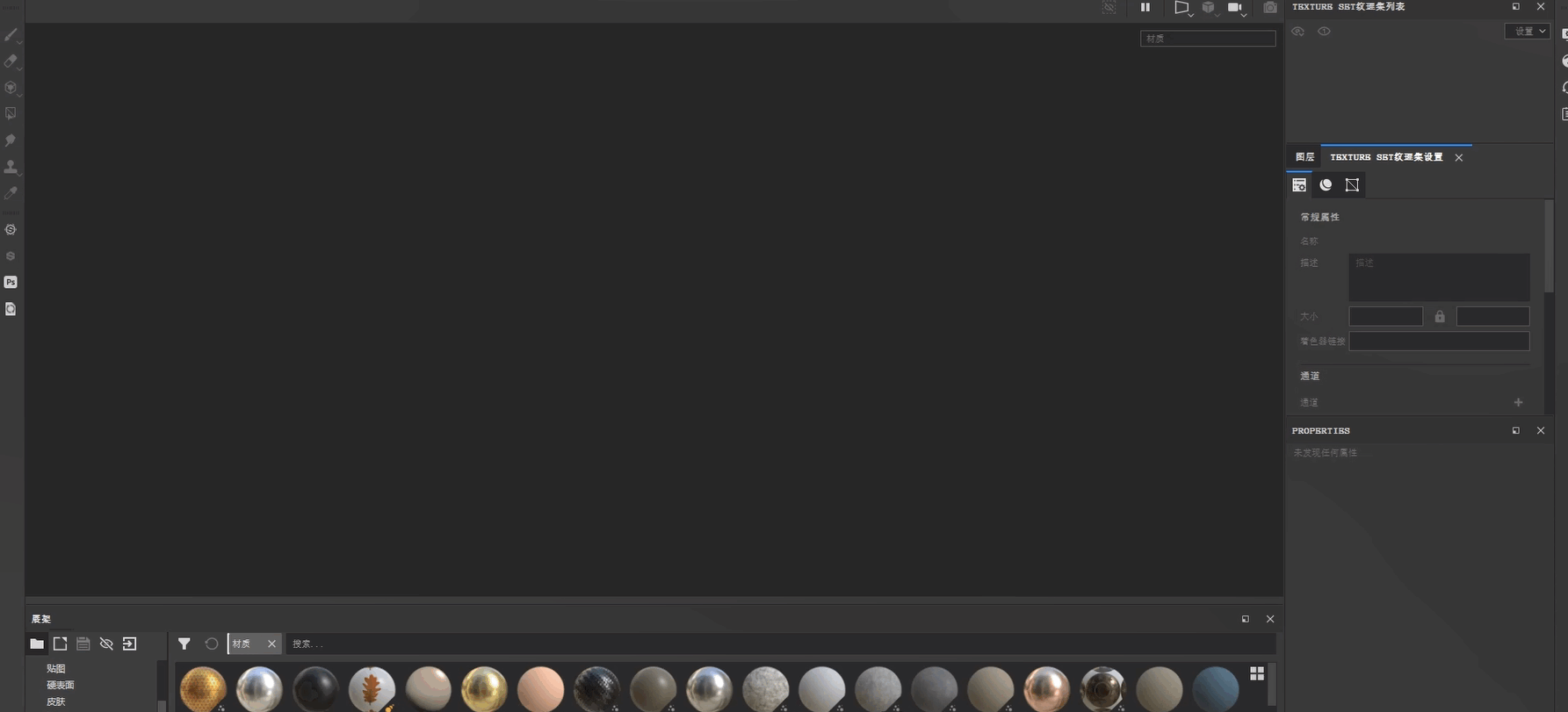
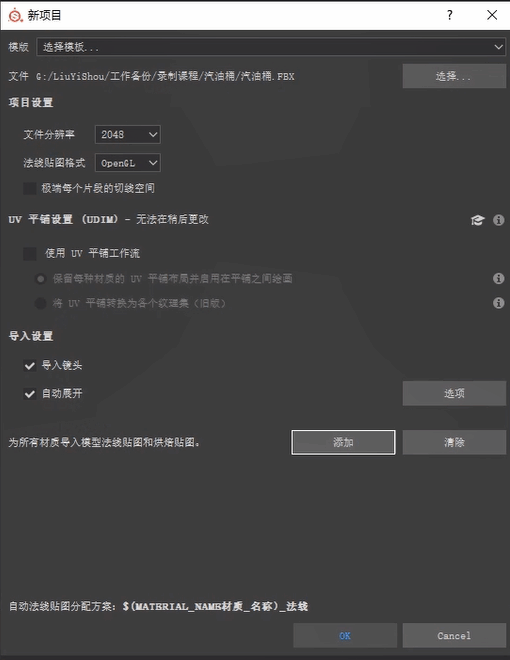
14、点击文件新建
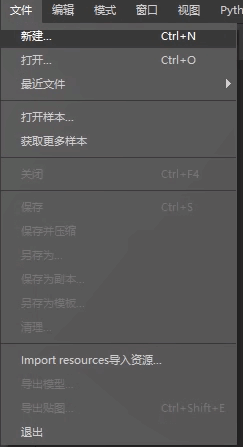
15、在这里我们选择我们刚刚导出的一些文件,还可以快捷的复制文件名
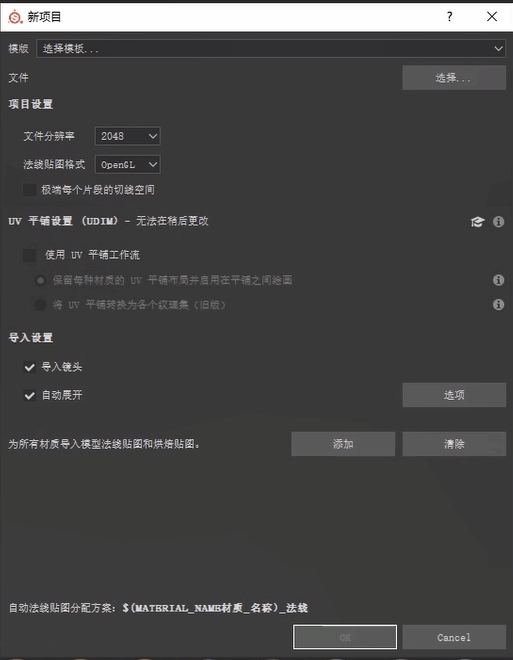
16、选择我们刚刚导出的这个文件
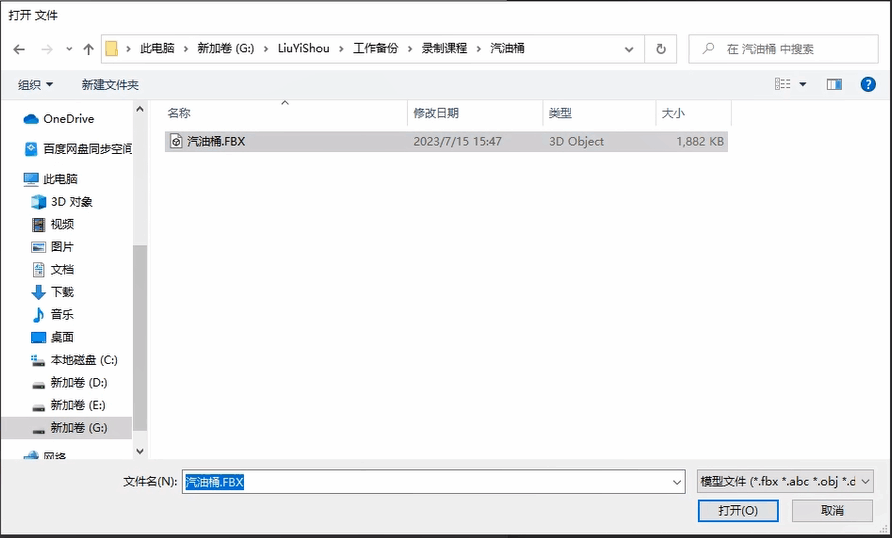
17、分辨率的话,我们默认的是2048,你可以去1024,2048。贴图格式我们使用opengl这个格式啊,在这之前的话如果你在别的烘焙软件烘好了一些贴图,比如说法线啊、曲率的,或者一些AO别的图
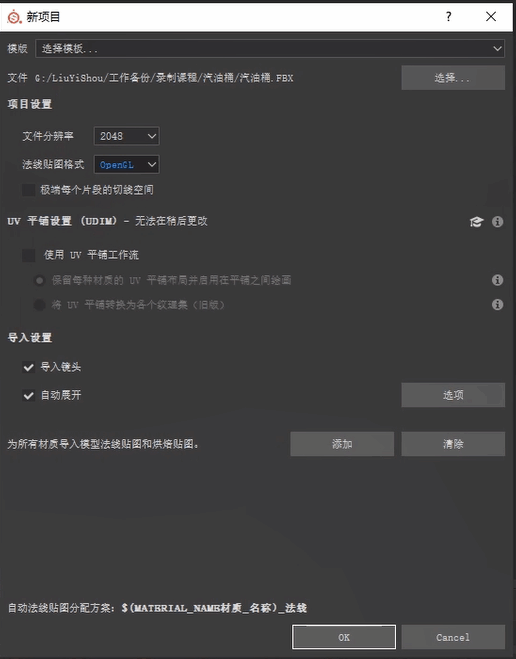
18、可以添加这里去做一个导入,我们这次纹理机设置的话,我们先不不从外部导入
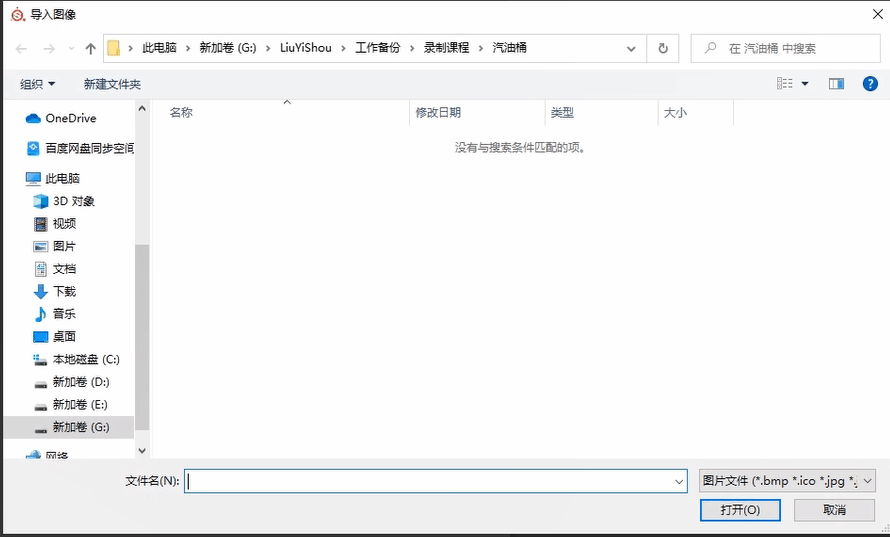
19、点击OK
20、这样的话会在SP里面去存,把我们刚刚的模型去导入进来,现在的话是一个透视的一个视图,我们也之前也讲过F6、F5,透视和这个平视去做一个切换,挑一个自己喜欢的一个角度
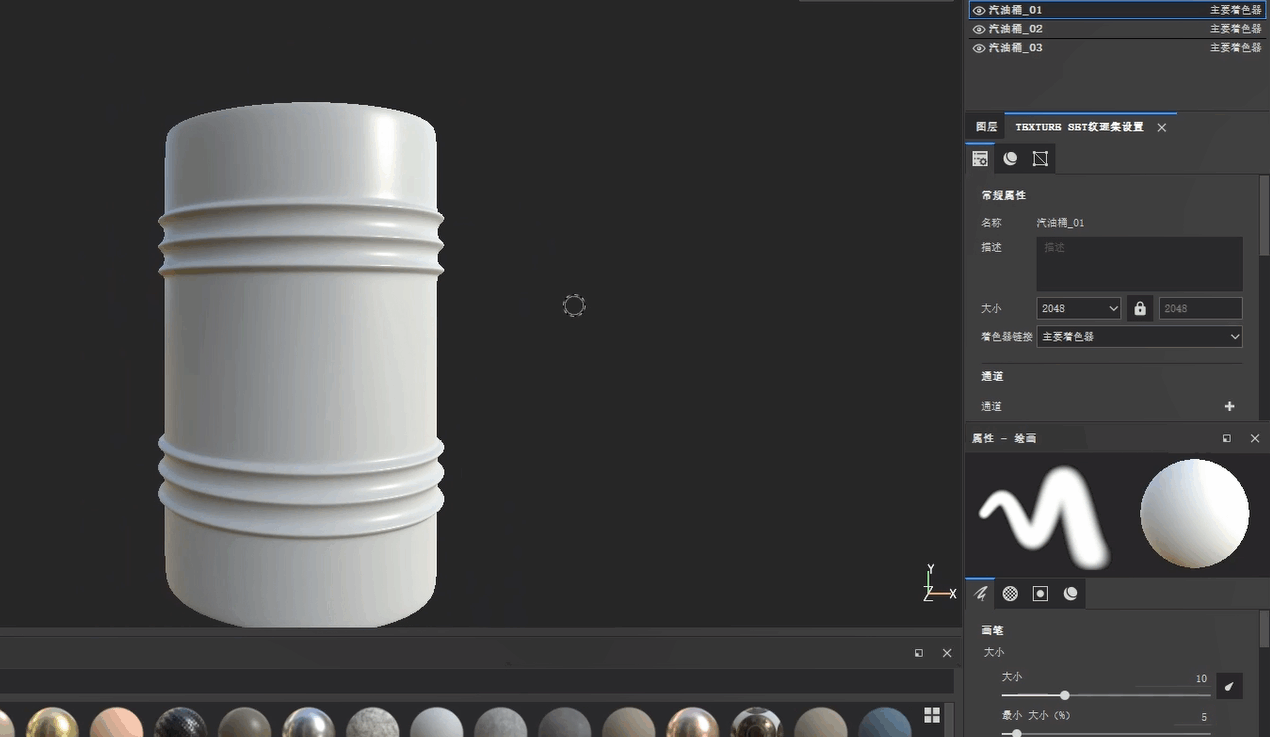
21、这样的话他这个纹理集设置,就不会以灰色显示了
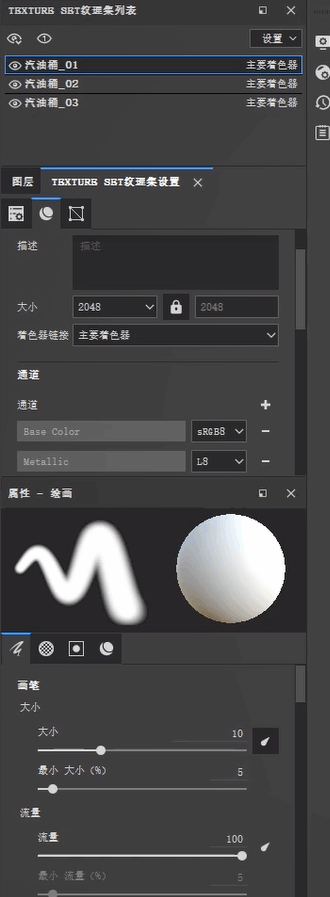
22、我们刚刚的材质全部命名,分别以一、二、三去命名,他这里相对应的也是这些
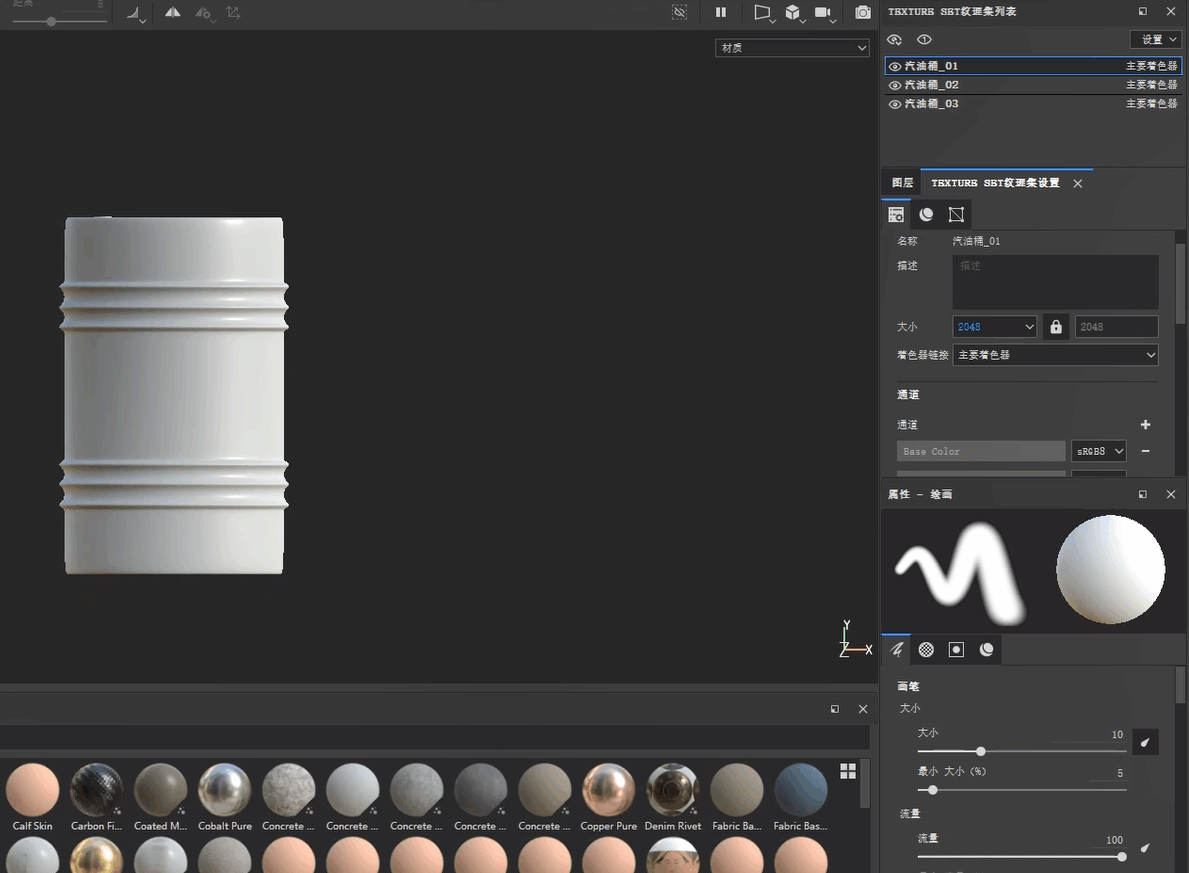
23、我们的一些材质球的命名,跟我们的模型去息息相关的
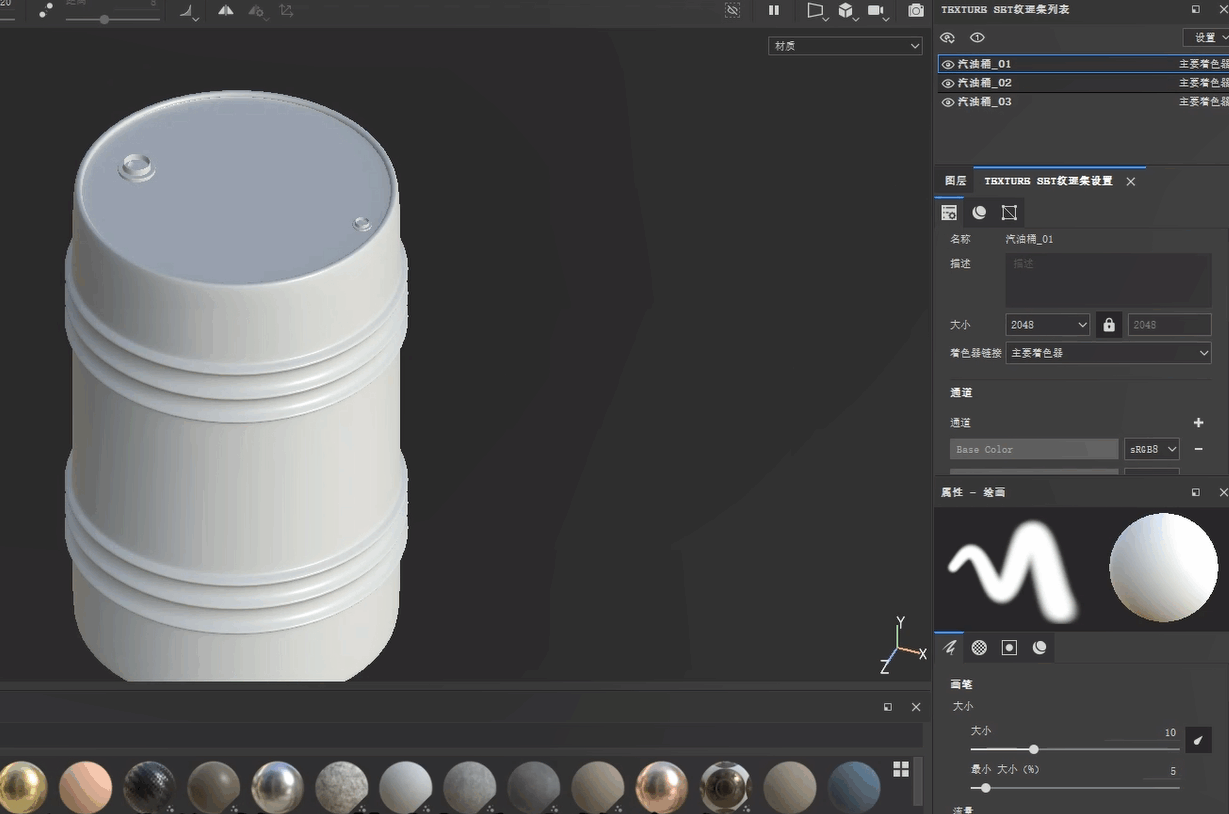
24、因为我们这个本身的是一个模型面数比较高
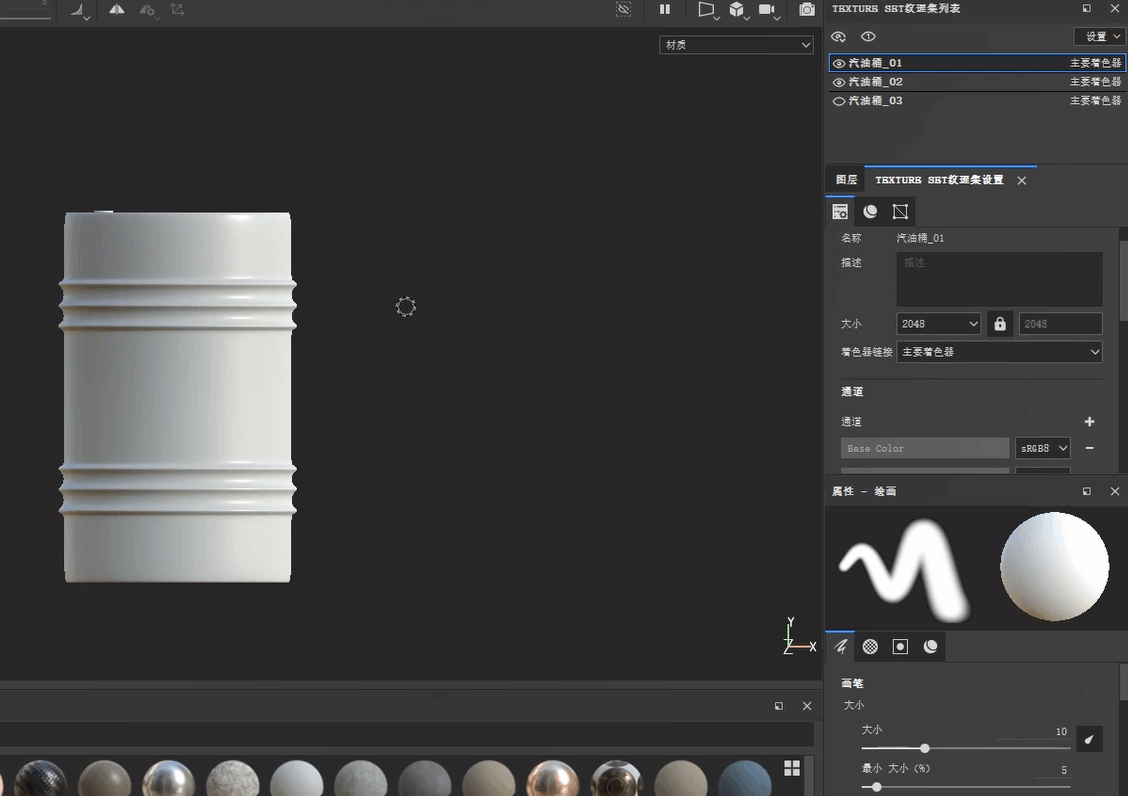
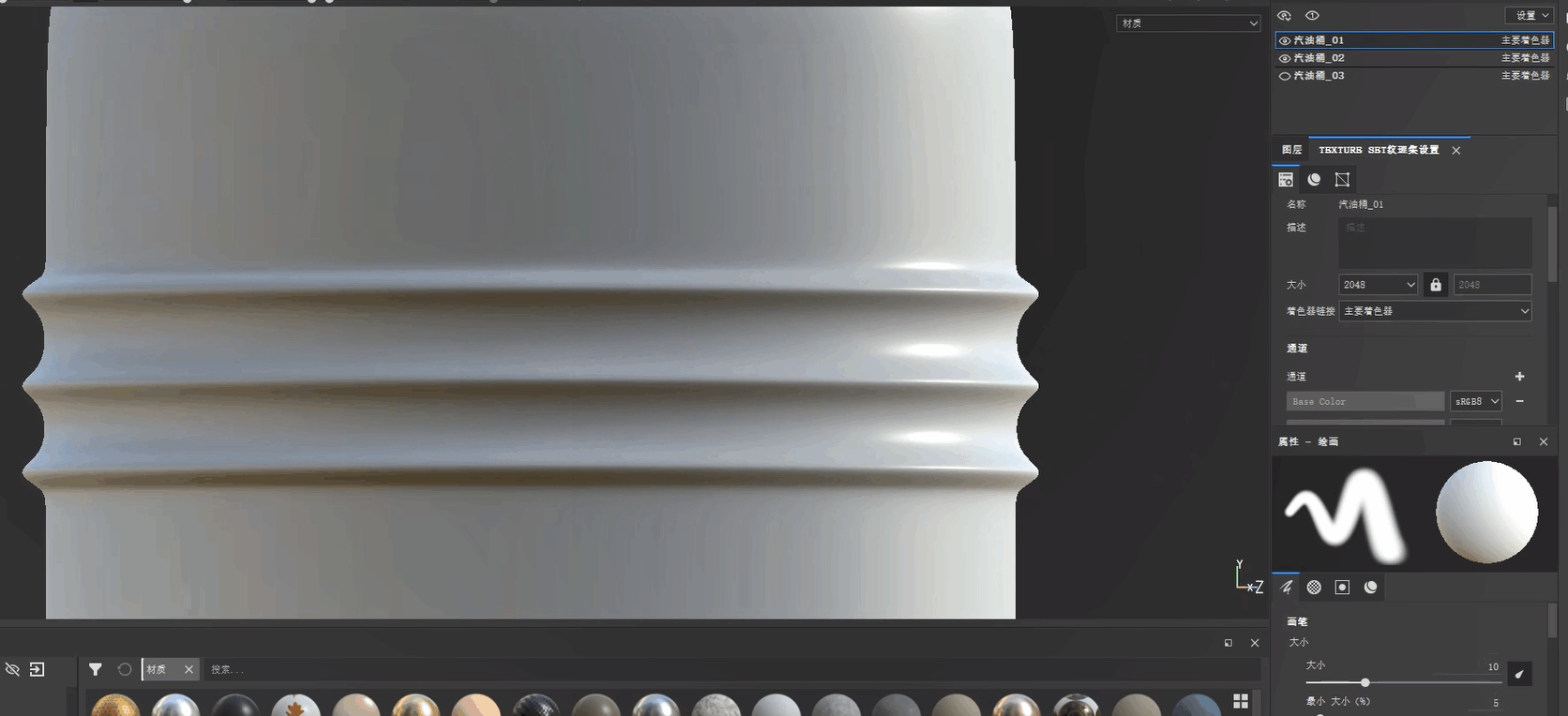
25、它有这种比较光滑的这种转角,所以就是相当于一个类似于高模,像这种的模型一般会用于VR项目或者一些3D预览的项目里面,或者是影视的项目,在游戏项目的话,他会单独再去再做一个很简单的一个低模
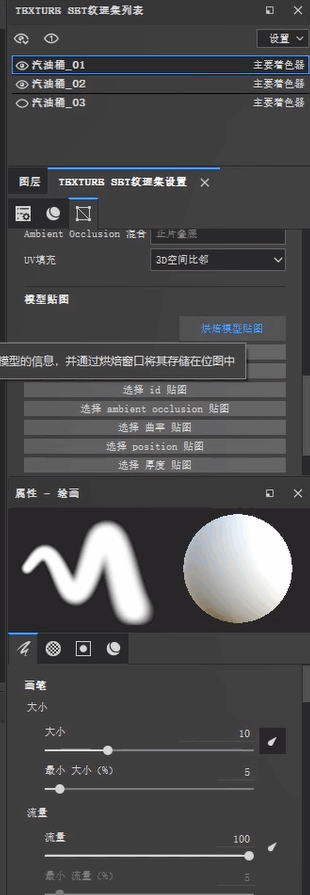
26、这里烘焙模型贴图
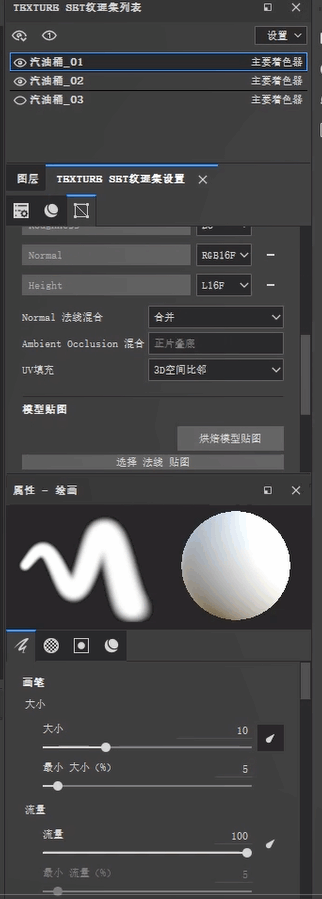
27、这个是我们一开始导入模型局
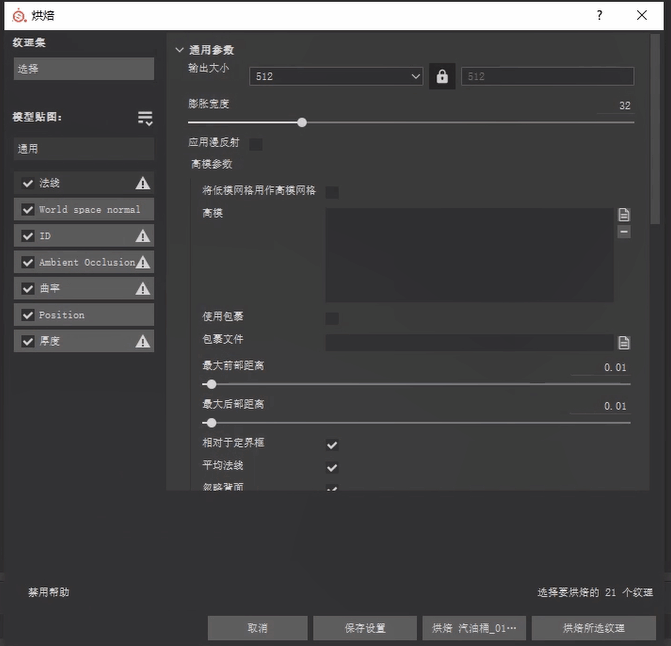
28、步骤我们看一下啊
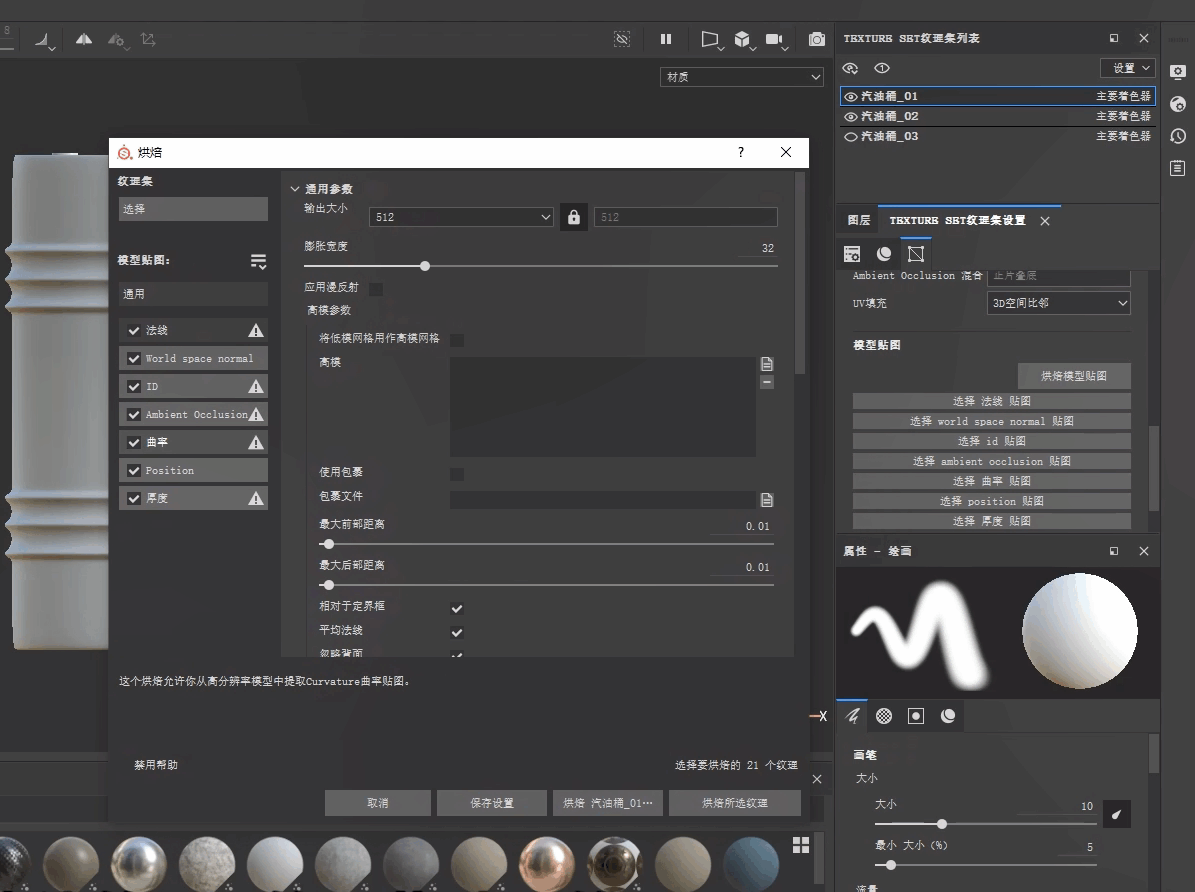
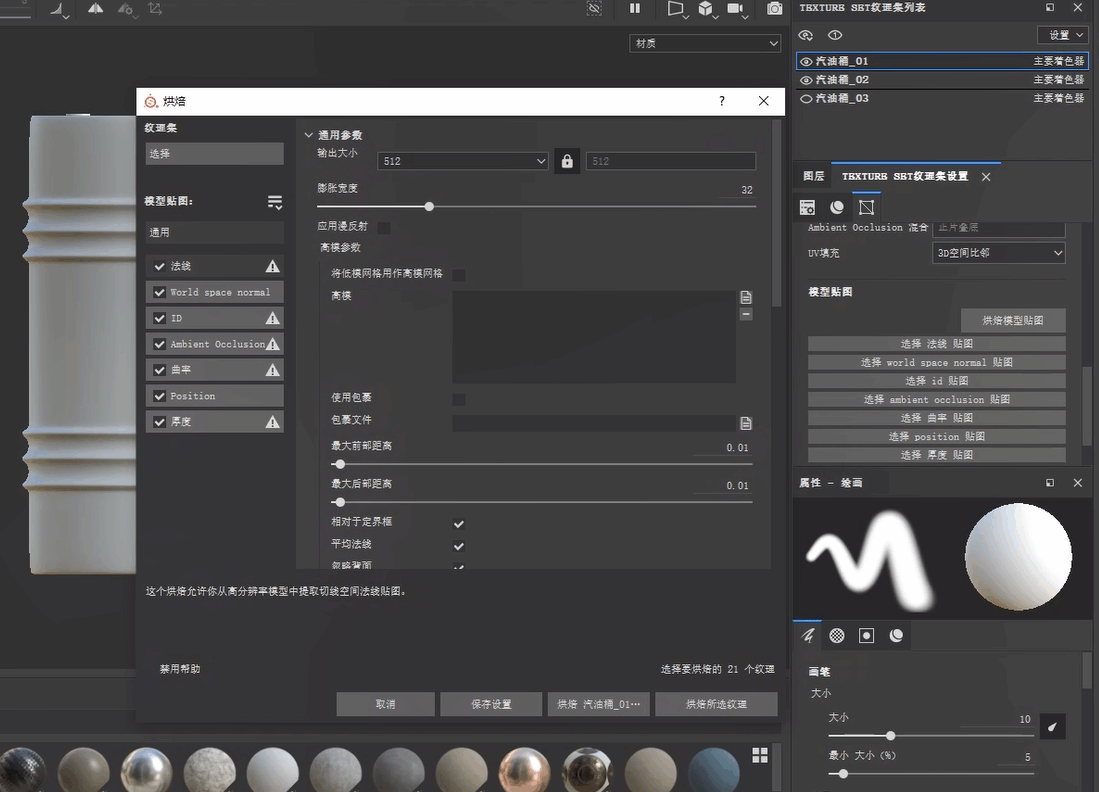
29、像这样法线的AO的一些贴图,但是呢,就是目前来说,市场比较流行的是八猴欧,所以的话两者继续结合都可以去使用
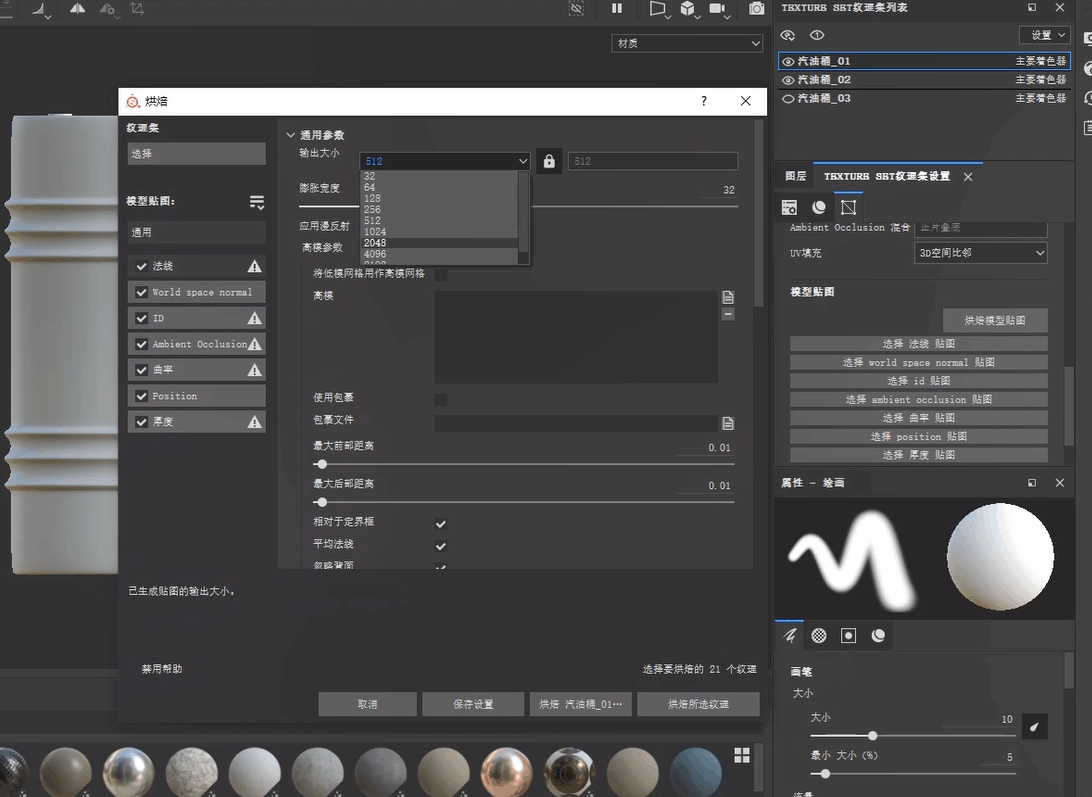
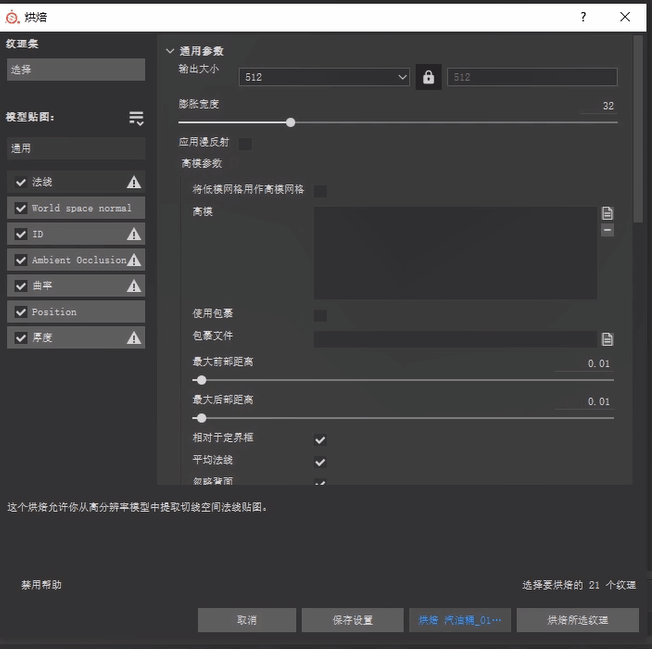
30、在使用这个之前,我们一定要去看他的这个输出大小
31、我们刚刚第一次默认的是2048,对不对,所以在这里要去做一个修改
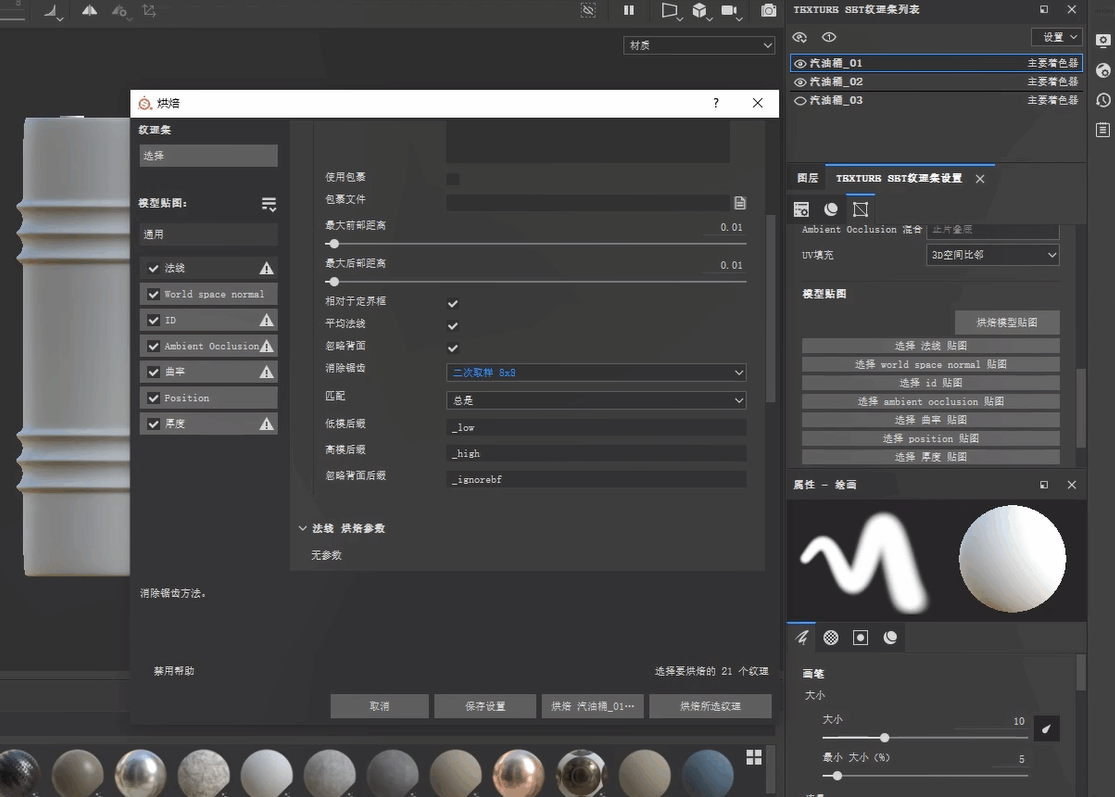
32、其他的一个部位的话
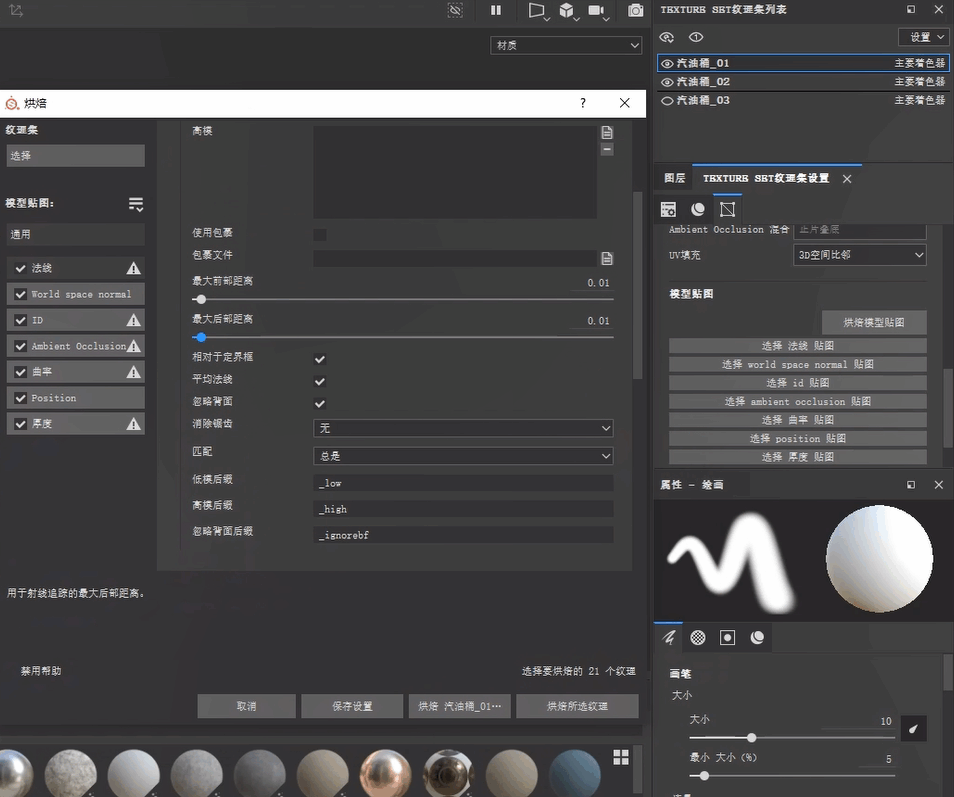
33、比如说这个啊,消除锯齿

34、我们可以选择这个二次采样,其他的话不用去做一个改变
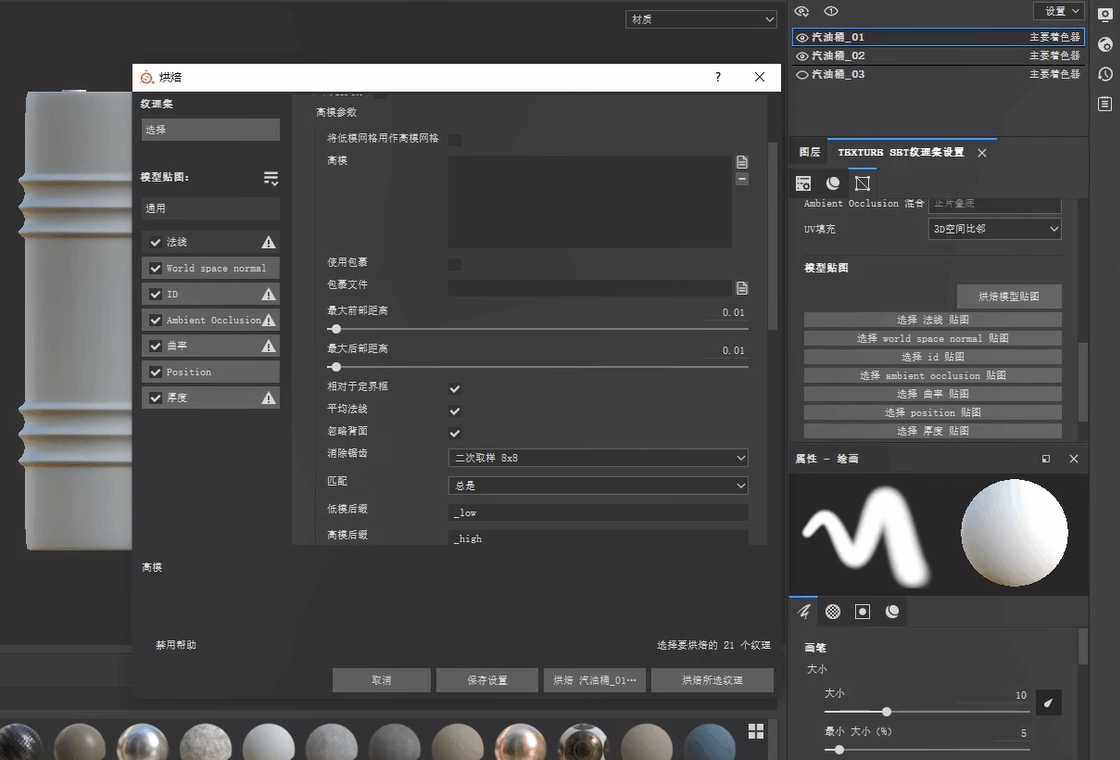
35、如果你是有高低模的话
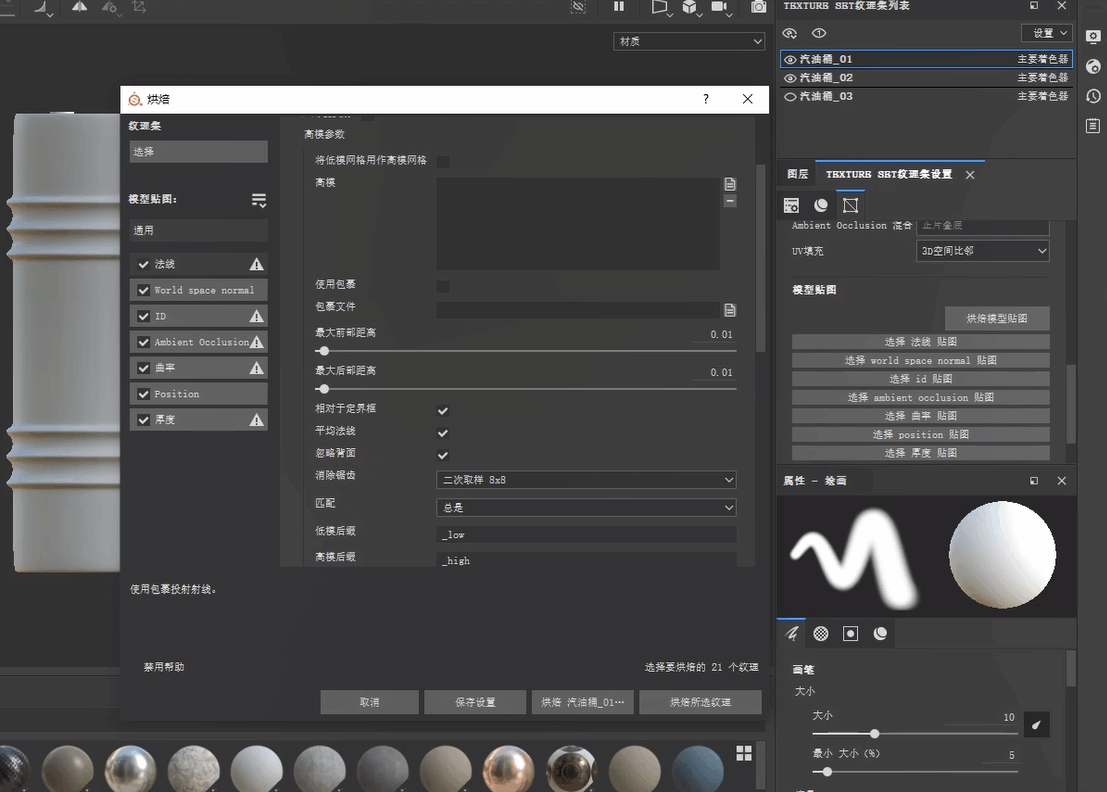
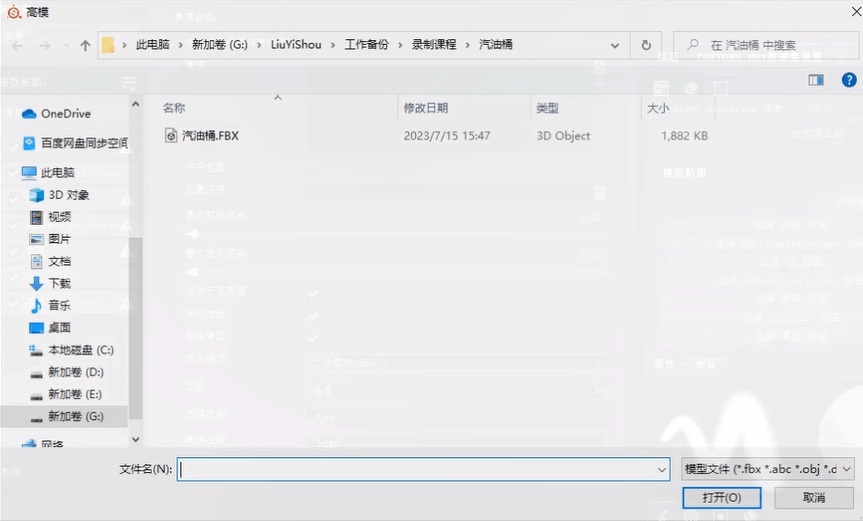
36、再点击这个高模这个框框里面
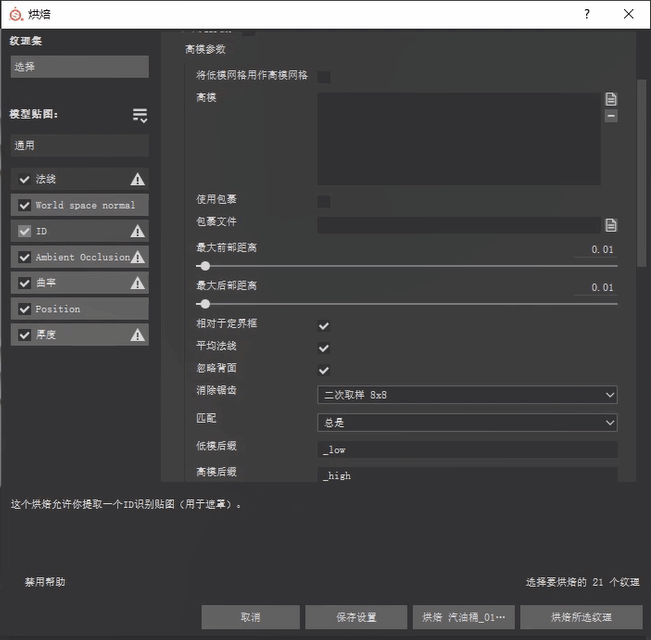
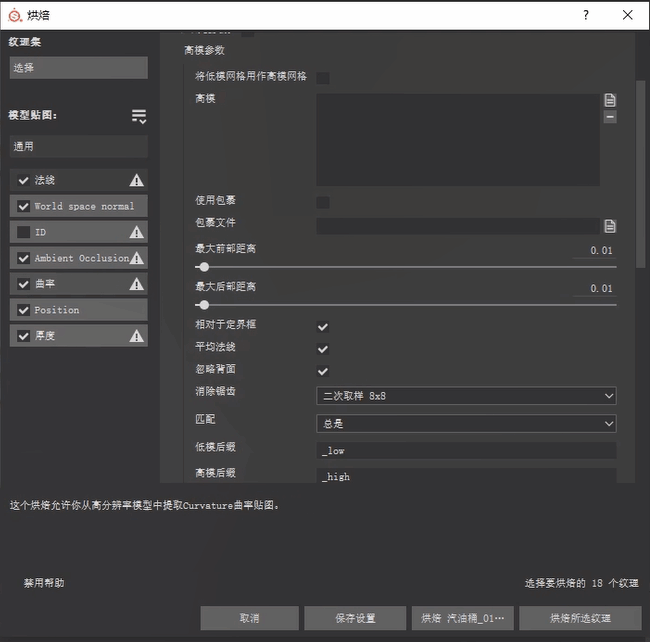
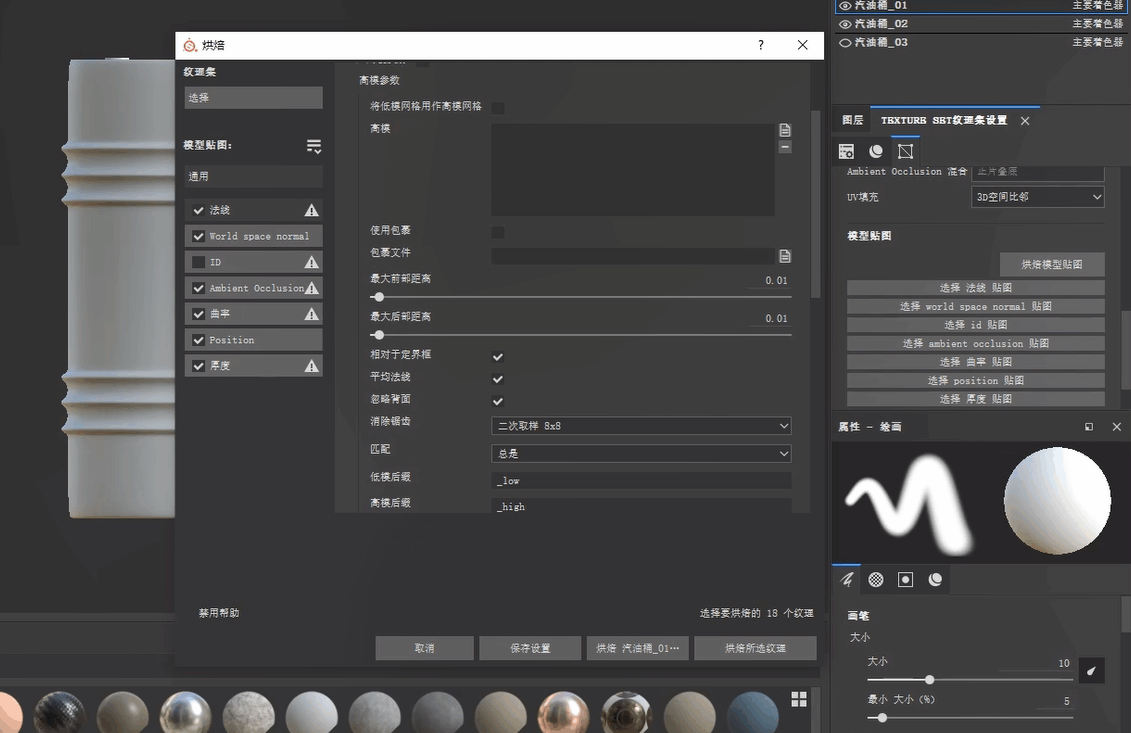
37、就可以选择你的高模文件夹,我们这里不需用啊
38、id的话,我们先看一下它的左边这一栏,有法线、世界、id、AO、曲率啊、位置贴图以及厚度贴图,如果你是想要去烘一些id贴图的话,必须在你的高模上去做一个材质区分,我们这里不需要,把id贴图去取消掉,因为我们现在不添加高模
39、其他的去选中
40、我们先讲法线一些细节的需求,细节发现这些图为什么要烘啊,是因为我们在只有烘出这些图,他才能去你添加一些命令的时候啊
41、有这些图才能去实现,OK,做好这些准备工作的话,我们就可以去烘焙了
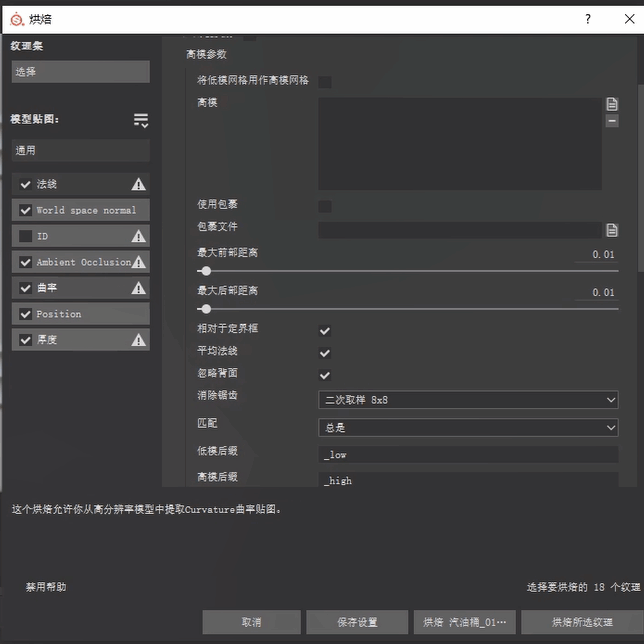
42、我们看这里,第一种是单个或你现在这个材质球身上的东西
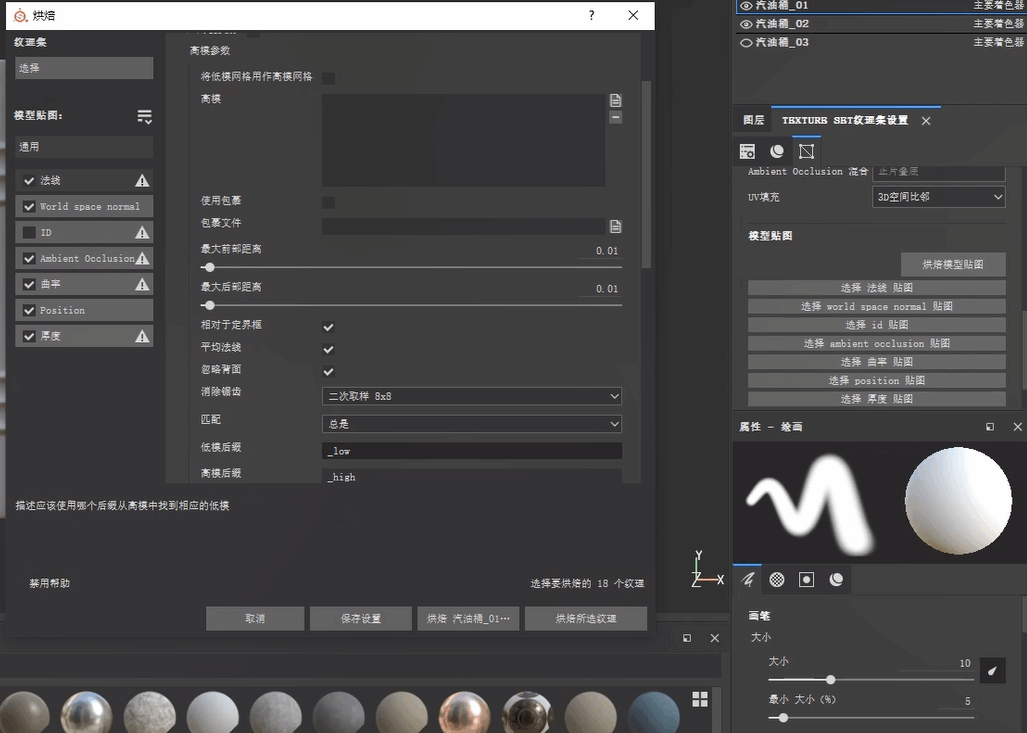
43、把所有都选中
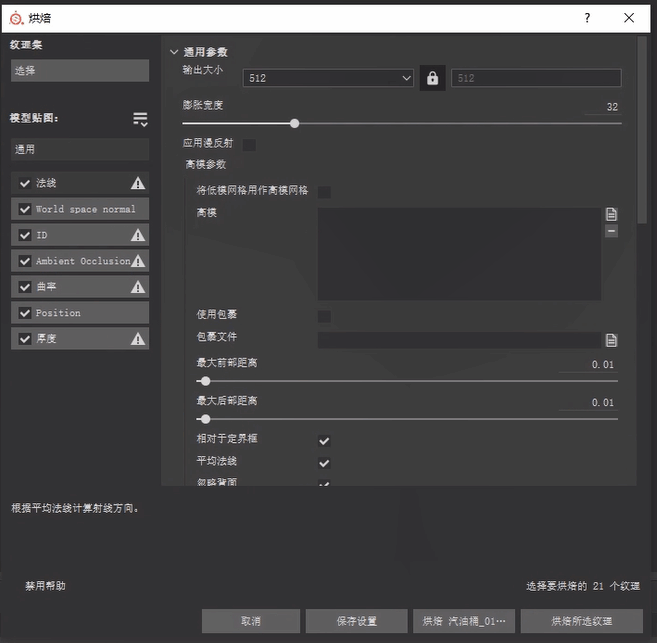
44、这个的话就是你选中了哪一个材质球上面,它只是单烘到材质球一个上面的
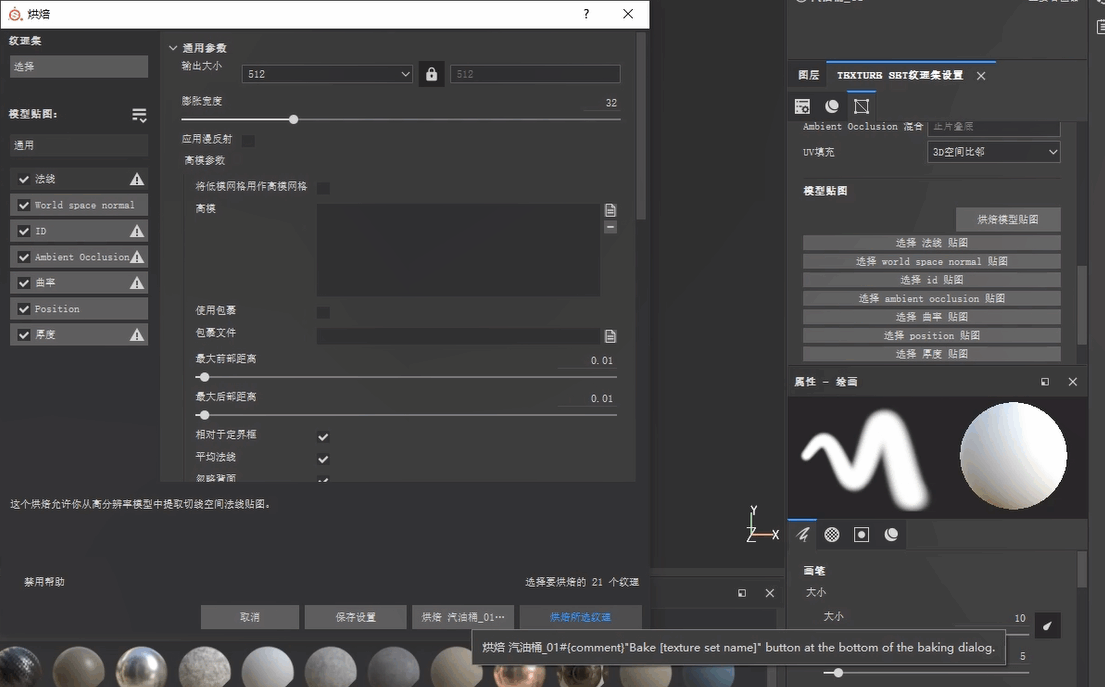
45、这个的话是烘焙所有材质上的一个纹理机,你如果只想烘桶身,你就找到你桶身的相对应的材质球,烘焙所有的话啊
46、就点击后面这一个
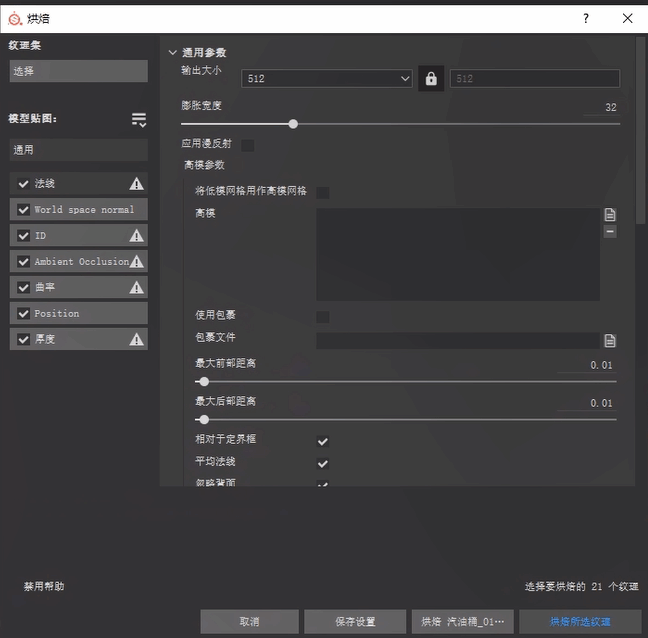
47、一定要去检查,确认无误之后
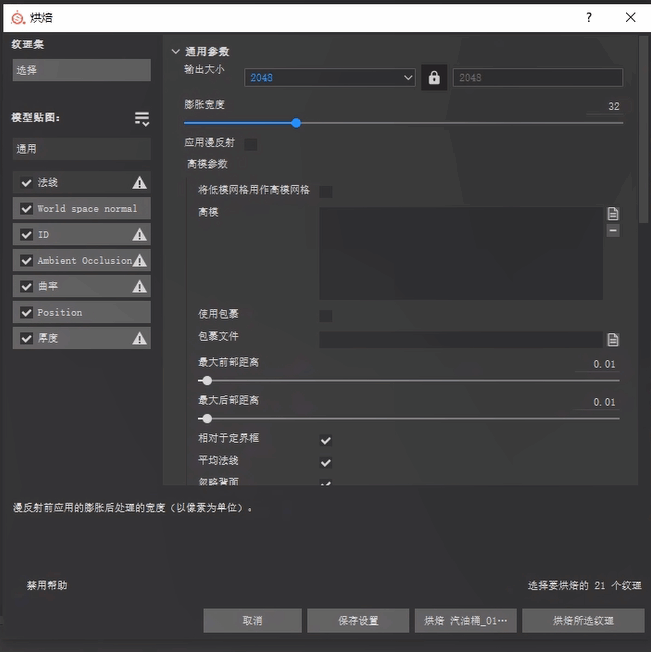
48、我们点击这里烘焙所有纹理
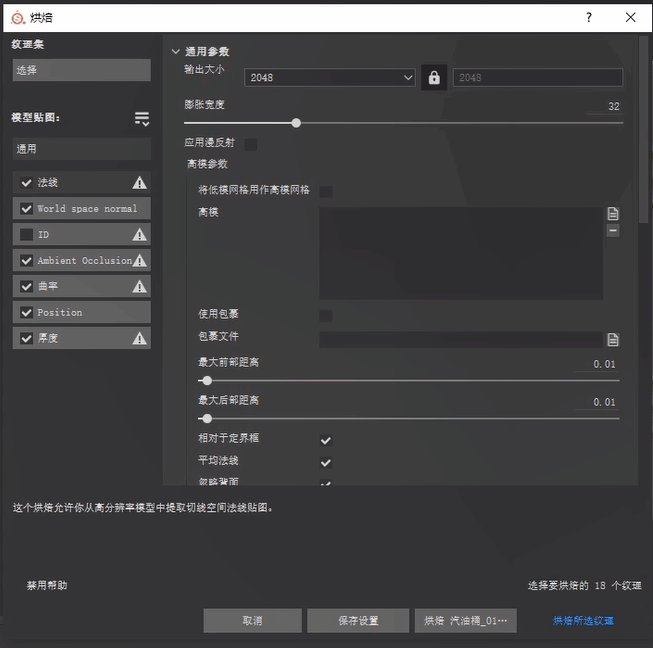
49、烘完之后它这里会显示百分之百,我们点击OK
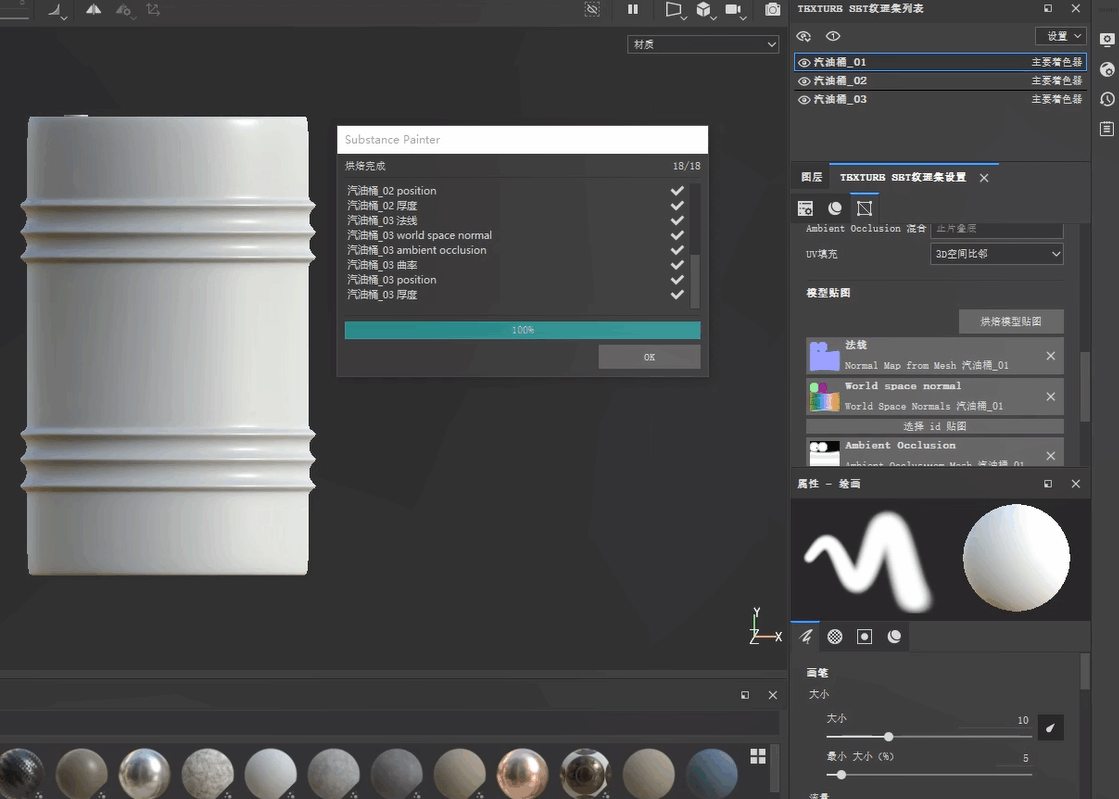
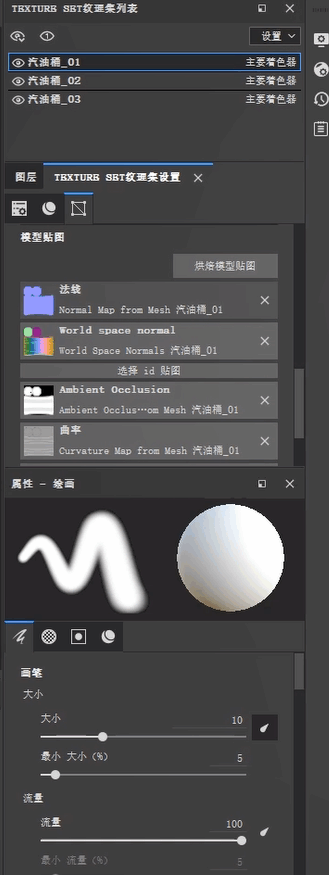
50、我们可以看出来,我们在这个模型贴图这一栏里面
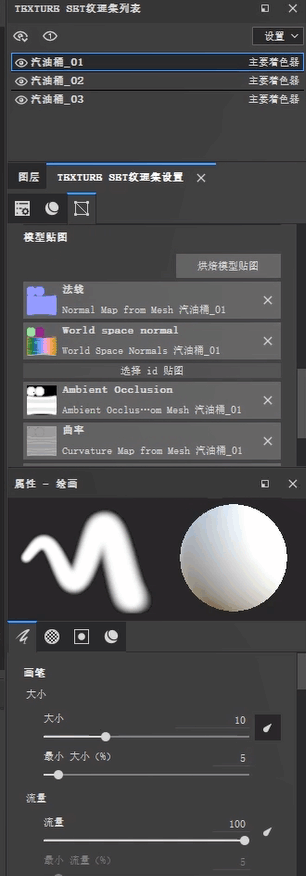
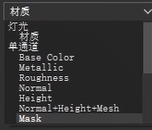
51、它这个相对应的一些方框会有相对应的一些贴图出现,我们画完之后的话,可以按C啊去切换查看这些通道啊,或者是按B键去查看,C和B都可以
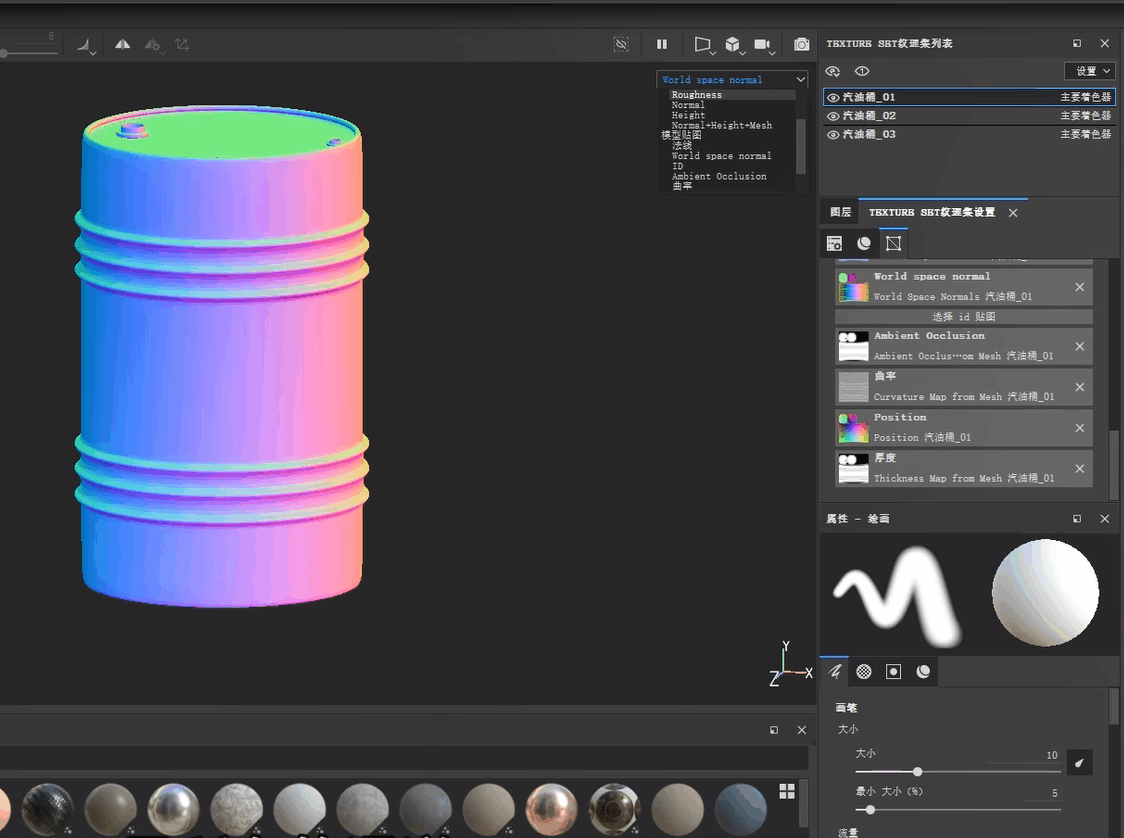
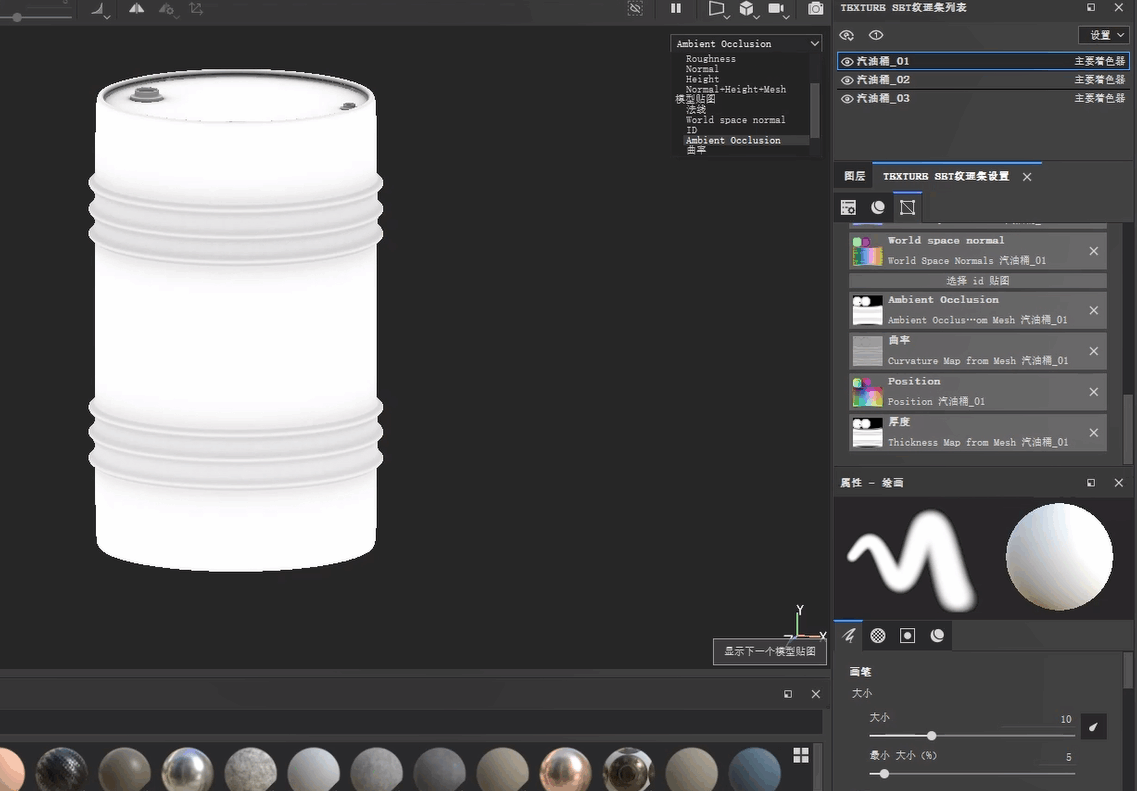
52、C是所有的通道,毕竟的话只是单独的这种模型贴图通道
53、这个是AO,我们看一下AO
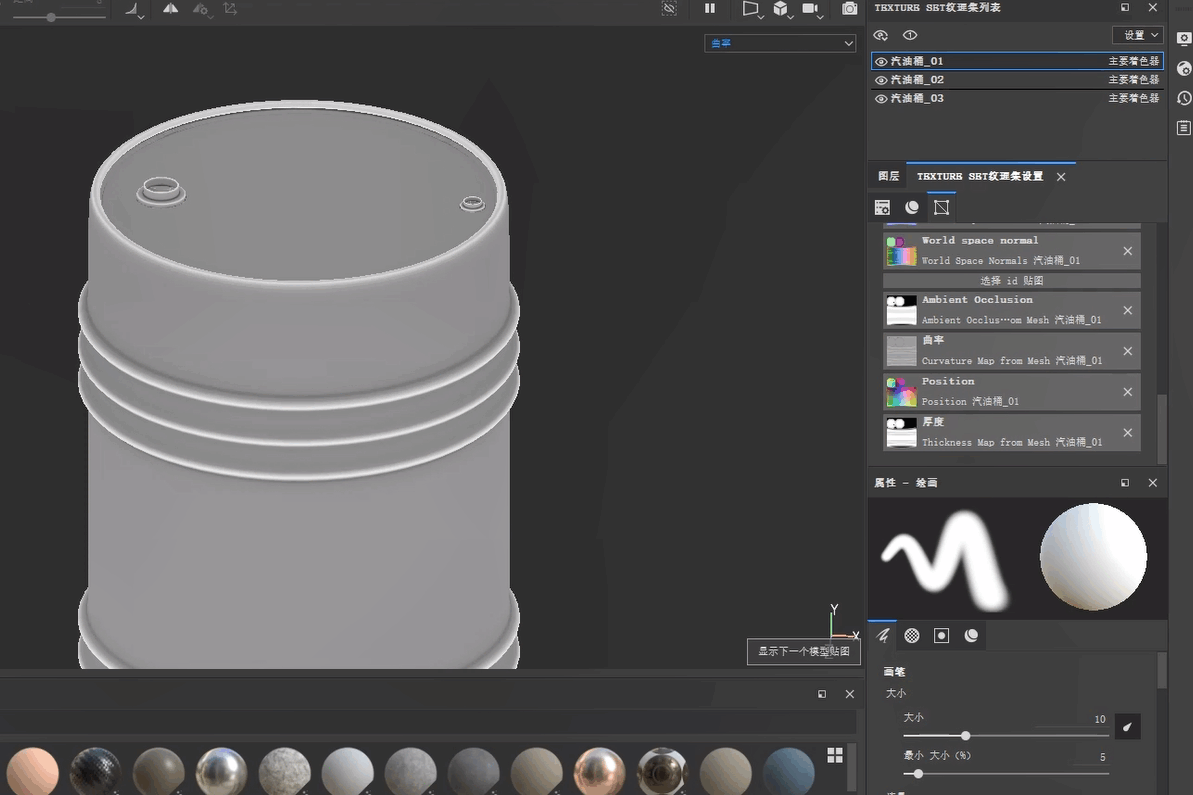
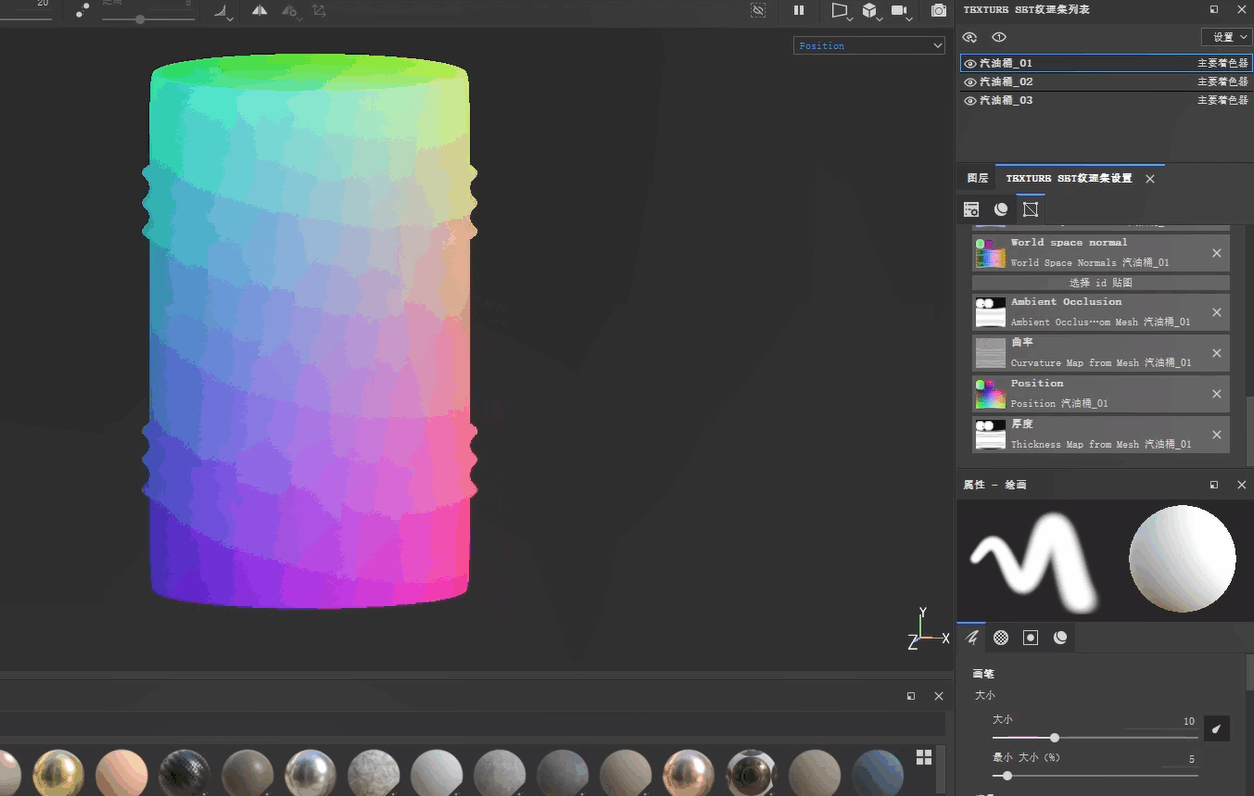
54、在我们这种现在做的东西中它相当重要
55、这个的话应该是位置贴图、厚度贴图、法线,因为它是没有一个低模的
56、所以法线开起来是平的,其实它是有法线的,只是说我们的模型去代替了它的一些结构,所以它的法线看起来是一张纯色,当你有高低模匹配的话,你的法线的话就会显示不同的样子
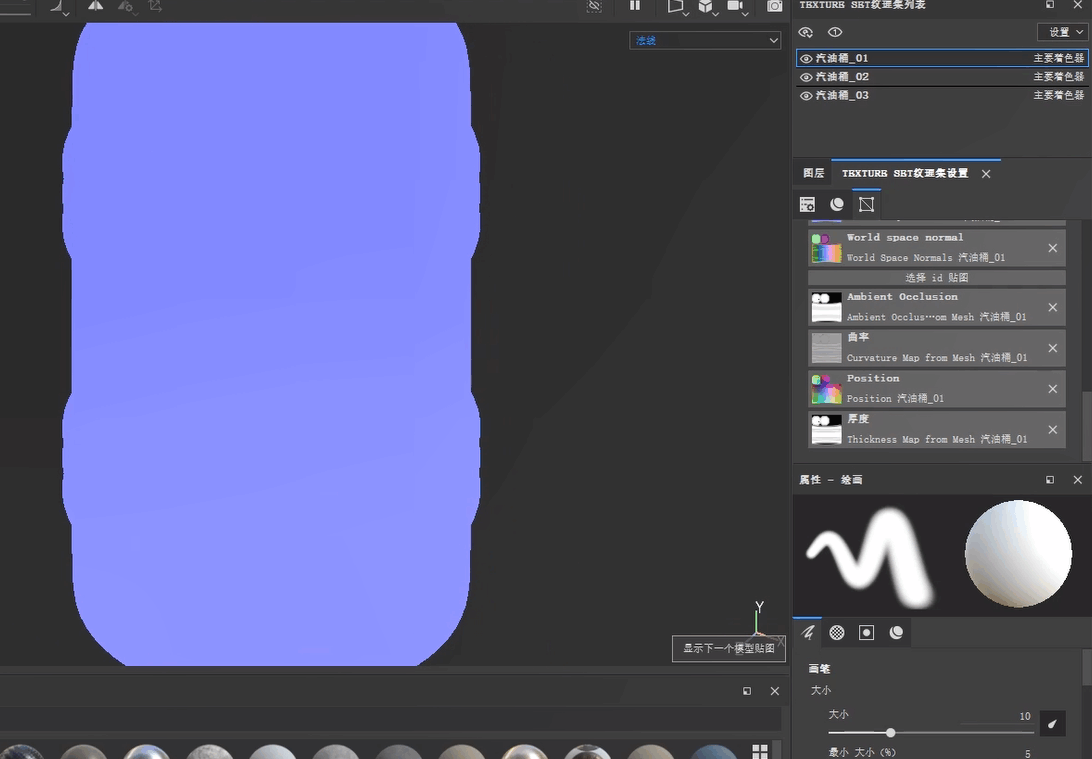
57、OK,确认无误之后,按M键
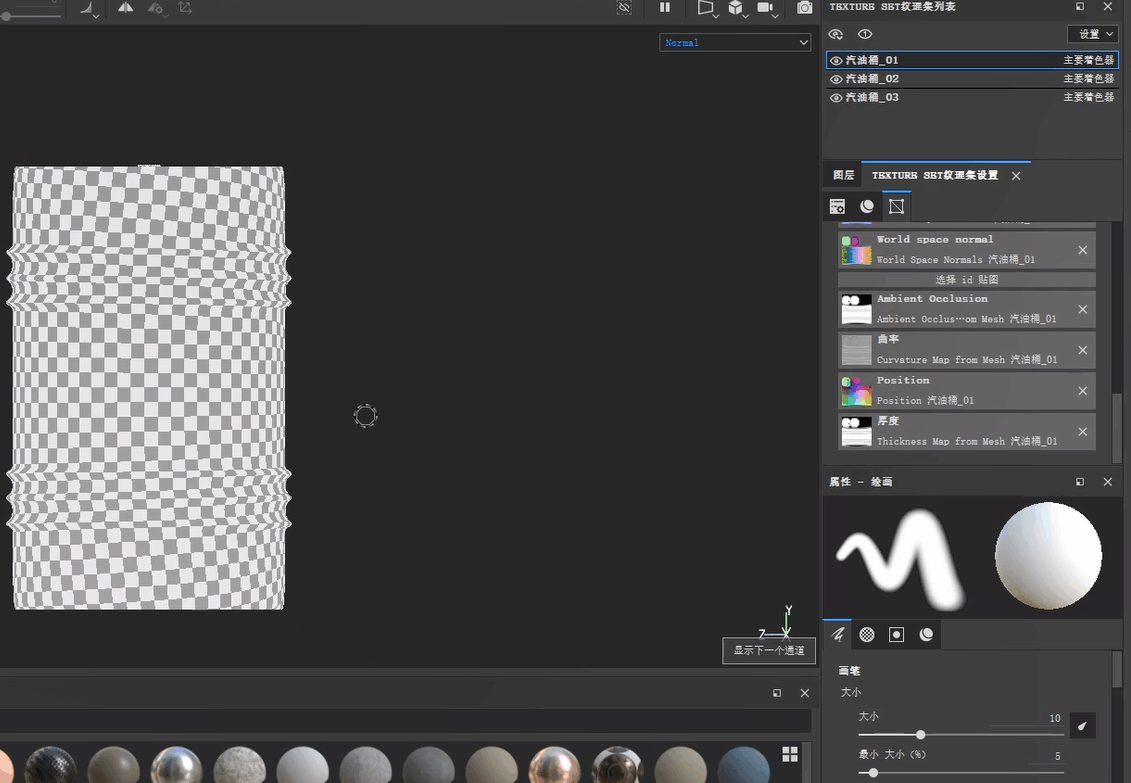
58、回到我们这个材质模式
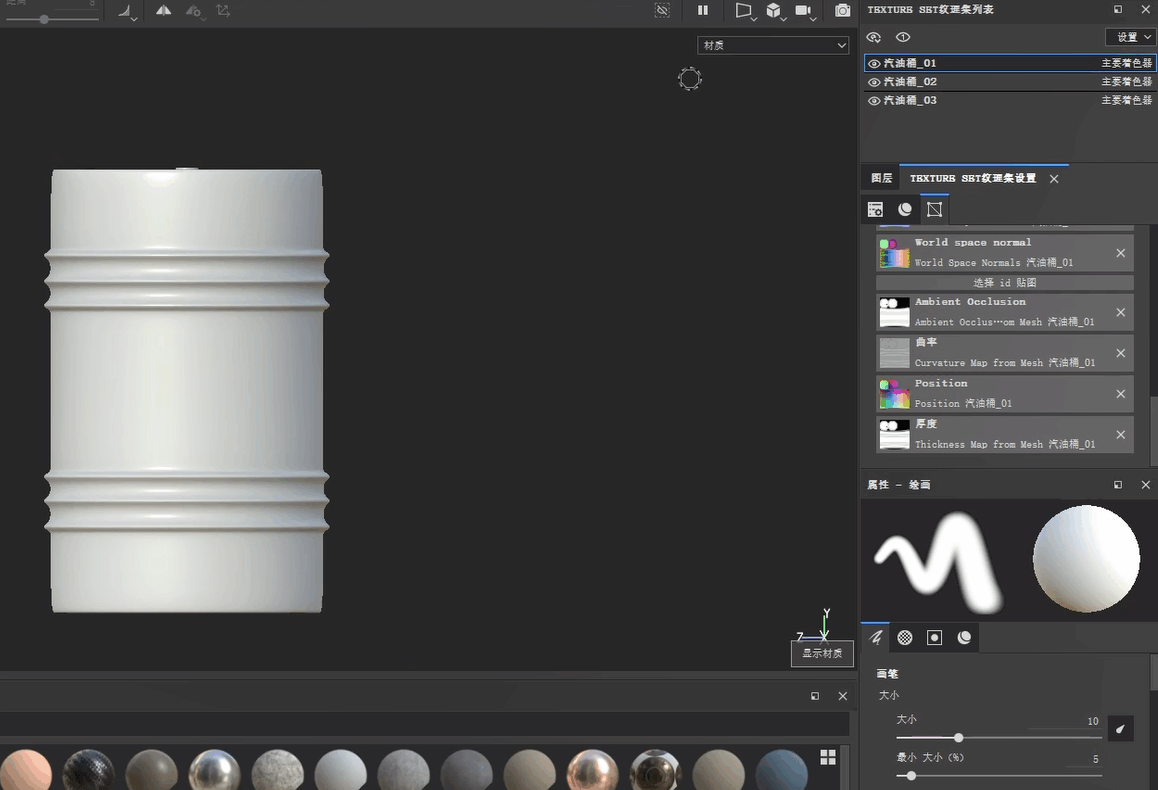
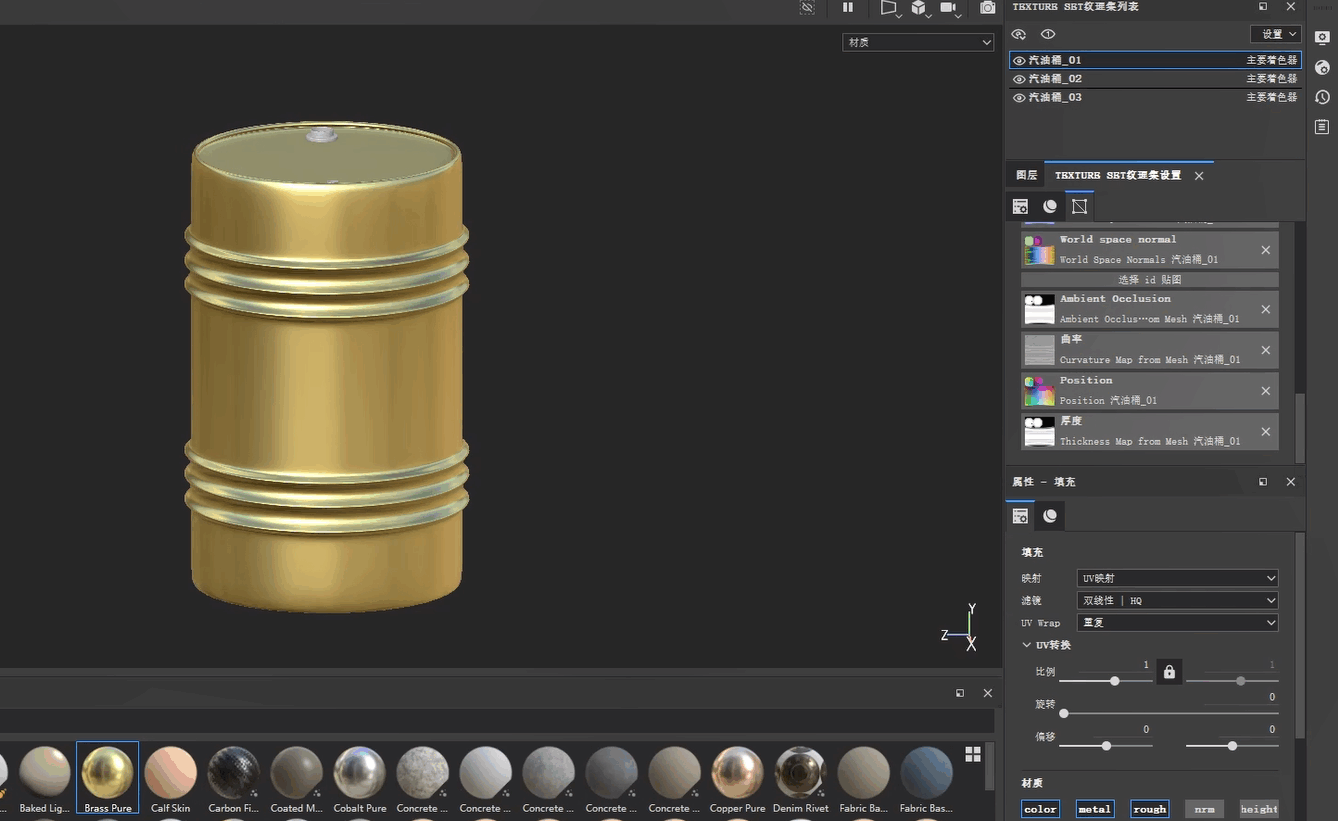
59、我们可以再去甩一个金属去查看一下
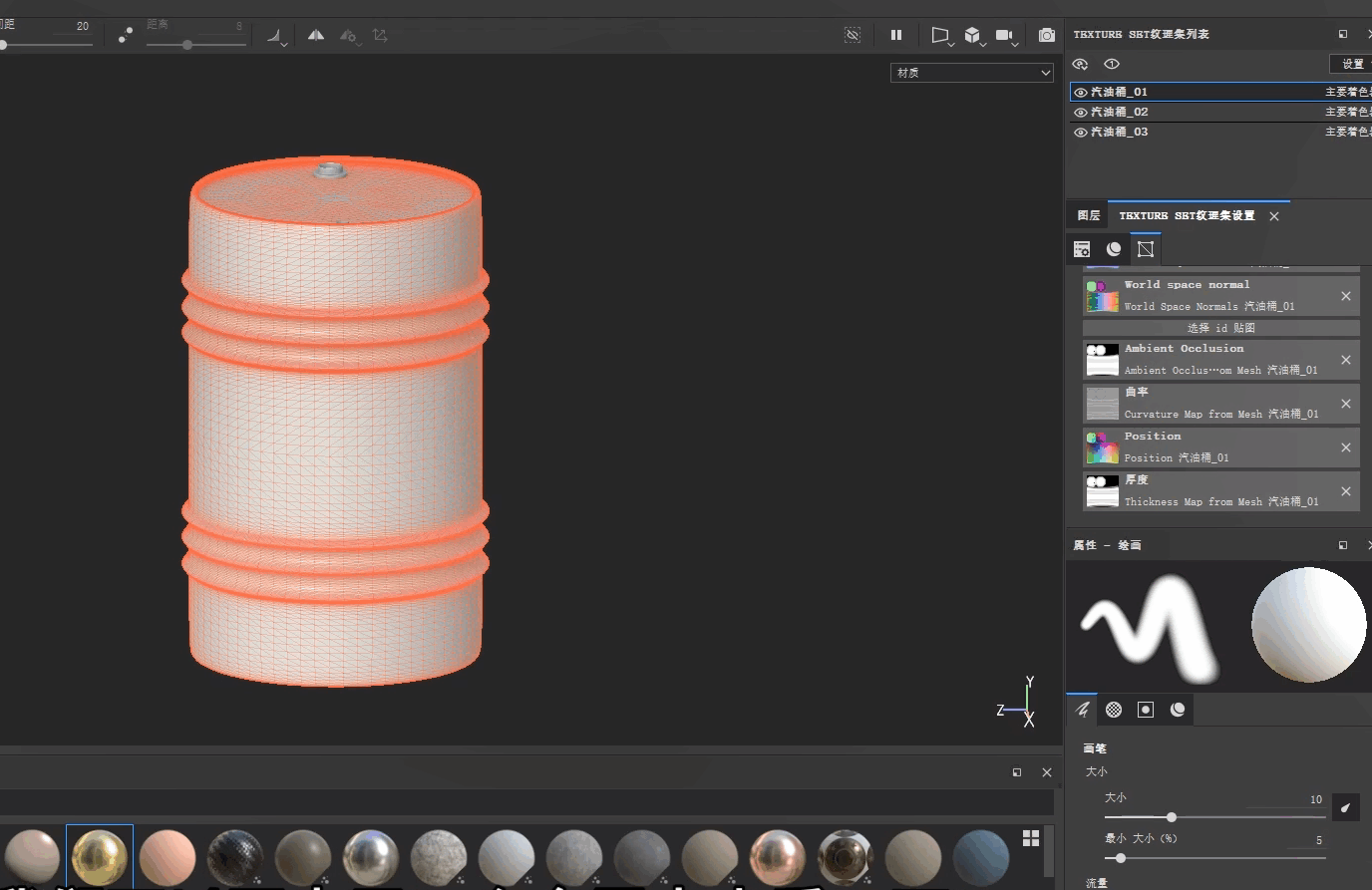
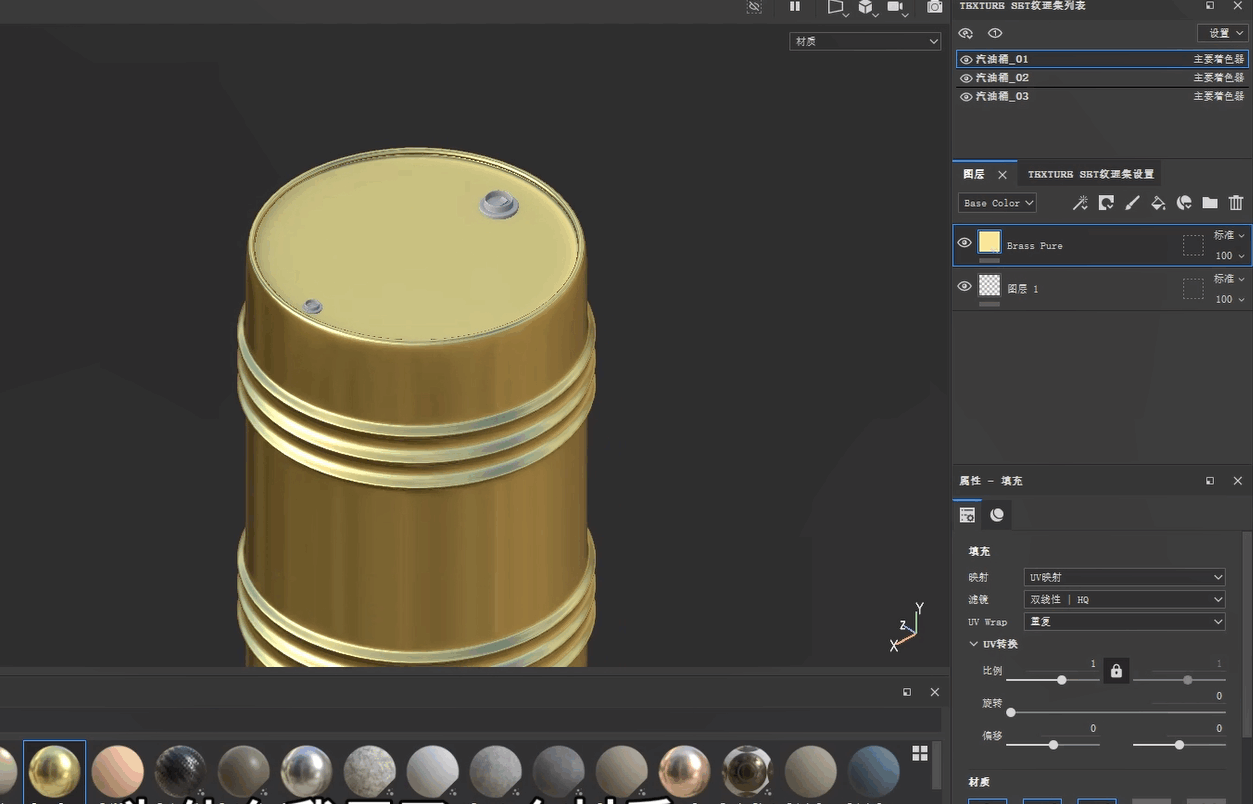
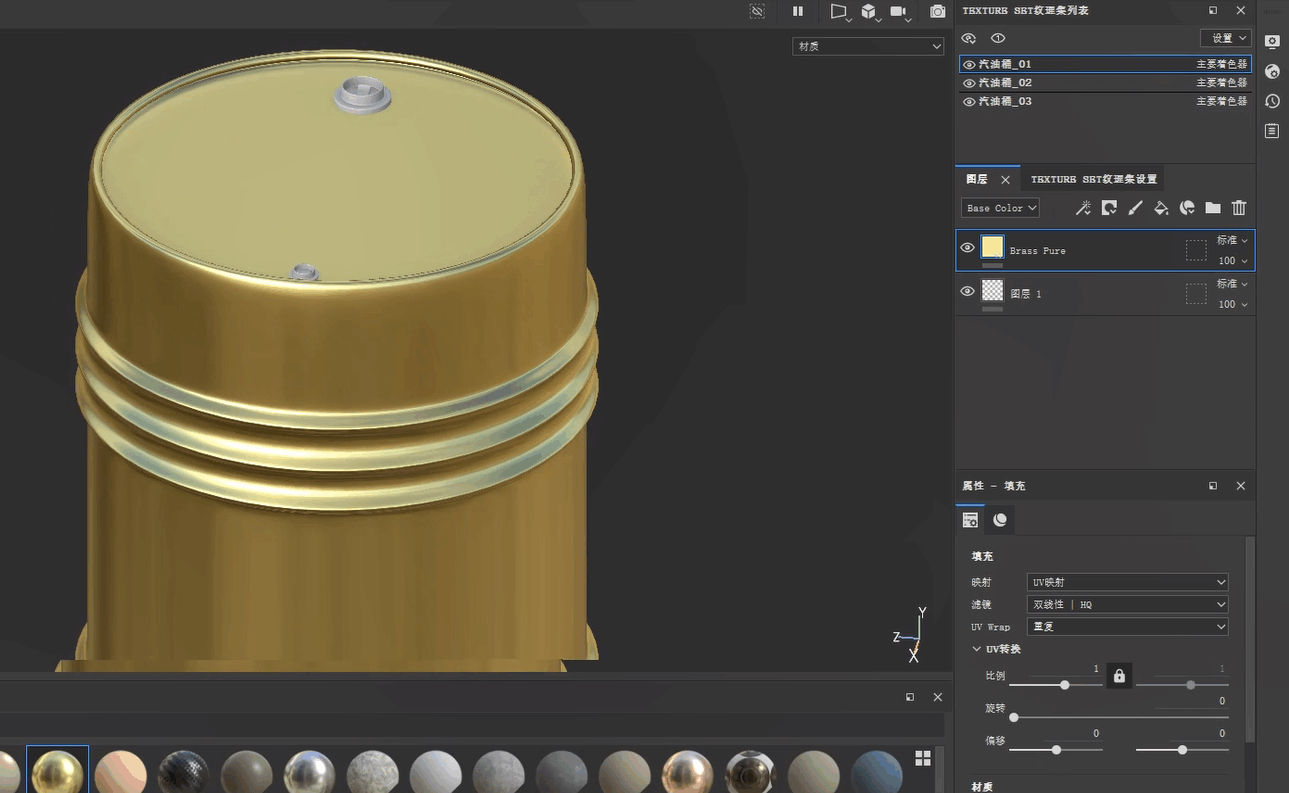
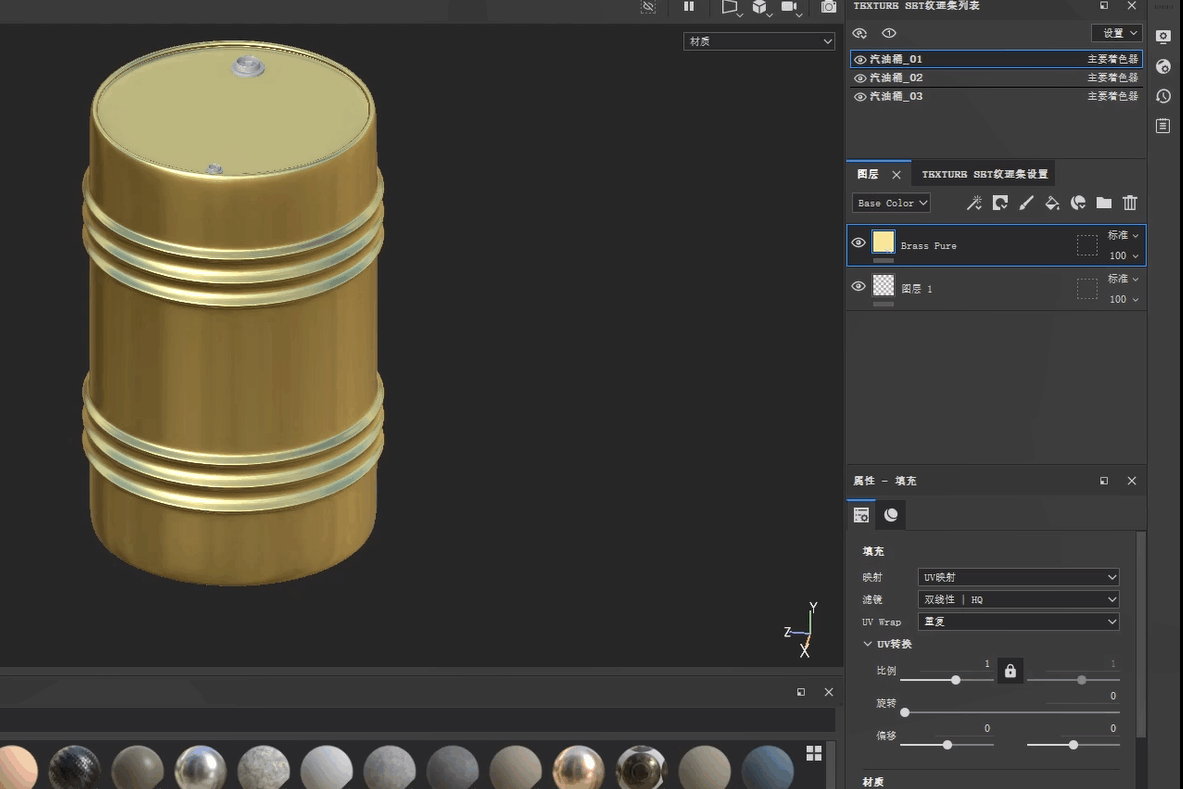
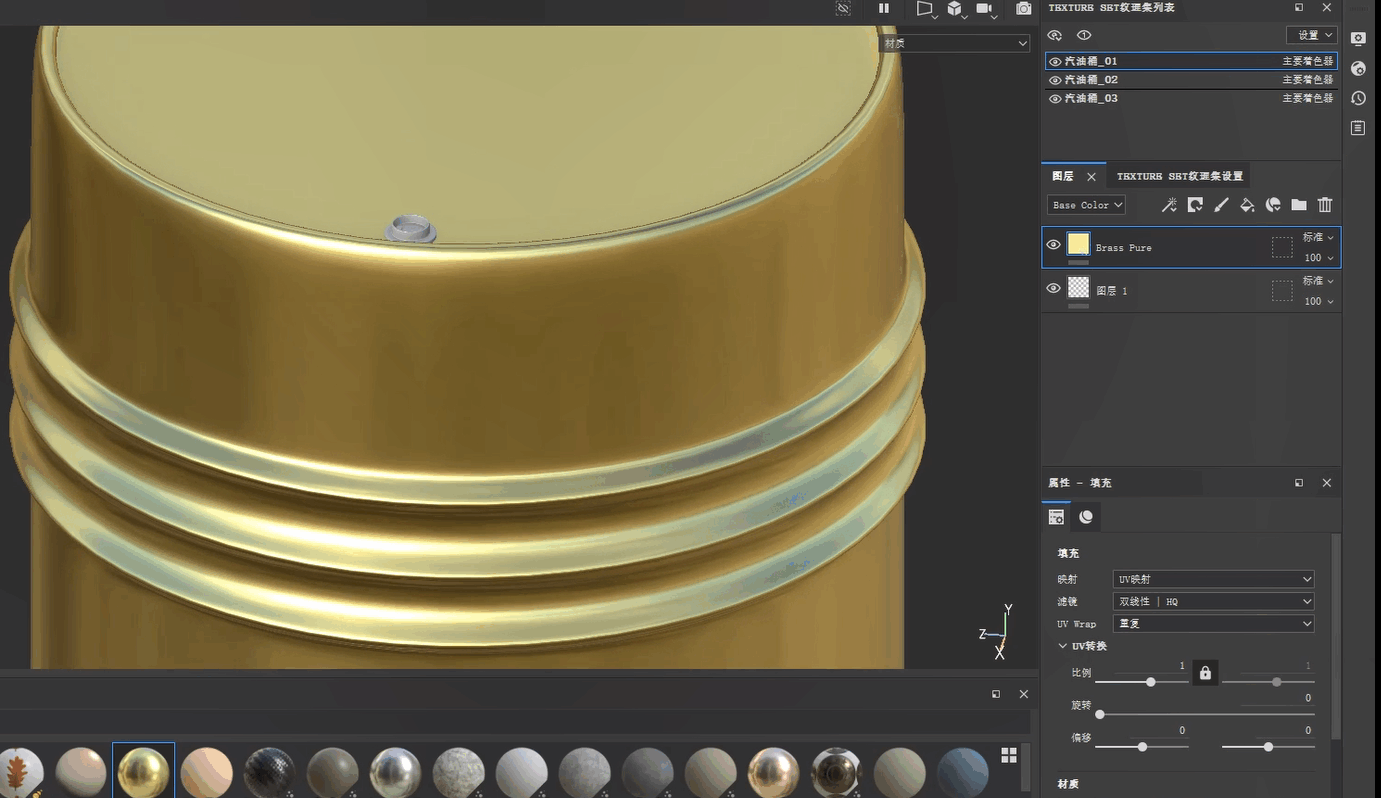
60、ok,没问题
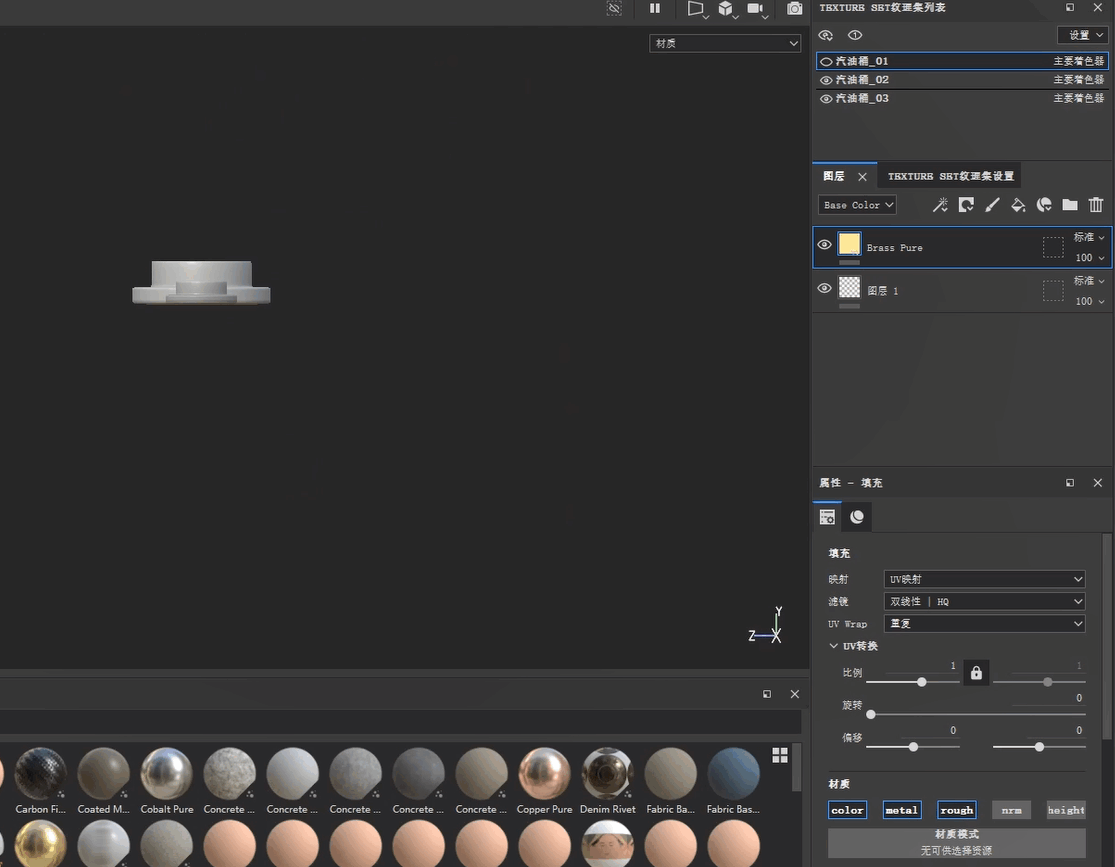
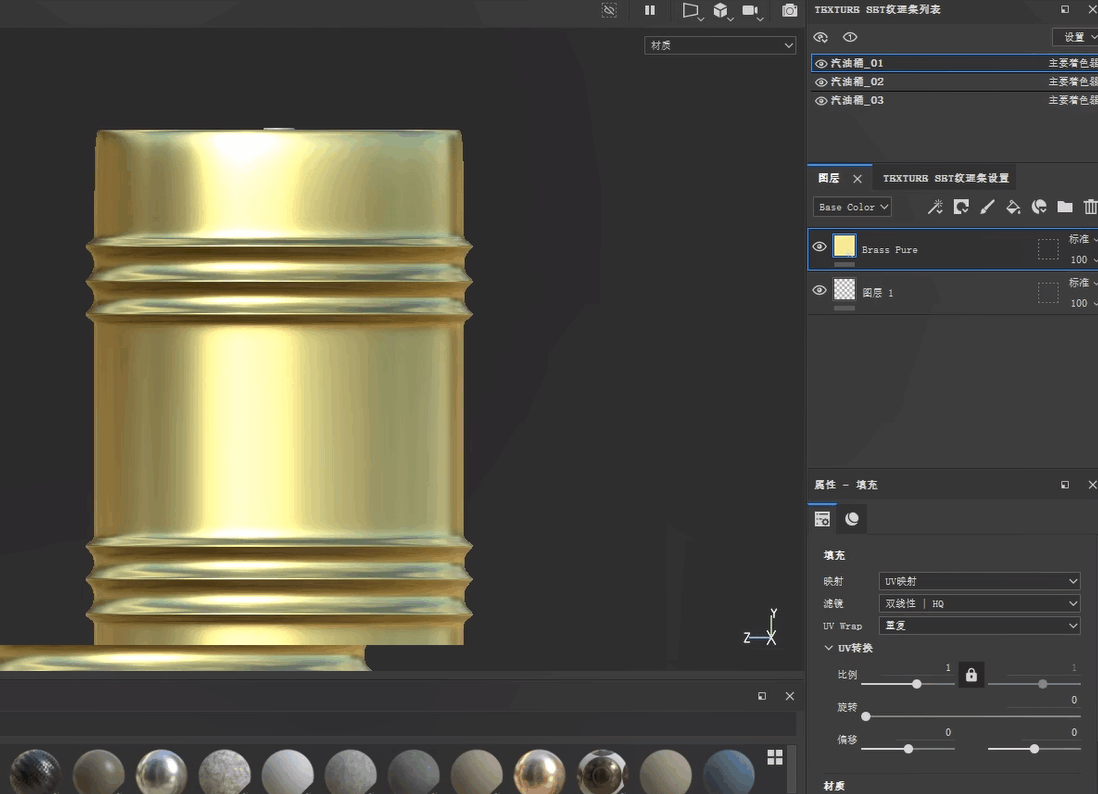
61、那有同学会问,为什么我甩了一个材质,它只会在这一个上面显示,我其他的部分没有,那是因为我们是选择了这一个材质球
62、它一个材质球对应一张材质,如果你想每个都有显示的话,就需要在不同的这种纹理集里面去,不给他去甩材质。
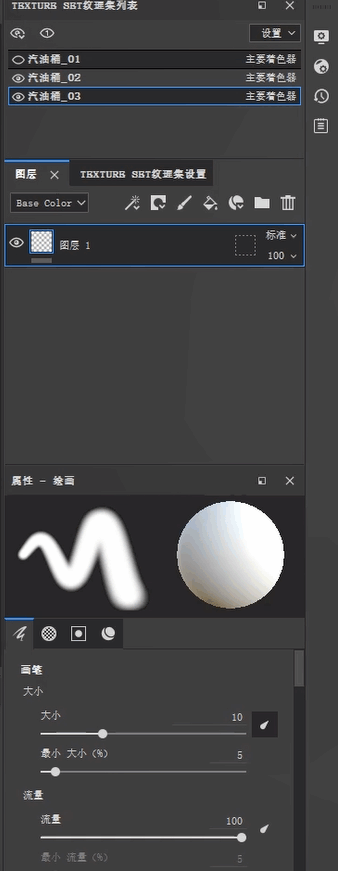
63、我们刚刚甩的是零一,对不对,他这个的画图层的话
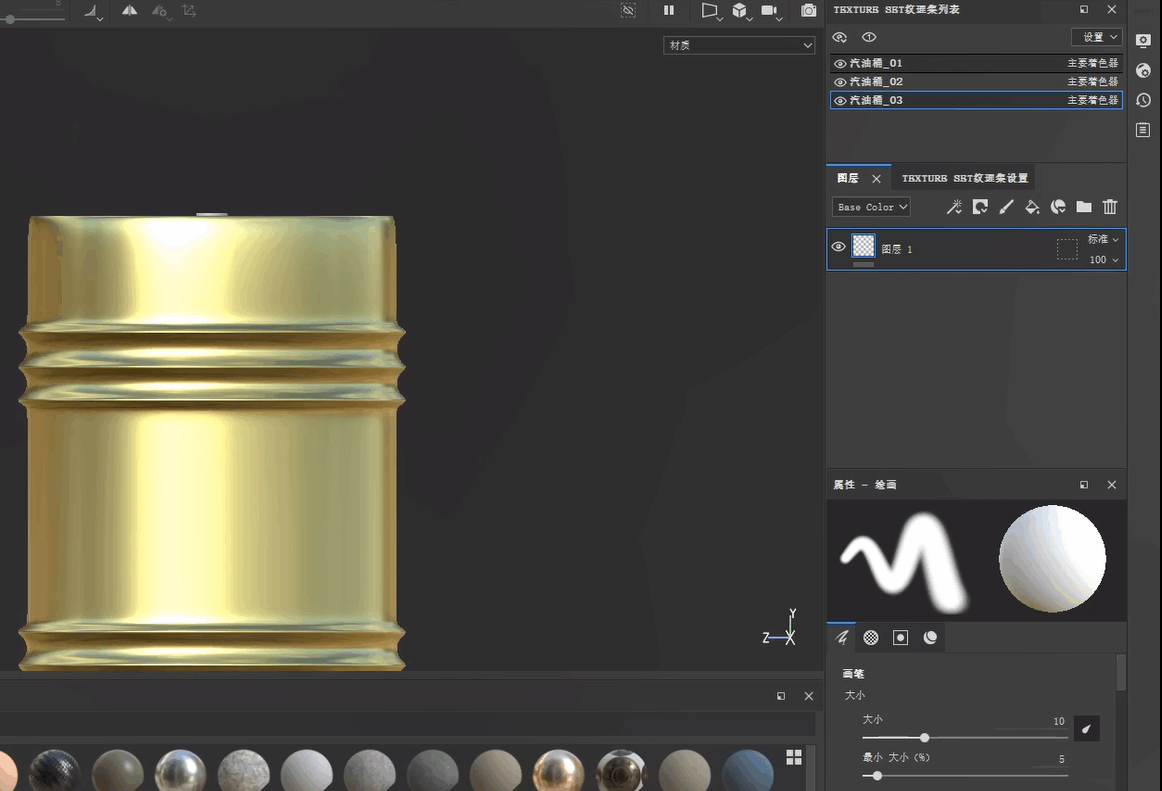
64、前面有个小眼睛可以点击关闭、打开
65、就可以显示你这个模型
66、用这个来控制它的模型的的一个独显
67、比如说你想上这里的材质,其他的地方会影响你的一个查看
68、我们点击这个眼睛把它取消掉。