3d建模课程:SP教程(智能遮罩)
时间:2026-03-16
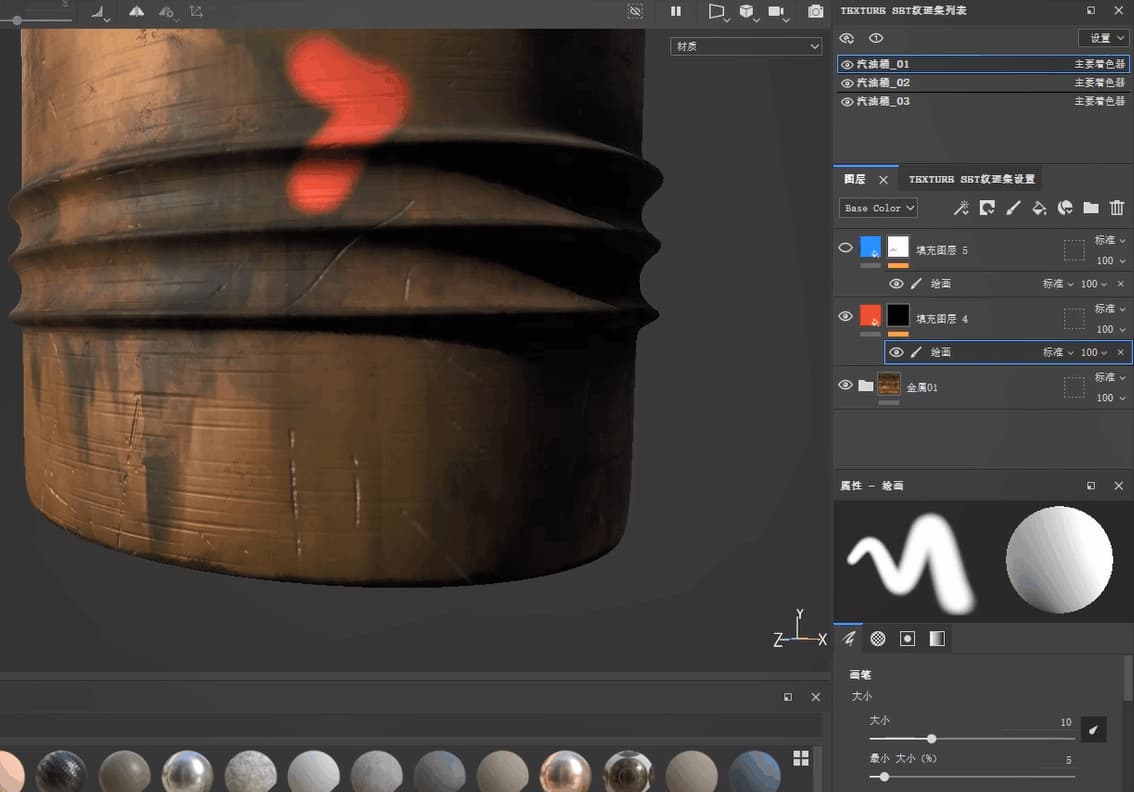
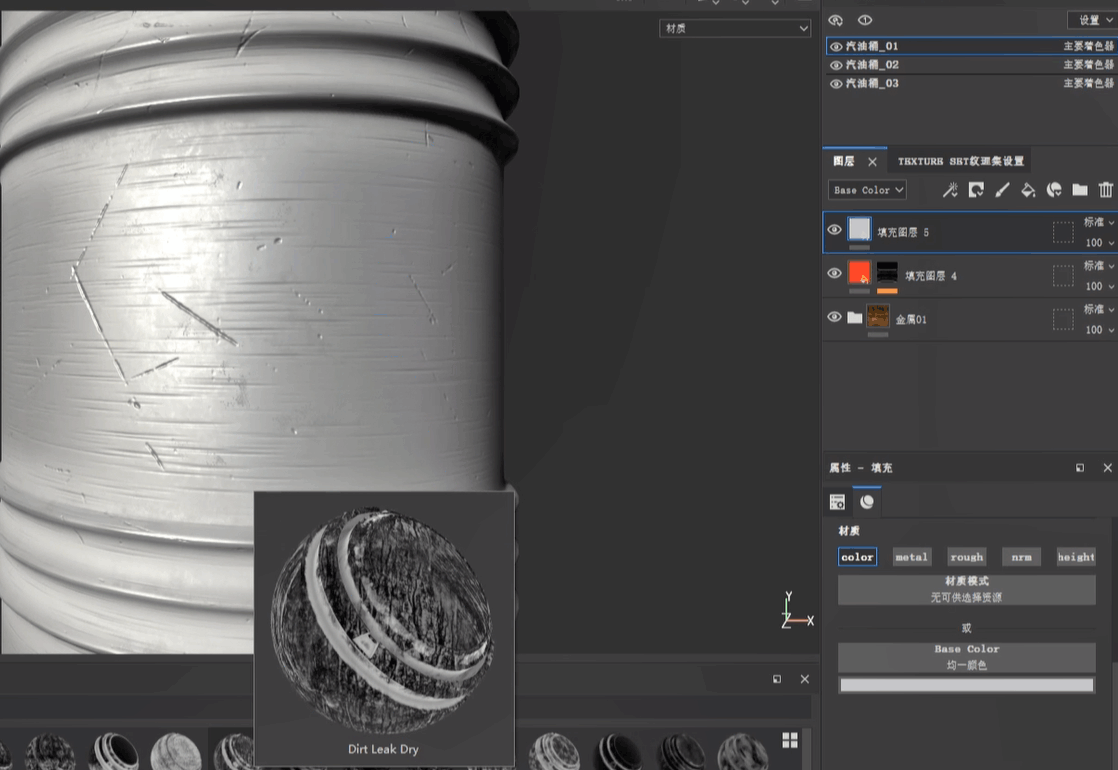
1、油桶这个案例也是使用了它一个智能遮罩
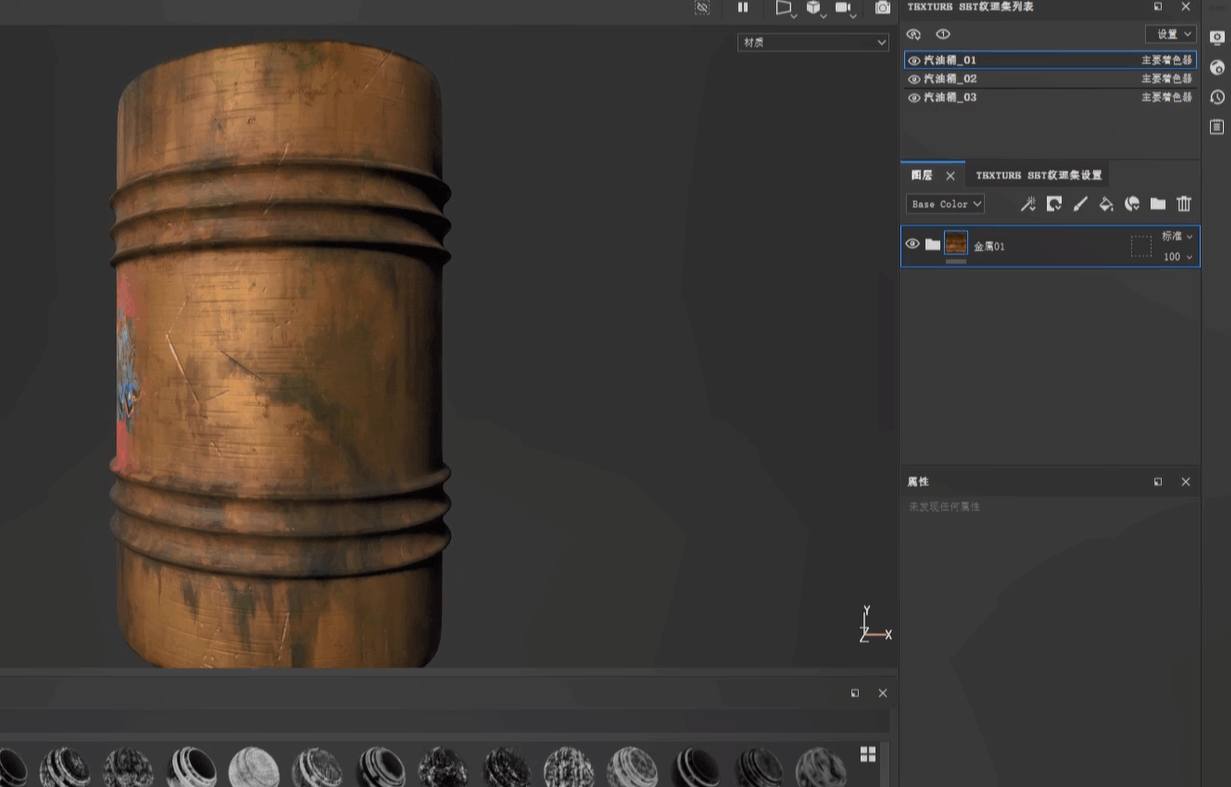
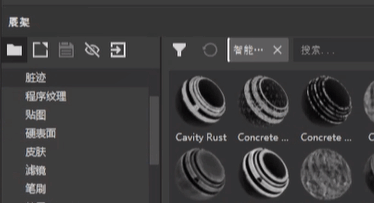
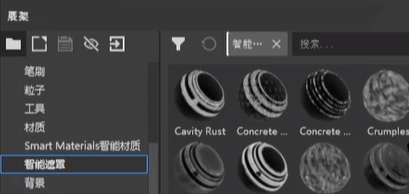
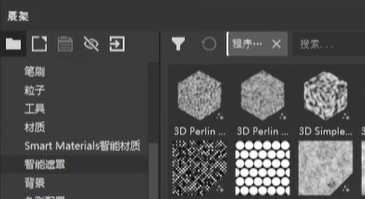
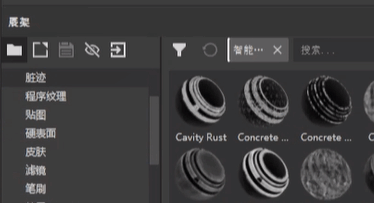
2、其实智能遮罩,就是我们的一个黑白遮罩一个进阶版
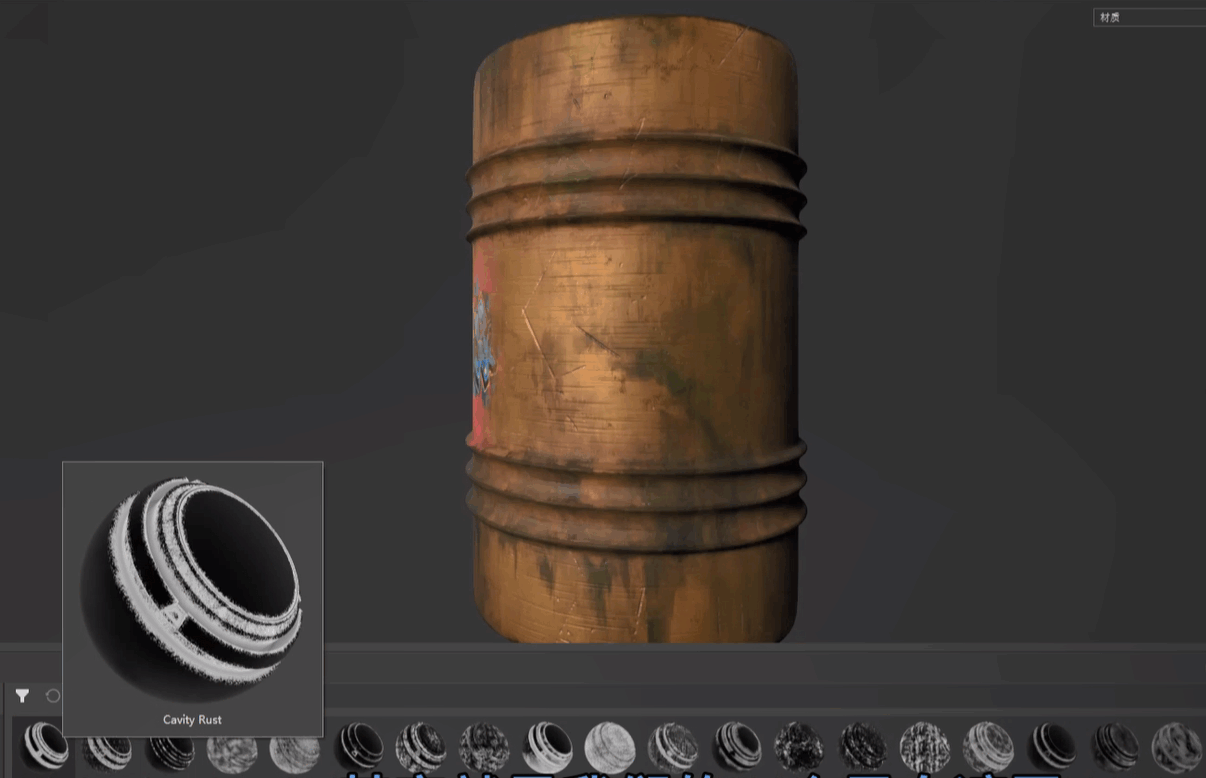
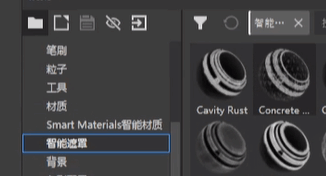
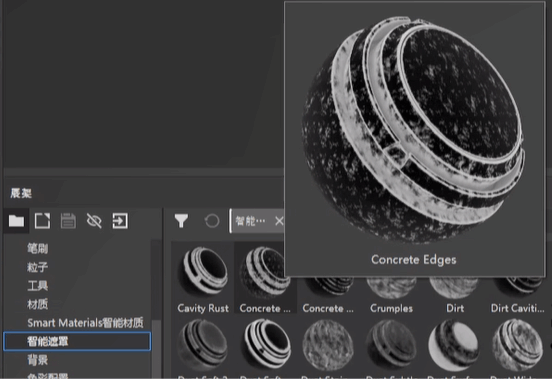
3、点击到智能遮罩这里面去查看它
4、这个它就会生成一张图片显示它的一个样式,白色边的显示的部分是我们显露出来的
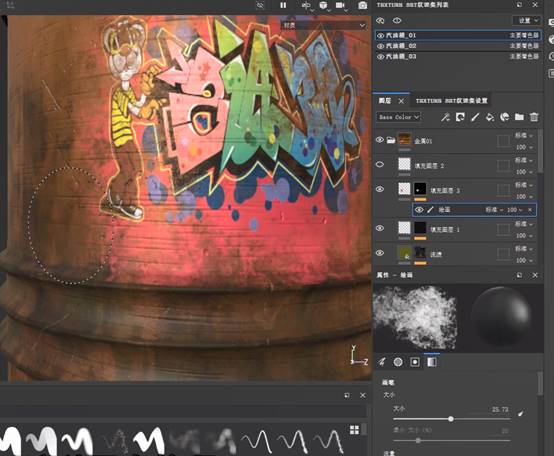
5、这里也去建一个图层给大家演示一下
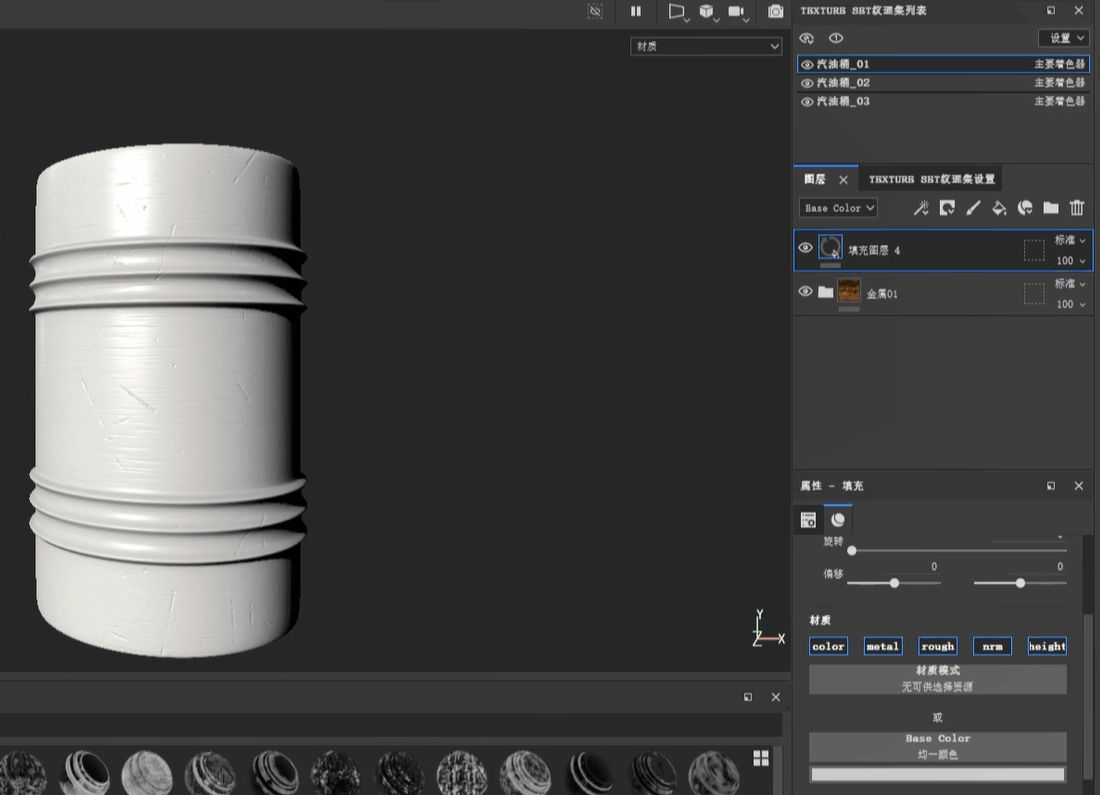
6、我们添加还是以颜色显示为主,红色部分对不对
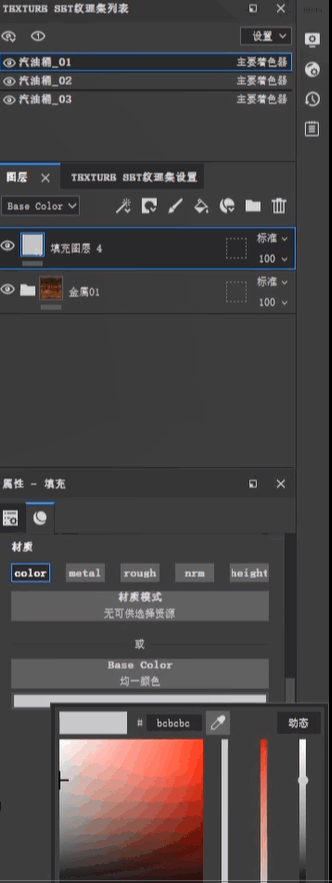
7、我们添加一个黑色遮罩
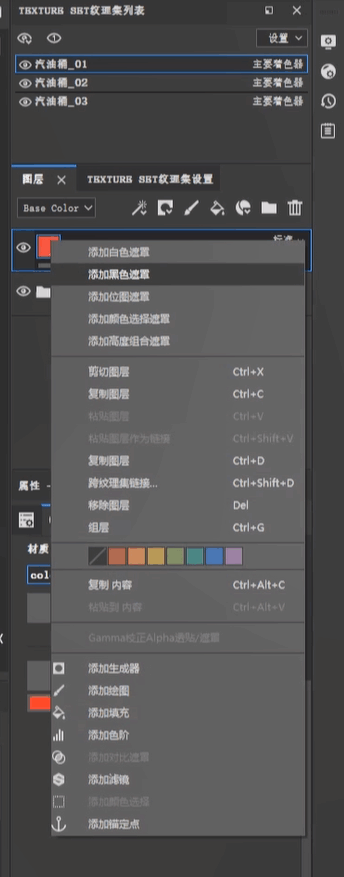
8、然后呢,把我们这个智能遮罩直接拖进去,它会直接显示出来,根据这个边边对不对
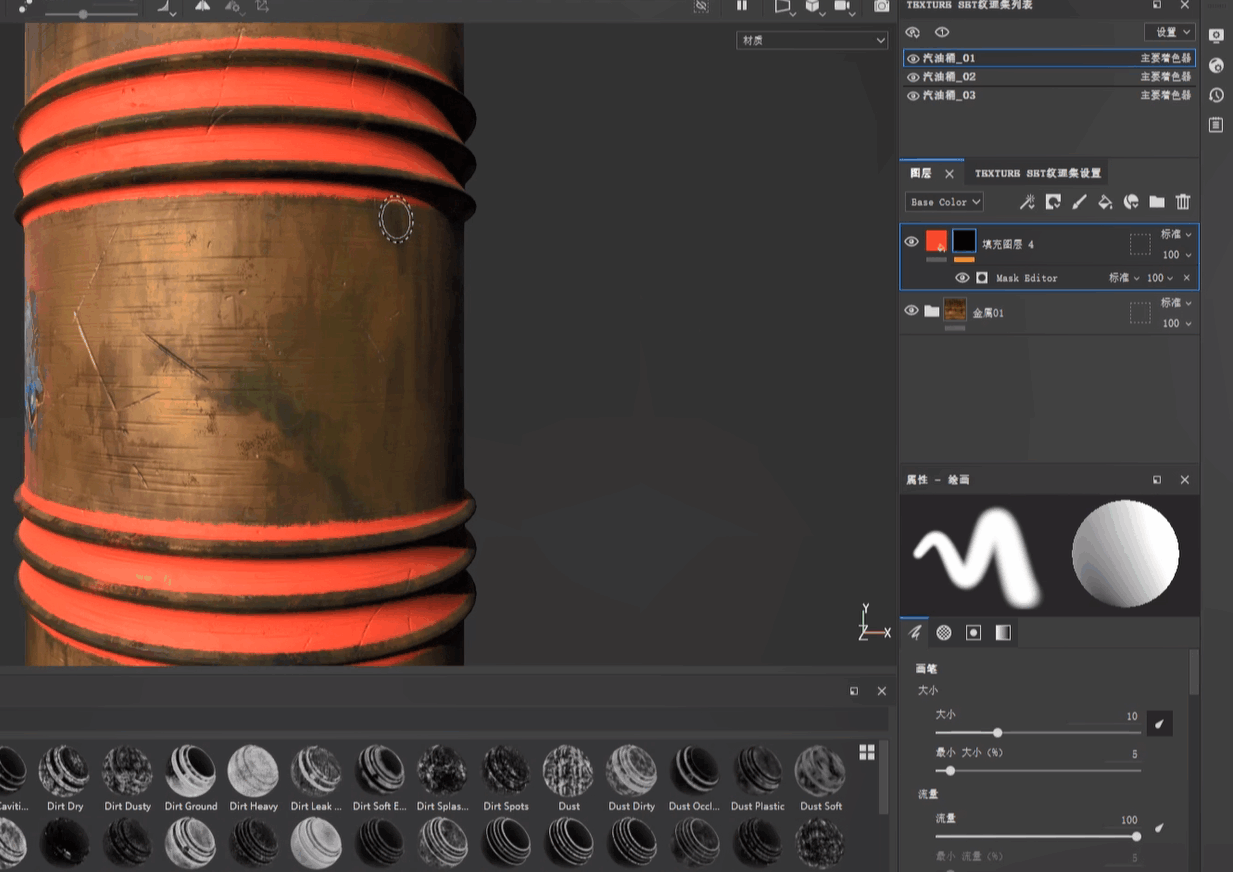
9、是不是显示出来了
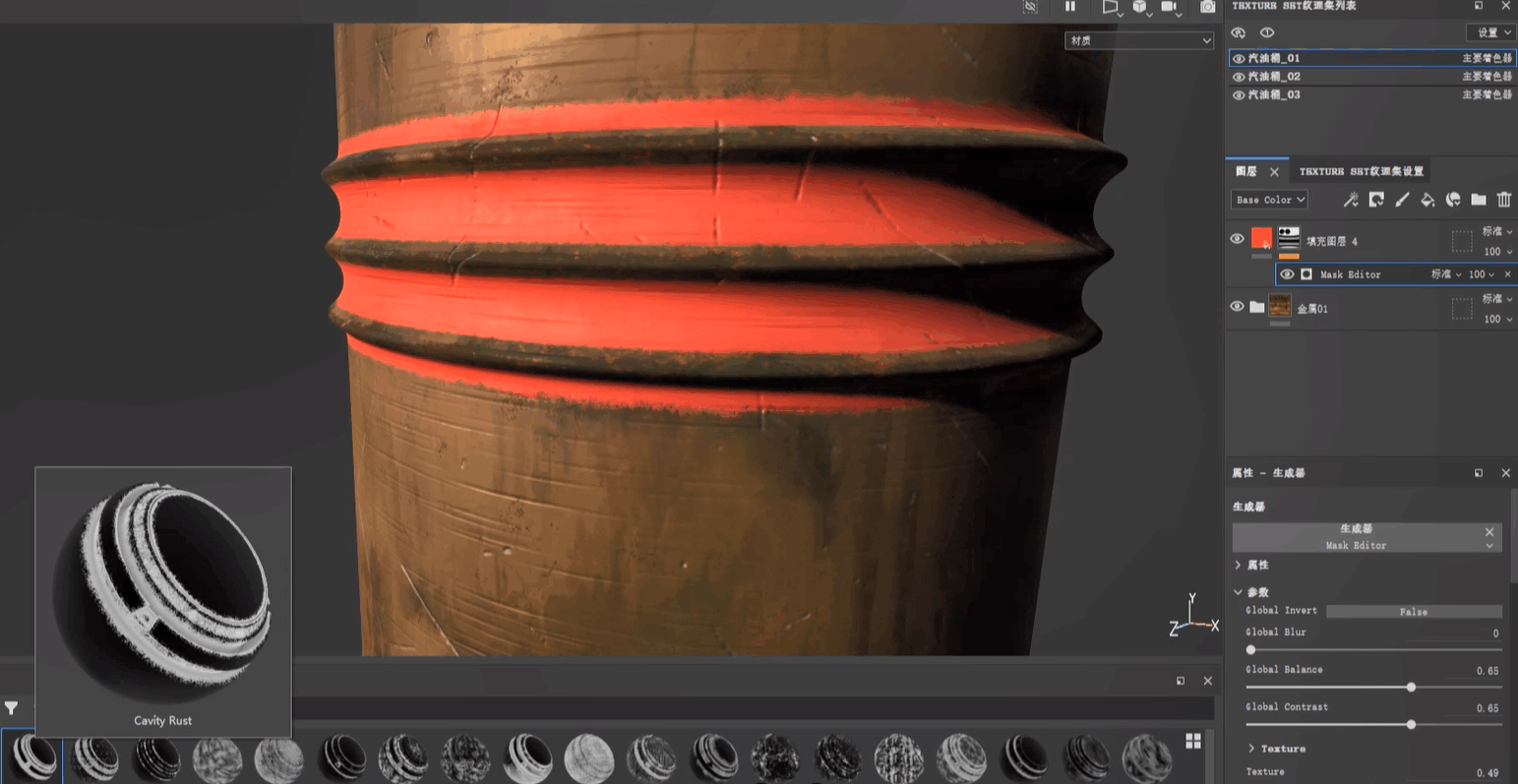
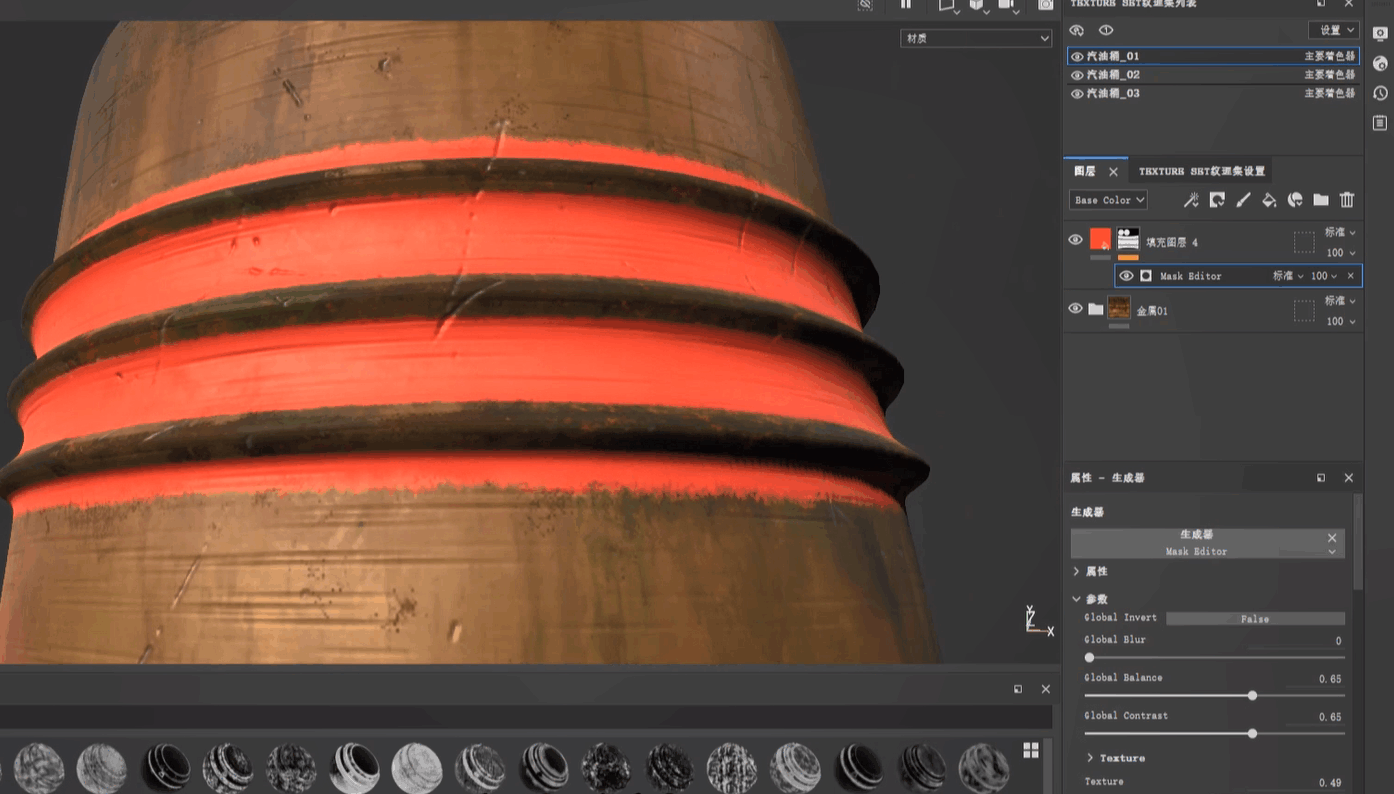
10、然后的话下面的这些参数属性就是可以调整它的一些有可能是他的一些对比值或者一些范围值,然后遇到这类
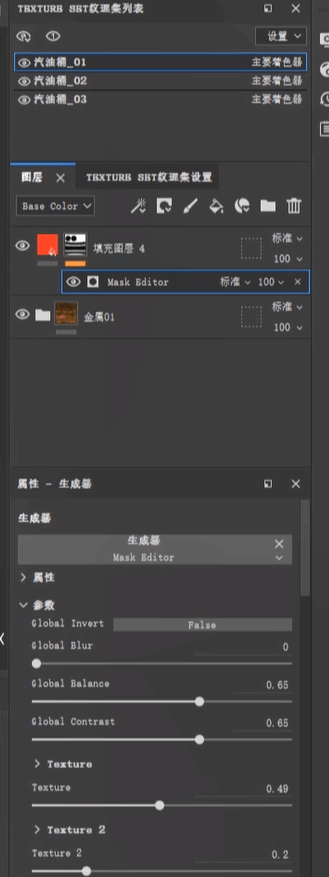
11、就反转反转,就是说有可能的话你需要的是让他边去要亮点,有可能的话只是说让他的一些边的这种夹缝中
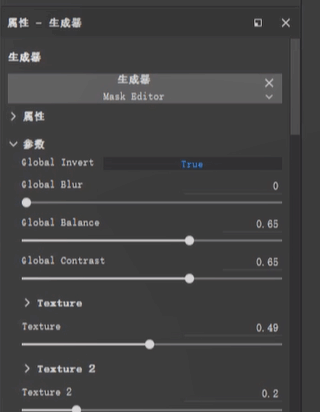
12、需要这种脏剂,一般的话我们需要去做一些脏剂,或者亮标的时候可能去需要用到这个
13、比如说这个我们去观察它的这个自色边的范围啊,都是相当于在这种模型的边缘处
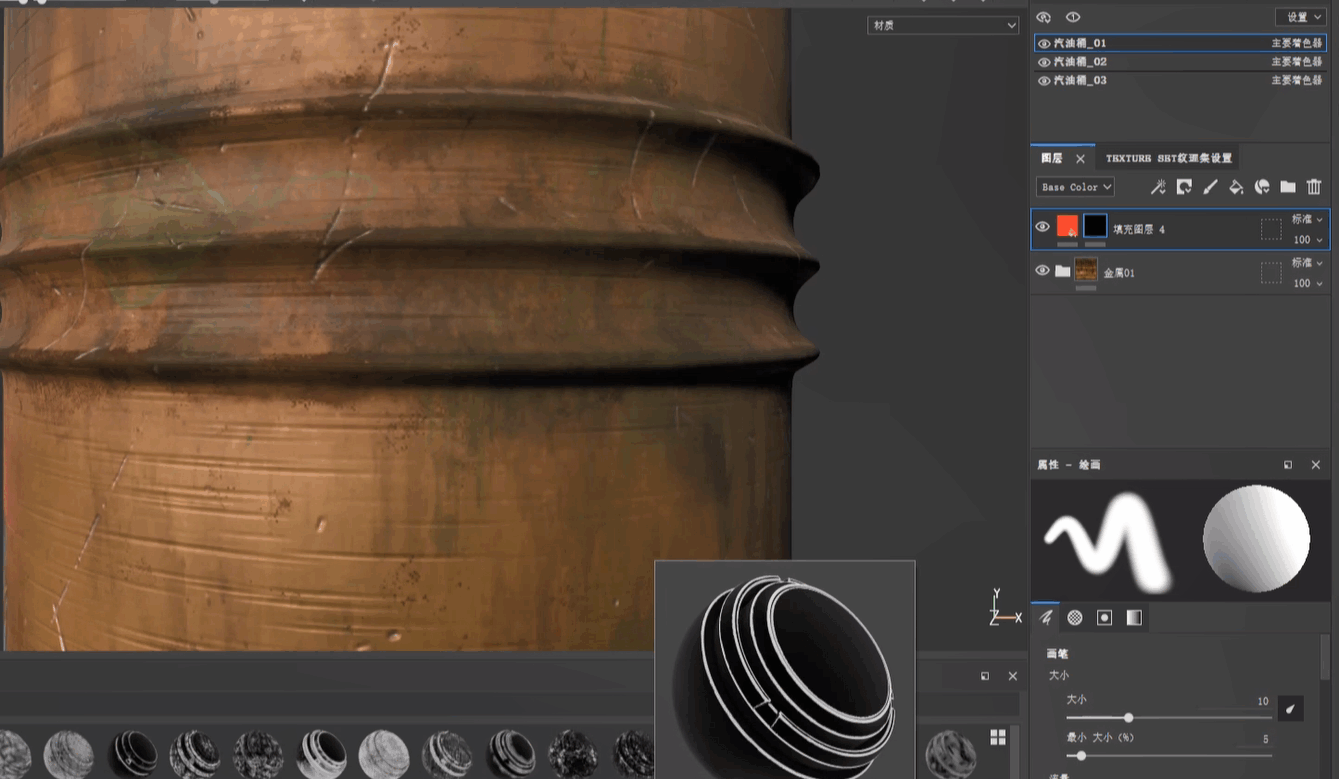
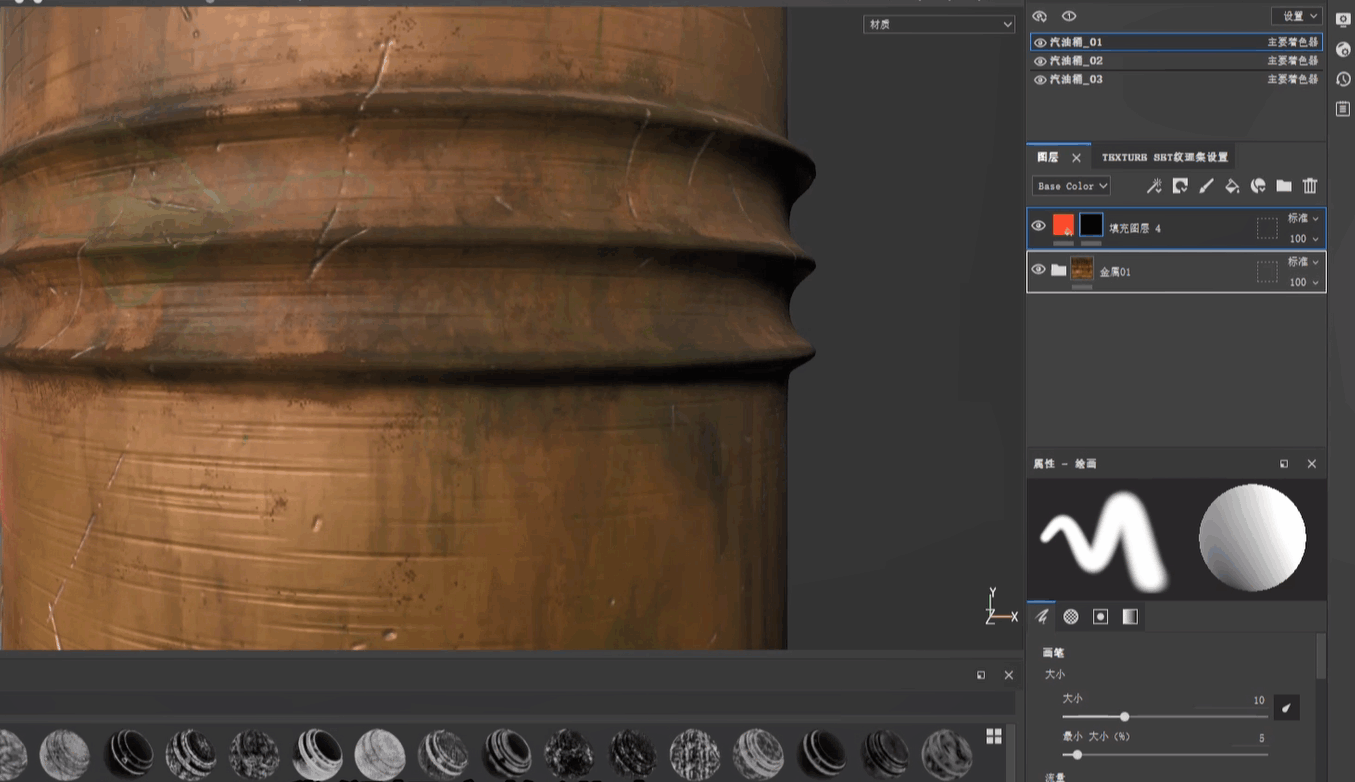
14、我们把它拖进来
15、他在我们这个模型的边上,会形成这样是我们所需要的颜色,一般的话,我们在处理高光,或者处理它的硬边缘处,这种做一些颜色变化的时候,可以使用这类型的,你去看查看这类型的去做一个
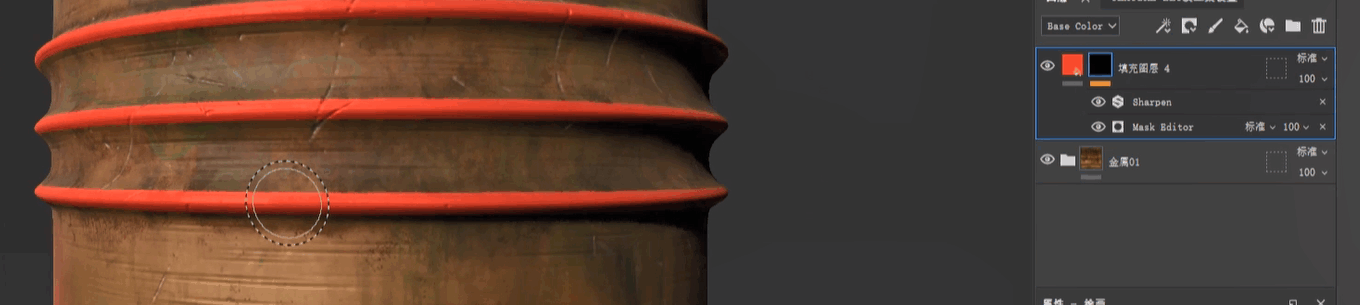
16、同样的,他下面制造的里面会有这些参数,生成器的一些参数啊,是他的一个对比度,一个范围值,这样的话大家还是要根据你的一个项目的一个实际需求,去做一个合适的一个调整,同样的话也可以去在在这里添加它的一些精准读操作。
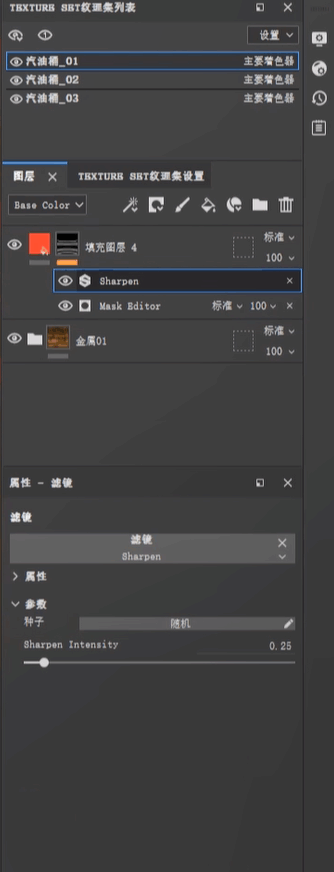
17、有没有那种高光亮边的这种感觉
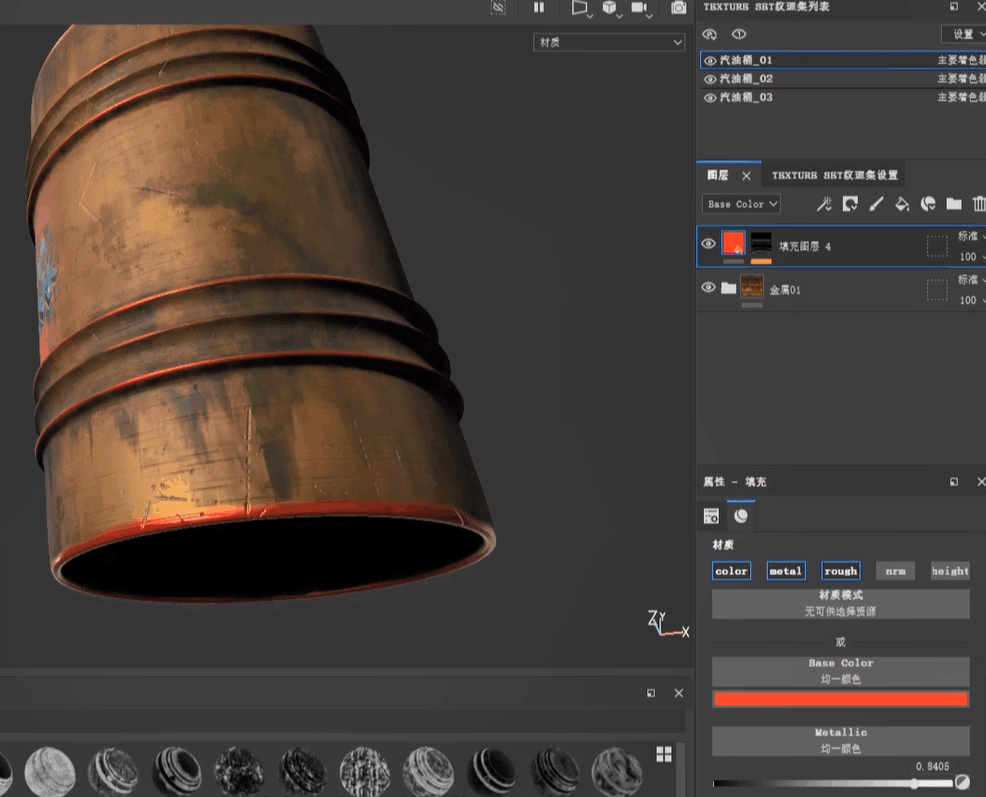
18、我们再去加一个
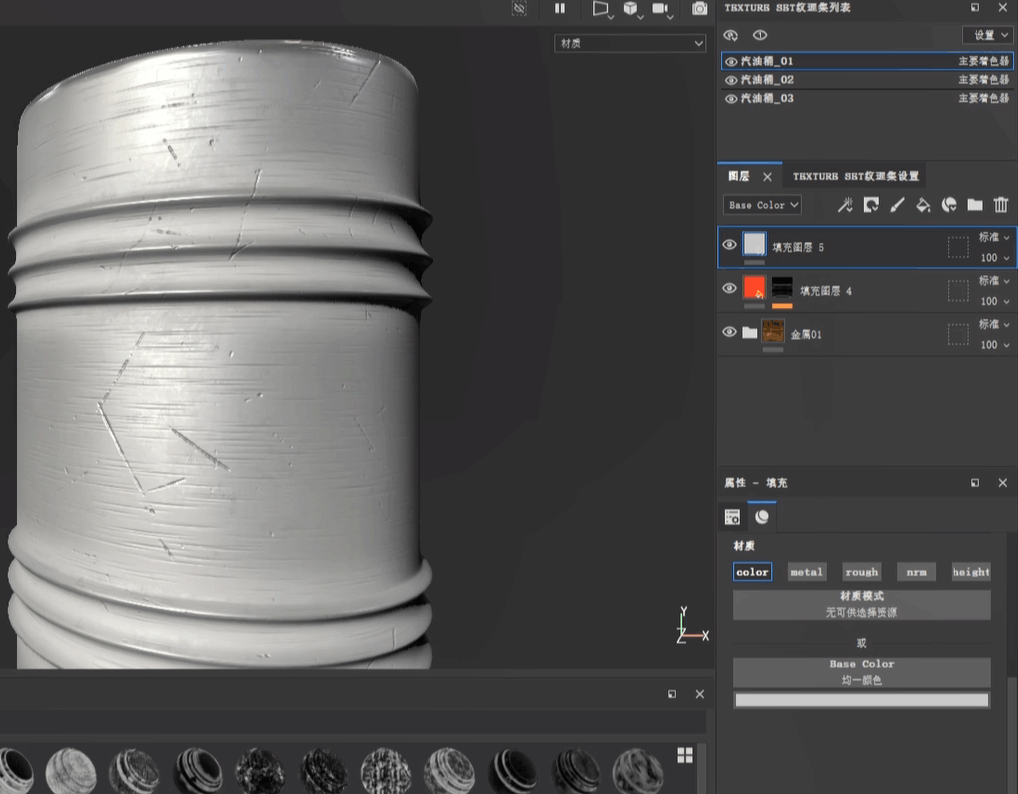
19、就把这个变成蓝色
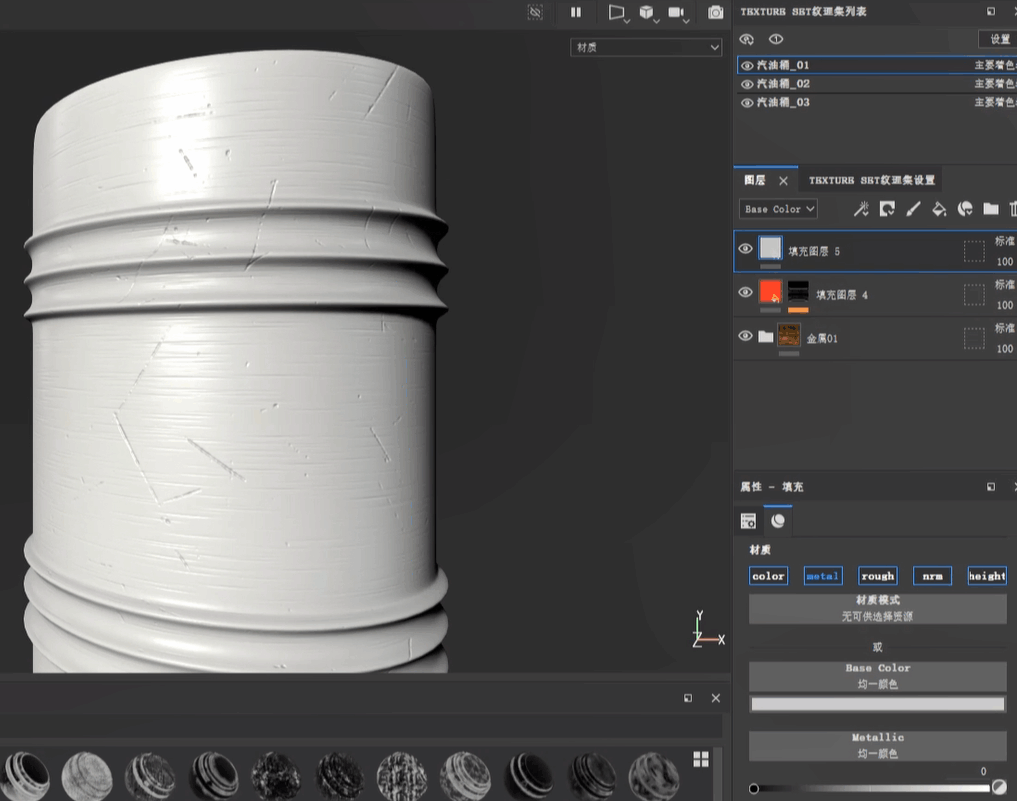
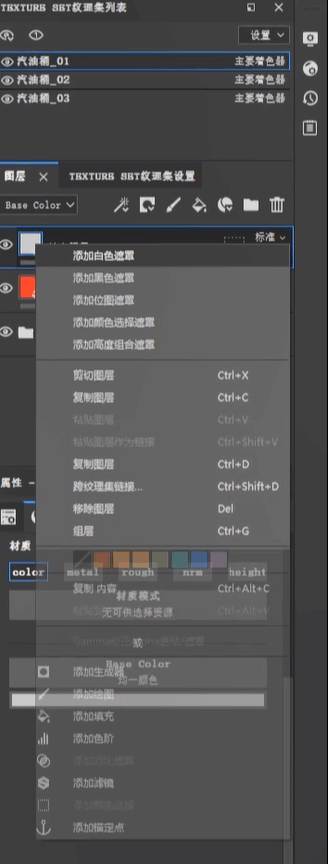
20、这次的话,我想让他去里面会有一点点像这种,有点脏迹的这种
21、同样的话也是添加一个黑色遮罩、蓝色
22、我们去挑选一个这样的一个屋子的增值啊
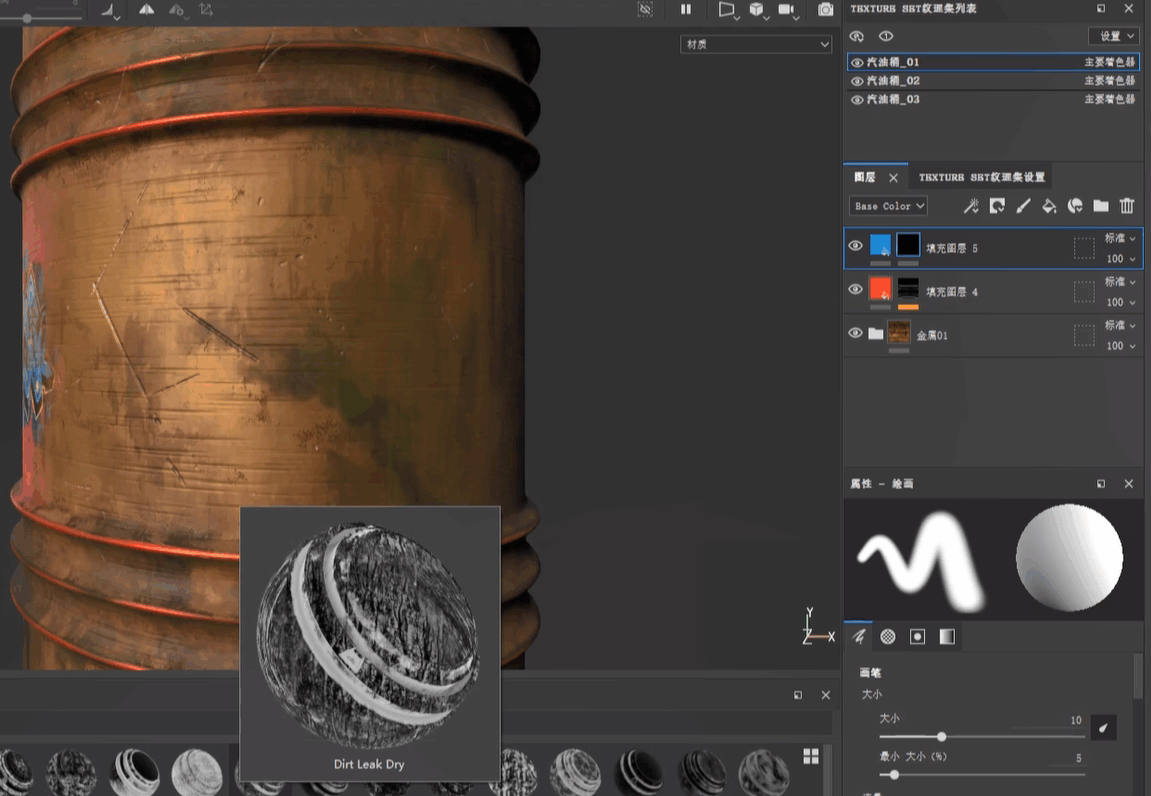
23、智能遮罩
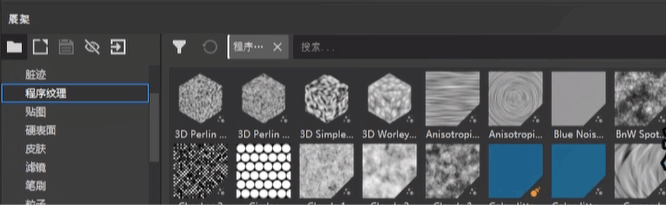
24、我们去看一下,他不一定就说我们去做东西的一些脏字啊,他并非一定需要
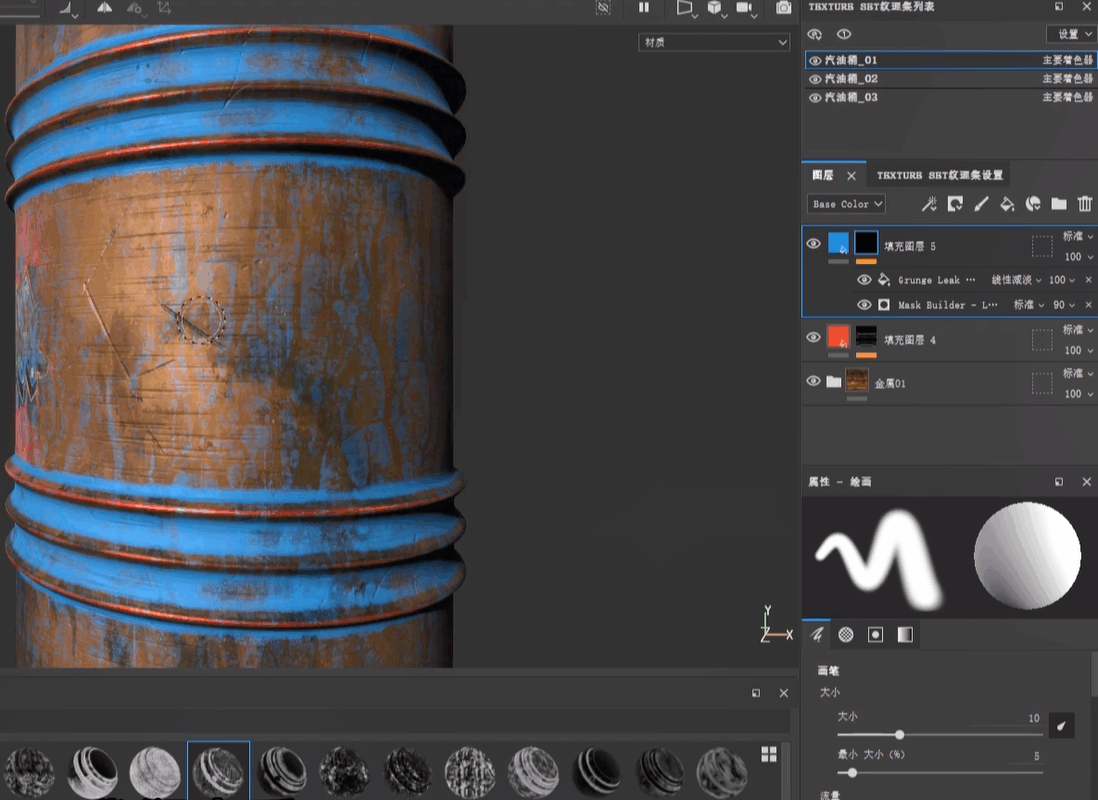
25、他这里面的黑白图啊,程序纹理去制作
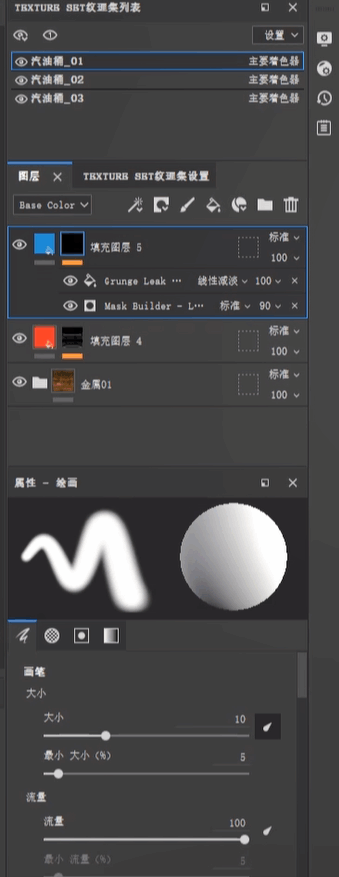
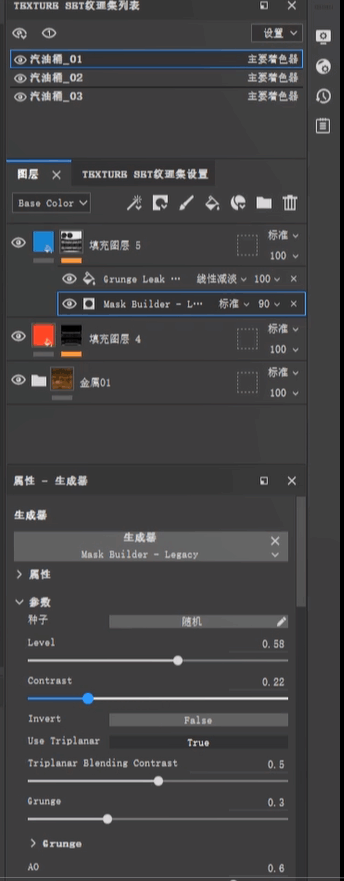
26、也可以使用我们的一些智能遮罩去做,不管是画贴图还是在做其他一些东西,黑白遮罩在我们这里面,是一个很重要的一个概念,一定要去把这个黑透白不透去理解一下
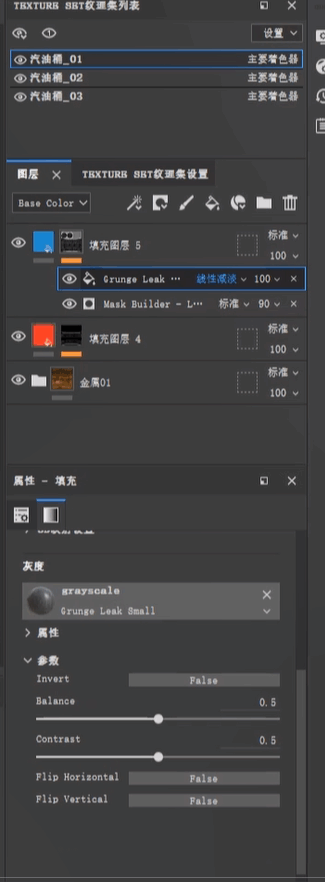
27、我们可以调整这些参数,控制它的一个范围
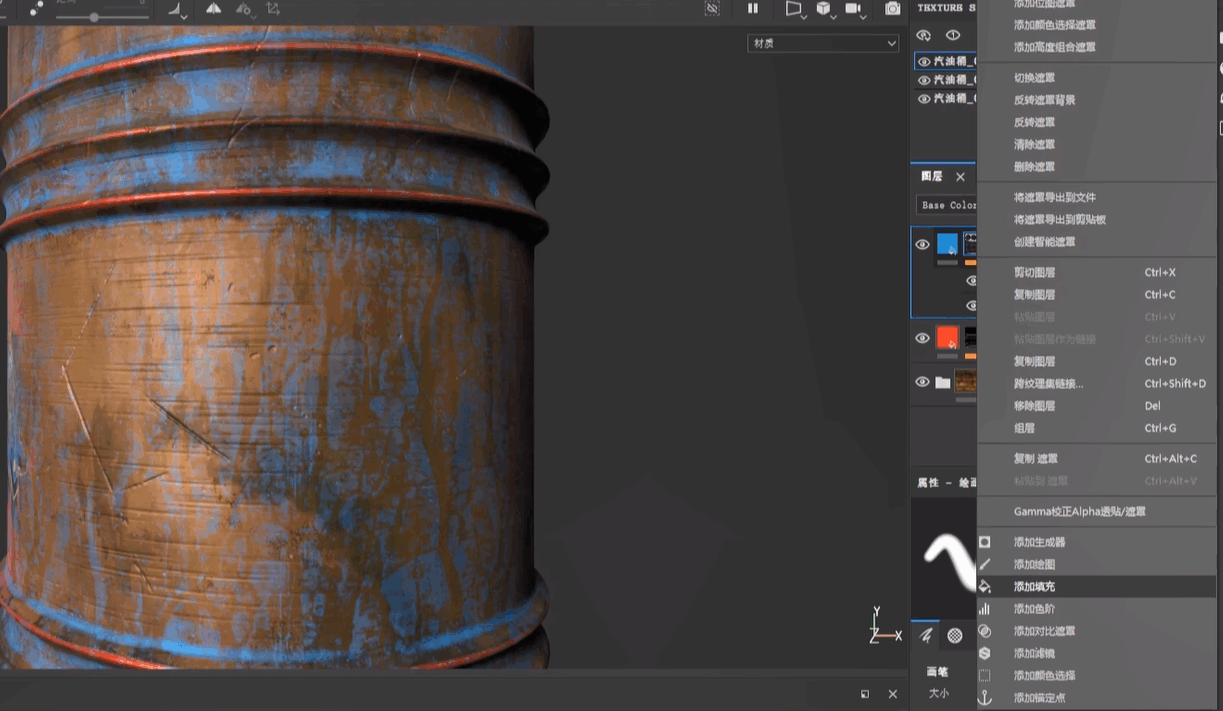
28、然后的话,你可以再去叠加一些这样的一个做一个线性减淡或相减,去做无限的叠加,它可以添加一个新的一个
29、比如说我在这里添加一个新的填充
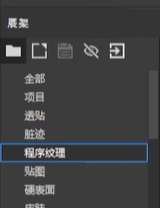
30、然后的话我使用一些纹理
31、我们这层涂层也是一一层压一层的
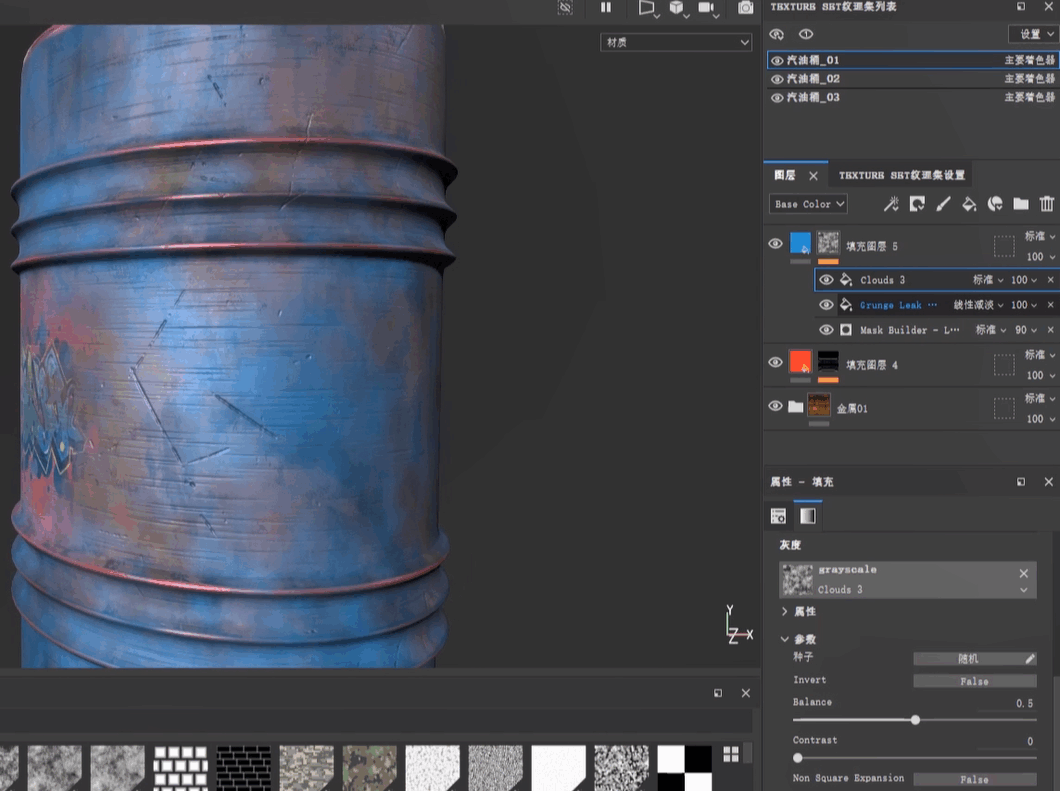
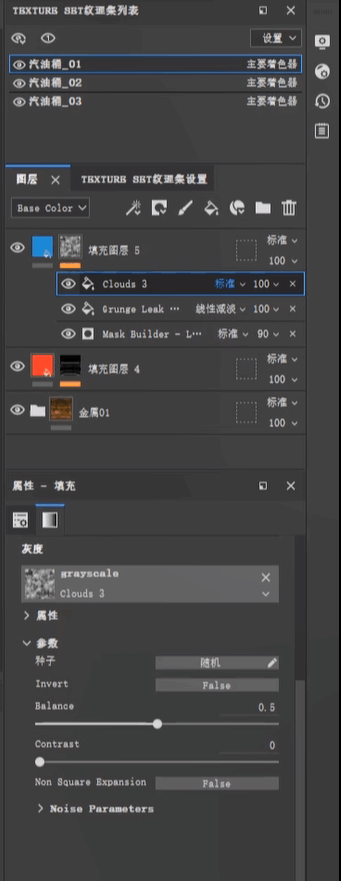
32、那我想让它下面的图层也有,这层图层又影响下面的图层怎么办
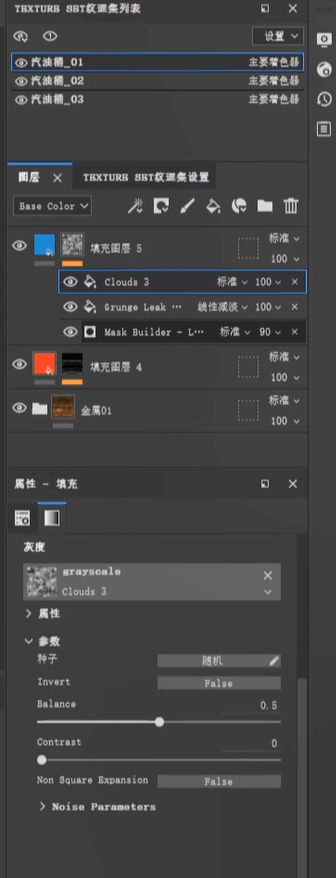
33、在这里我们可以显性叠加,也可以添加一些相减,相减的话就是他这用上面的减去下面的,黑白的一些遮罩范围,这些都是一些常规的手法,就是说你们可以无限的去叠加这些层数,只是达到我们的一个想要的一个效果
34、这个的话就是关于我们这些智能遮罩的一个存在
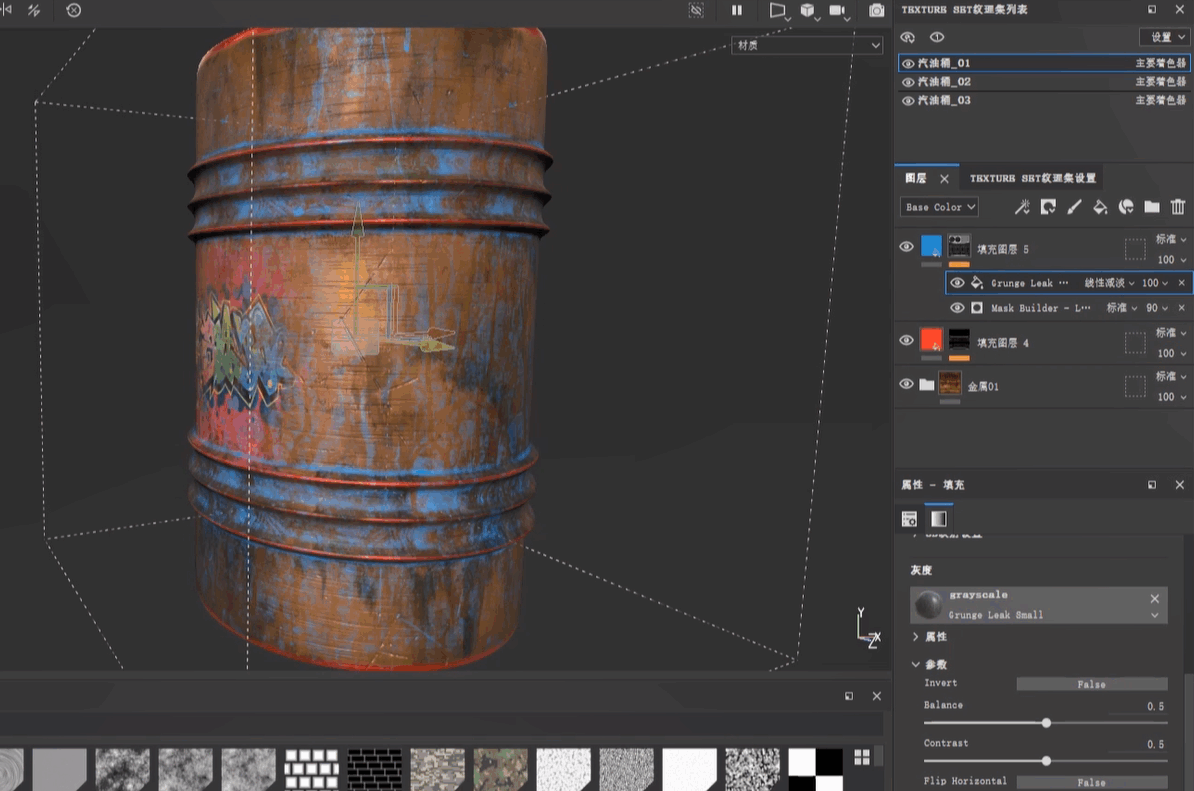
35、智能遮罩的存在,它可以快速的模拟出边缘的一些脏字

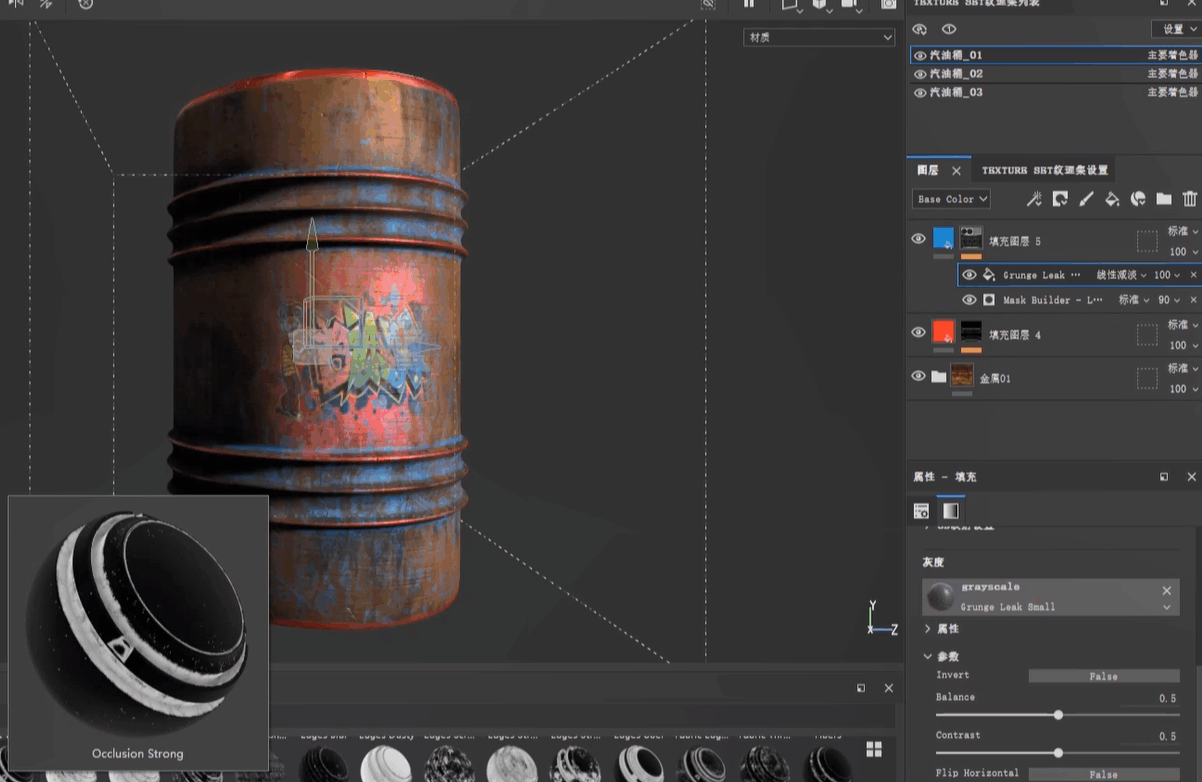
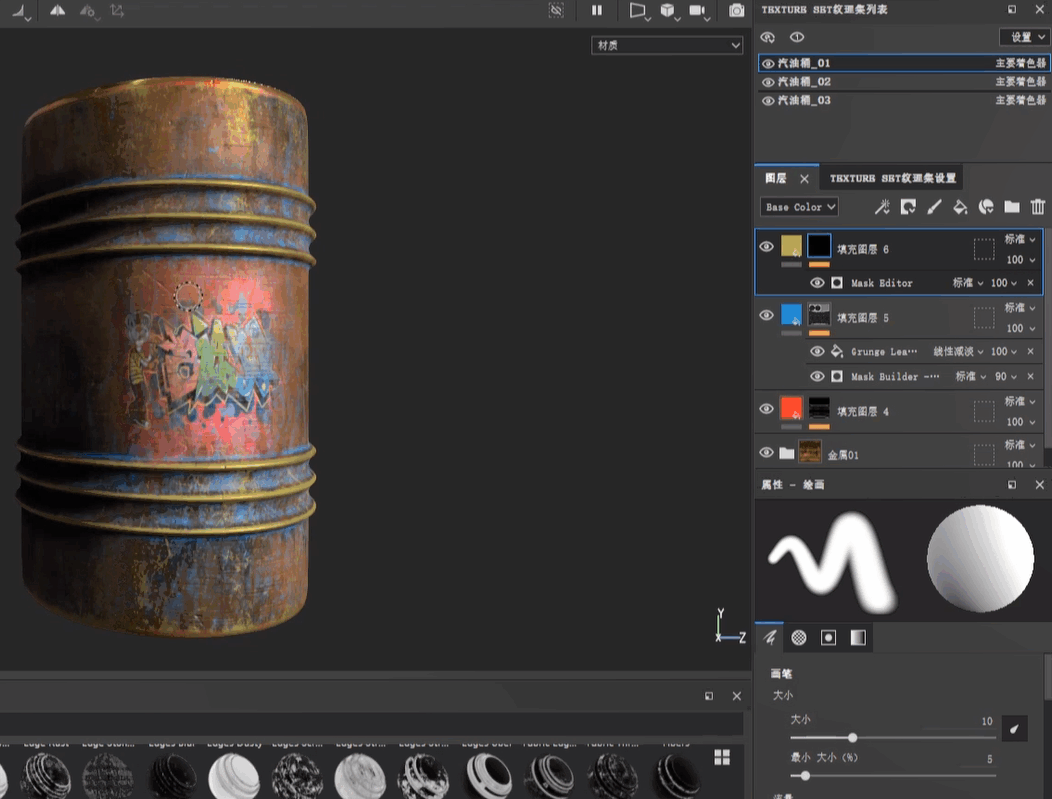
36、或者一些高光亮边的些形状
37、比如这个典型的划损加高光亮边
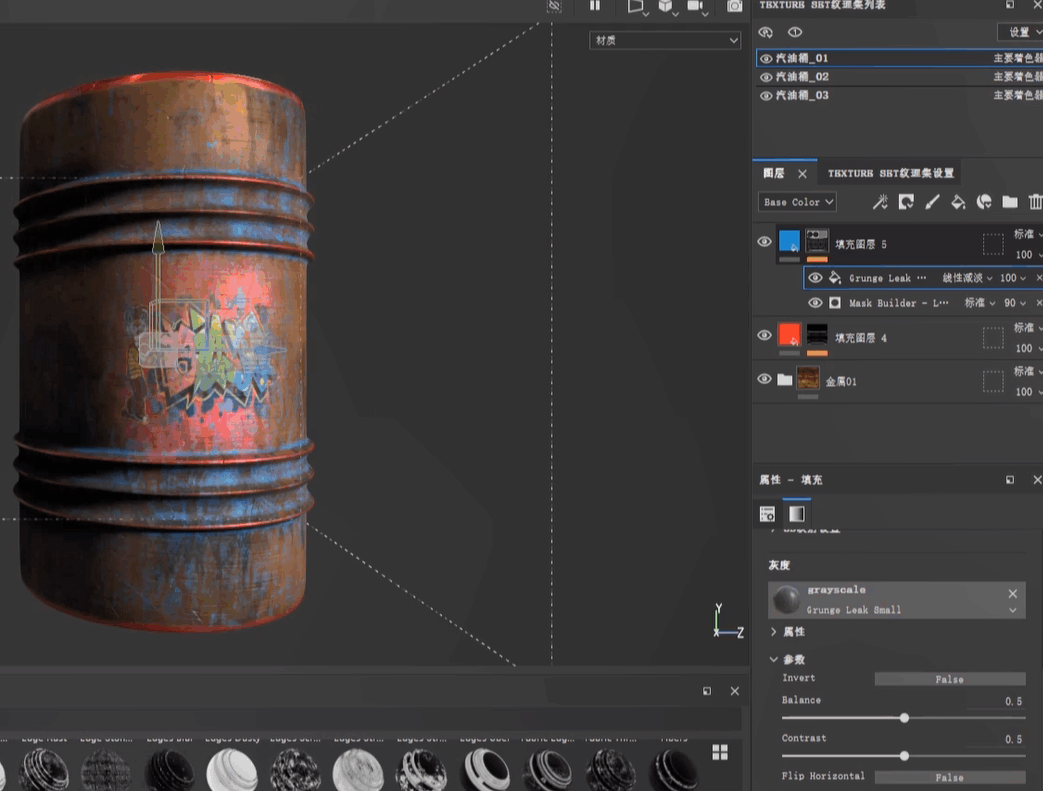
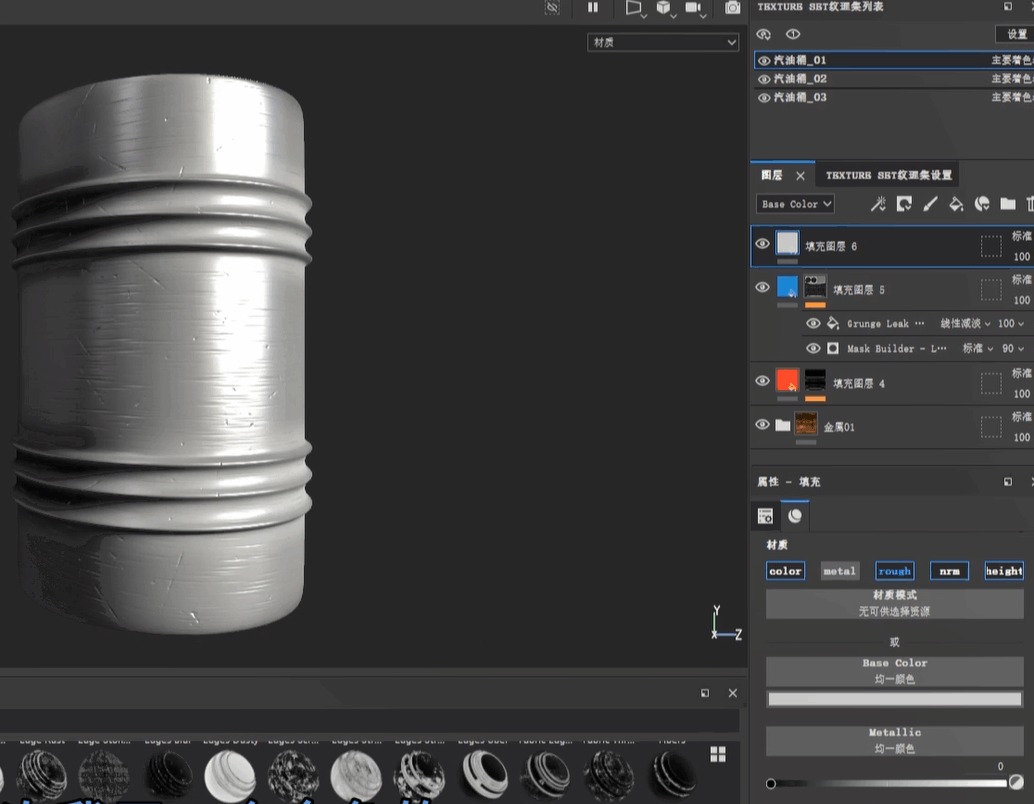
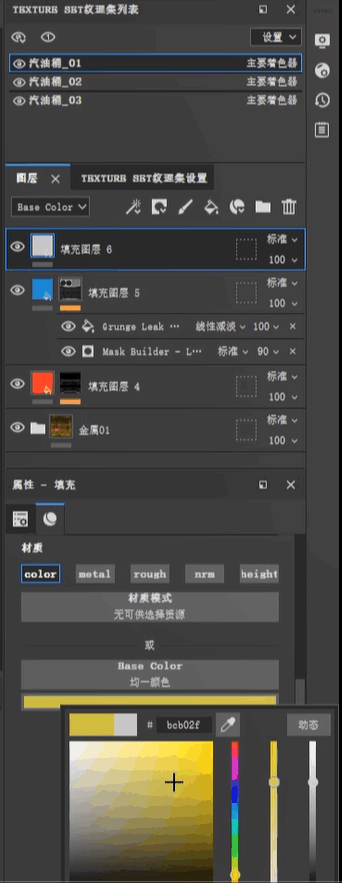
38、这次我用一个金色的
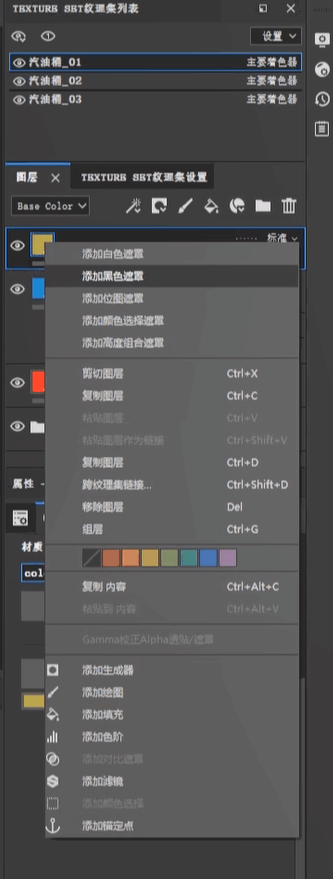
39、调整一下它的颜色
40、添加个黑色遮罩
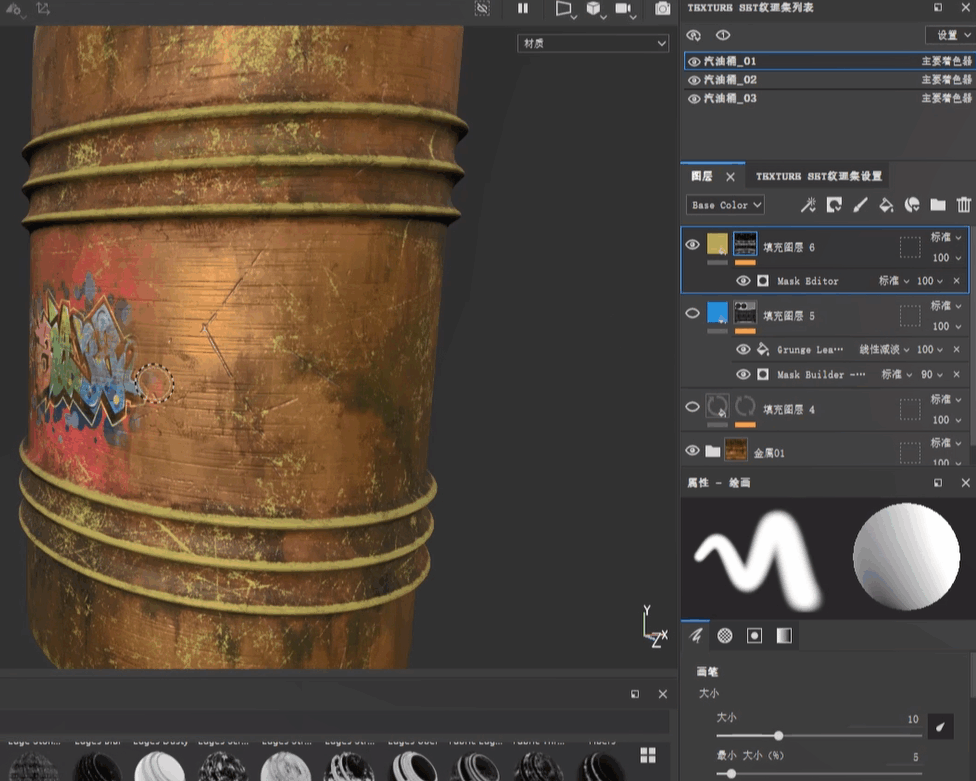
41、甩进去
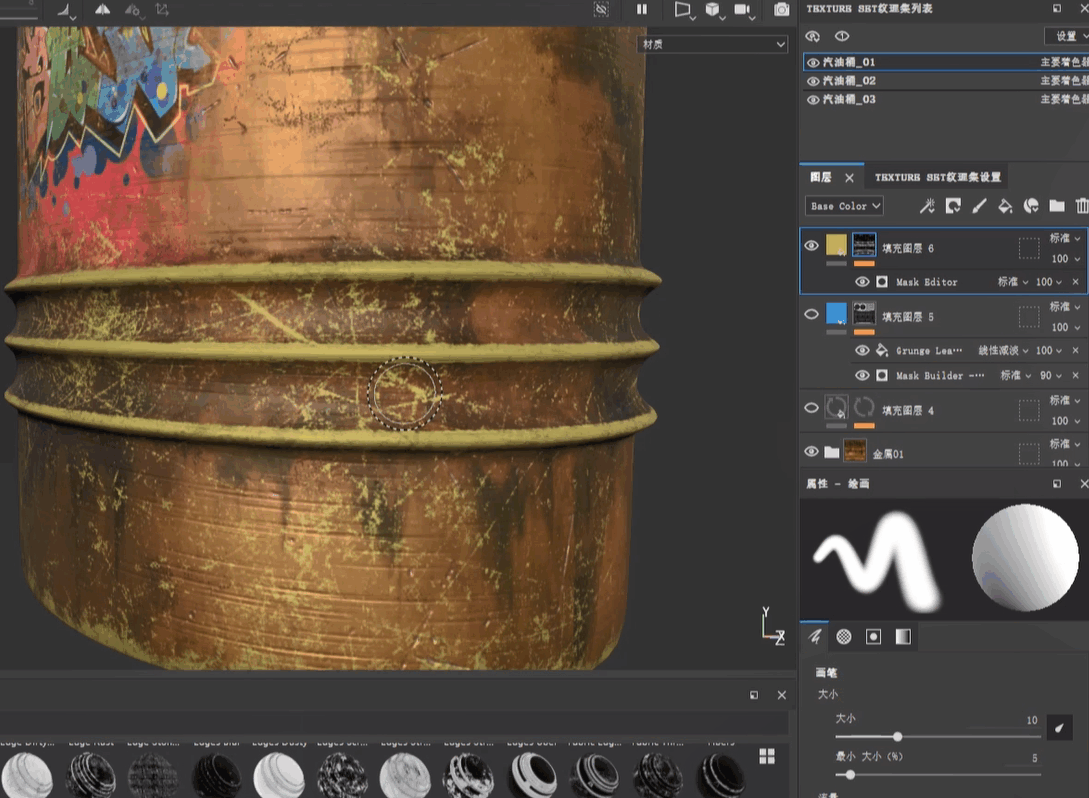
42、把其他先关掉
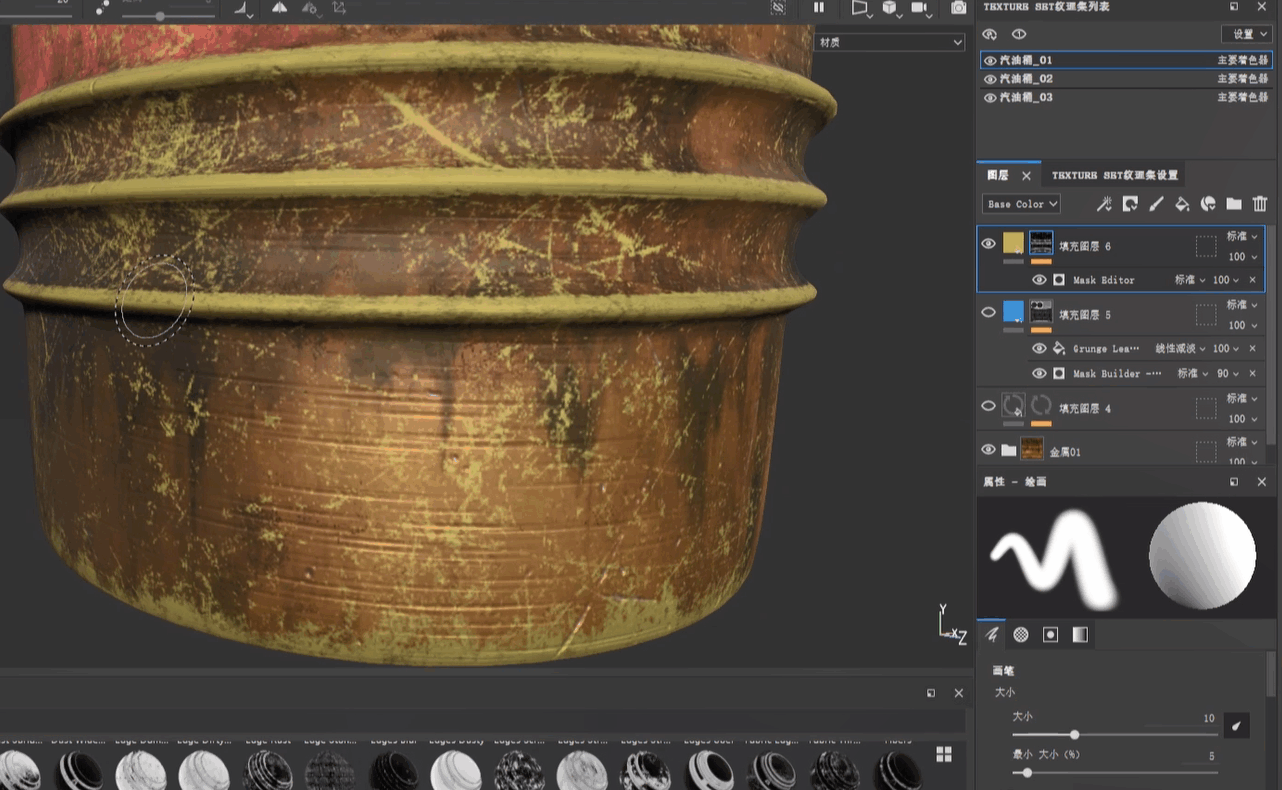
43、这种划损的这种破痕
44、同样的话,在边缘的高光,高边缘的这种亮边也有这种
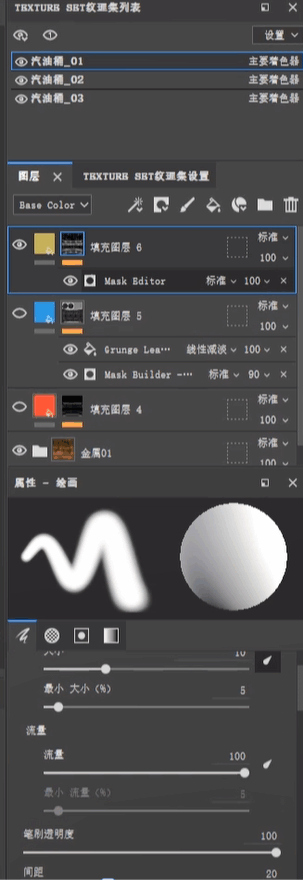
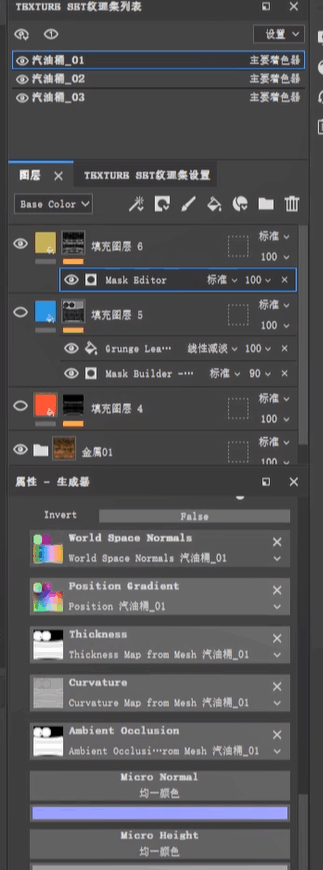
45、想知道跟我们哪些图层相有相关联,我们去可以在这里去查看一下
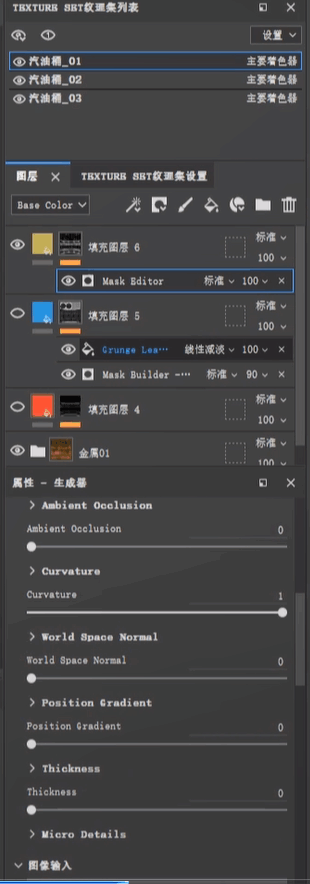
46、点击我们这里
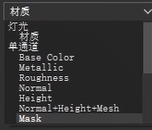
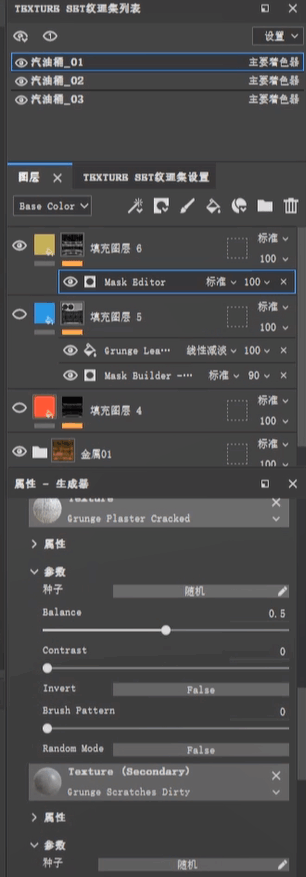
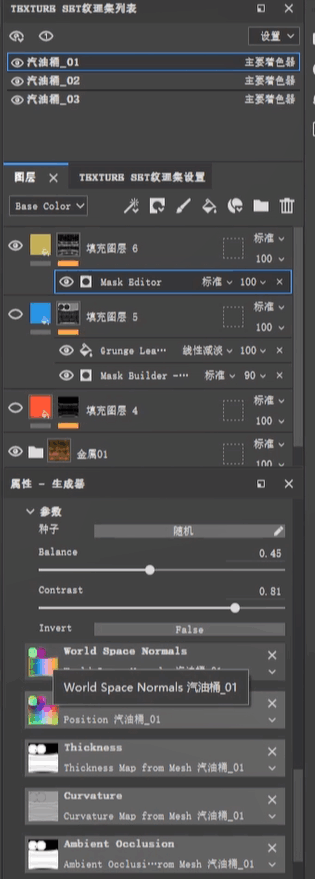
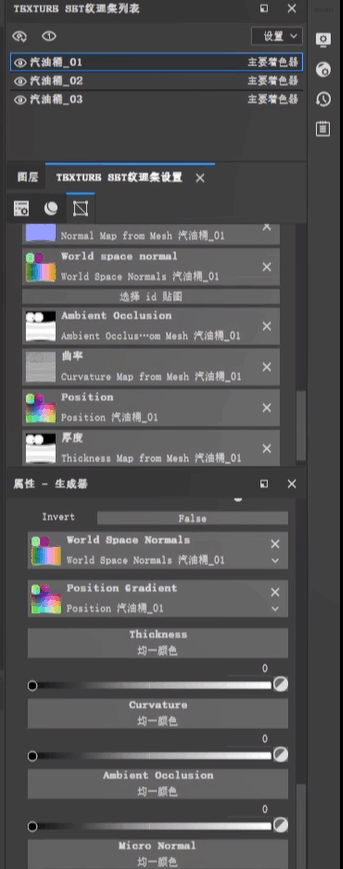
47、然后往下去翻
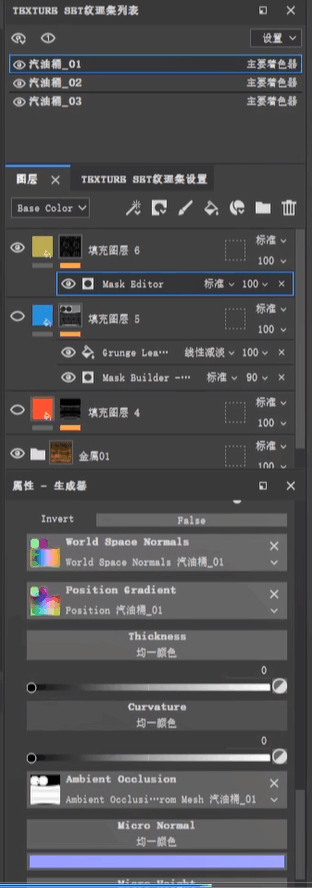
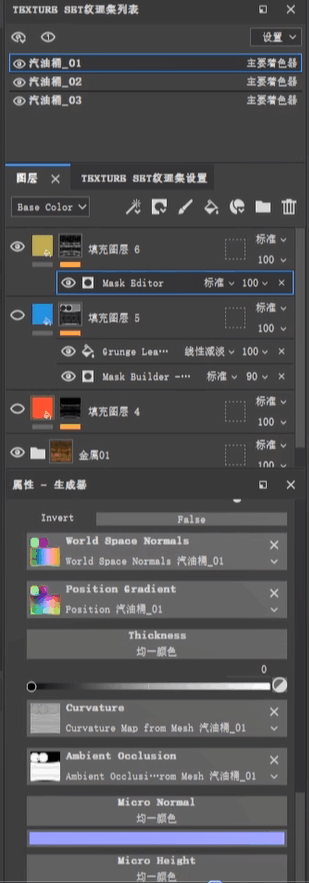
48、翻到图层这里,看到没有,也就是说他想要这个生成器生成,你必须有这些贴图
49、就是他这这一栏里所有的这些贴图,你缺一个啊,它就有可能会影响
50、我刚刚把这个曲率也删掉了
51、他就会把这个高光这边的去影响掉
52、AO啊,它就会影响我们这些图层
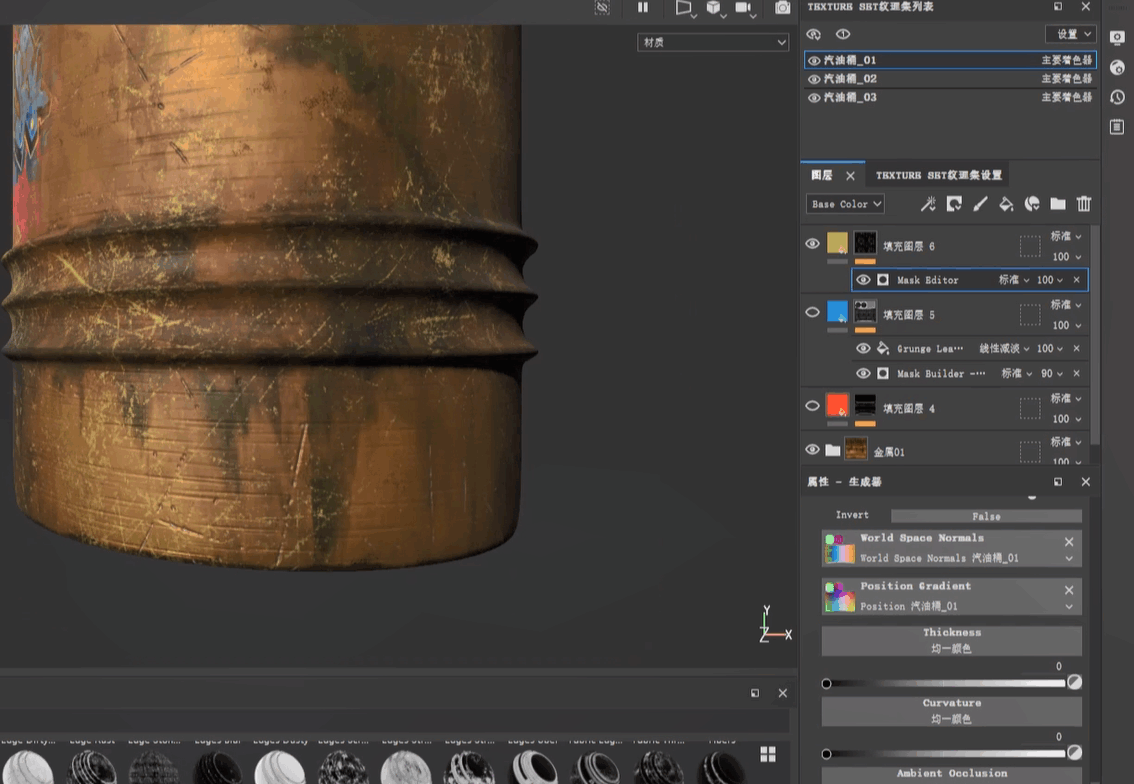
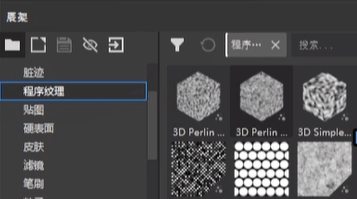
53、它这些划痕就相当于这个程序纹理,加我们这个曲率的一个集合体
54、这个遮罩它是一个复合型的一个东西,所以我们一开始第一步拿到模型先烘焙,为什么要先去烘焙这些东西
55、只有烘焙出这些贴图
56、才能激活我们这个展架里面的一些功效
上一篇: 建模课程:SP入门教程图层模式
下一篇: 3d建模课程:SP教程(贴图导入)