建模课程:SP入门教程图层模式
时间:2026-03-12
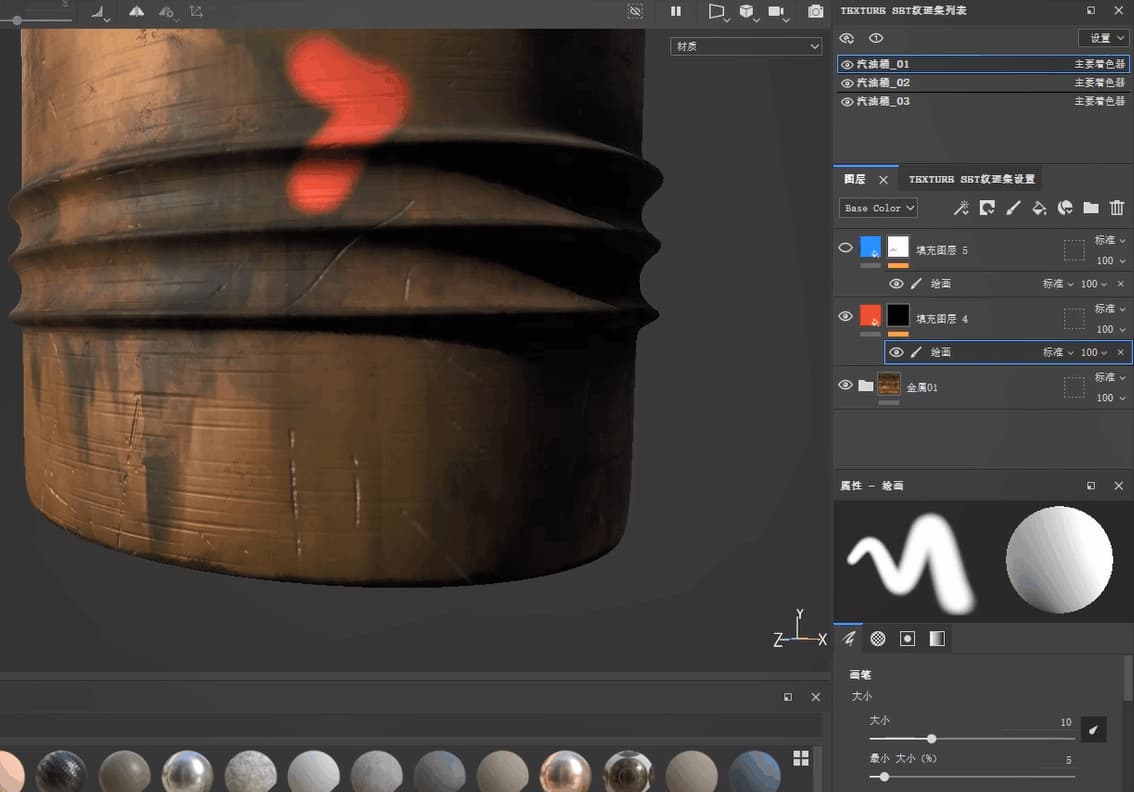
1、填充图层
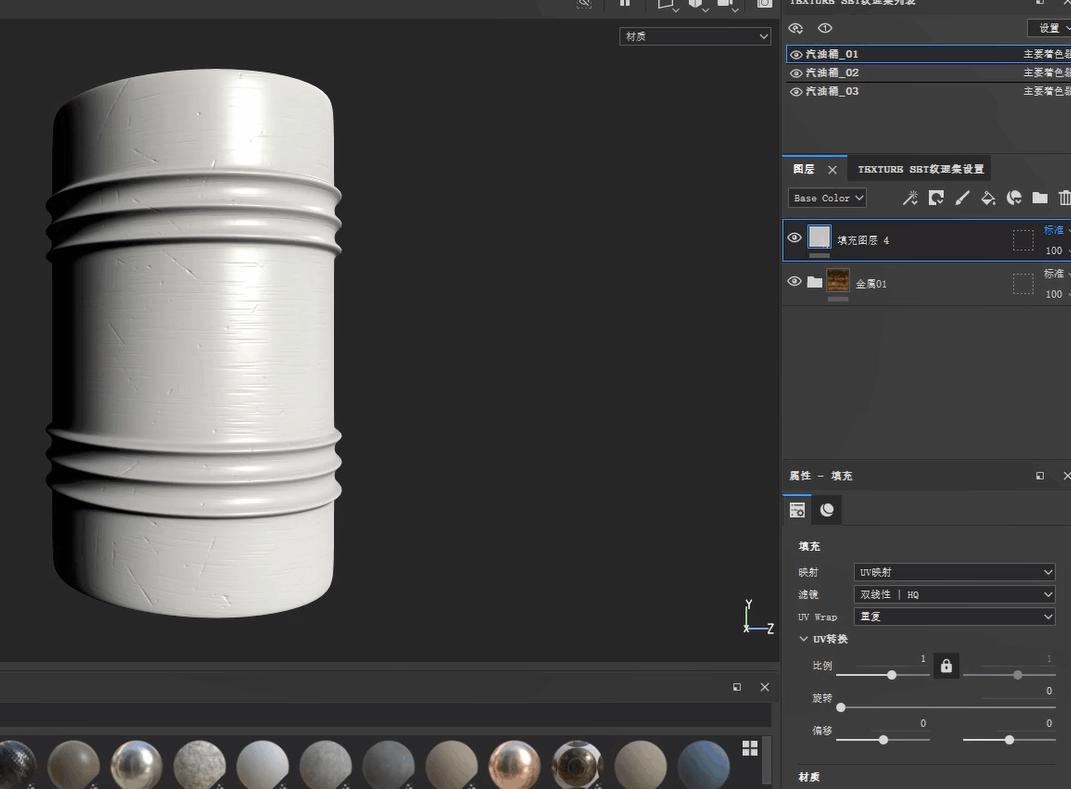
2、这些附加的命令以及不透明度
3、比如说我们的填充图层是直接去填充,整个颜色
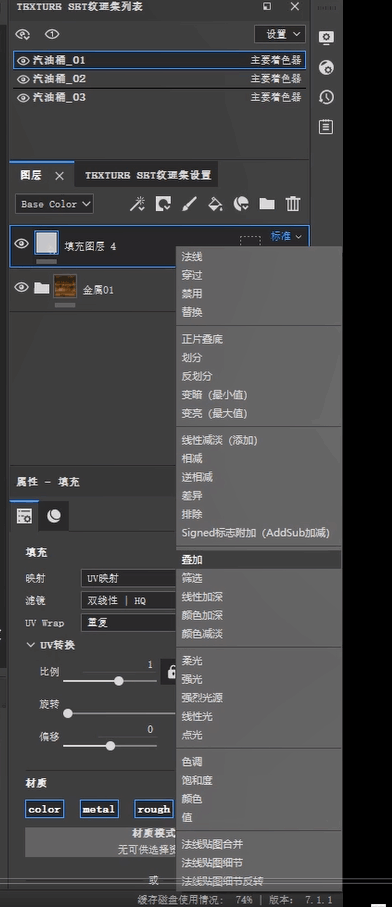
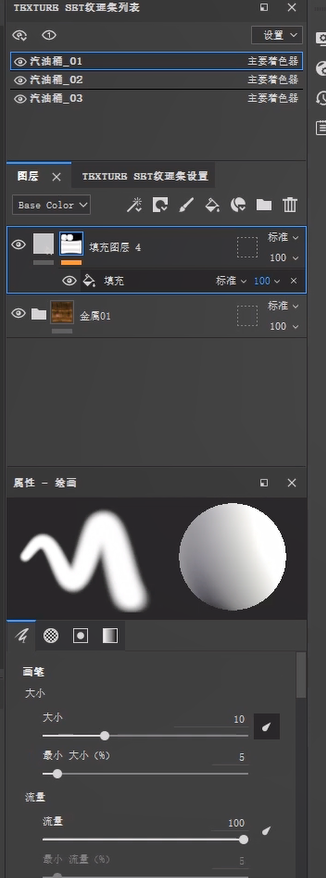
4、然后的话我们这个的图层的话,它这个填充的话不是填充颜色,而是说你绘制颜色这就是相当于一个加了遮罩,一个没加遮罩的,这两个可以这么去理解
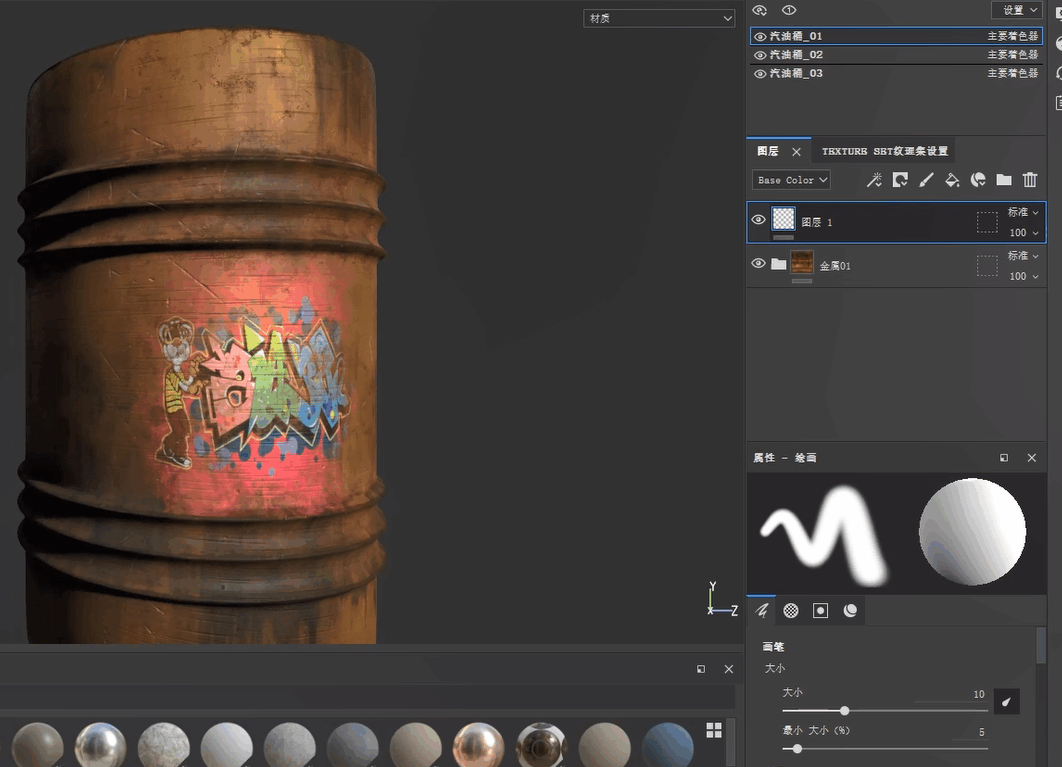
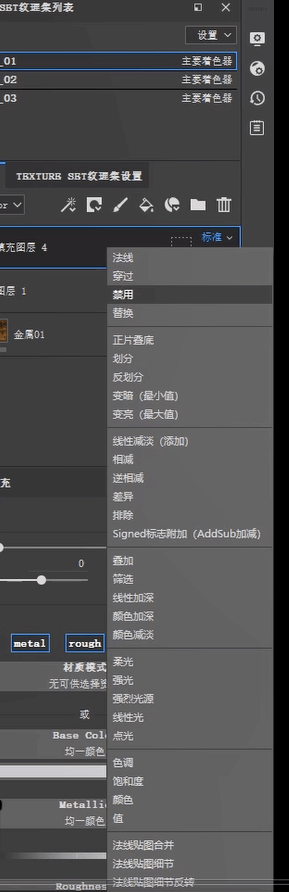
5、他有法线穿过、禁用这些东西的作用
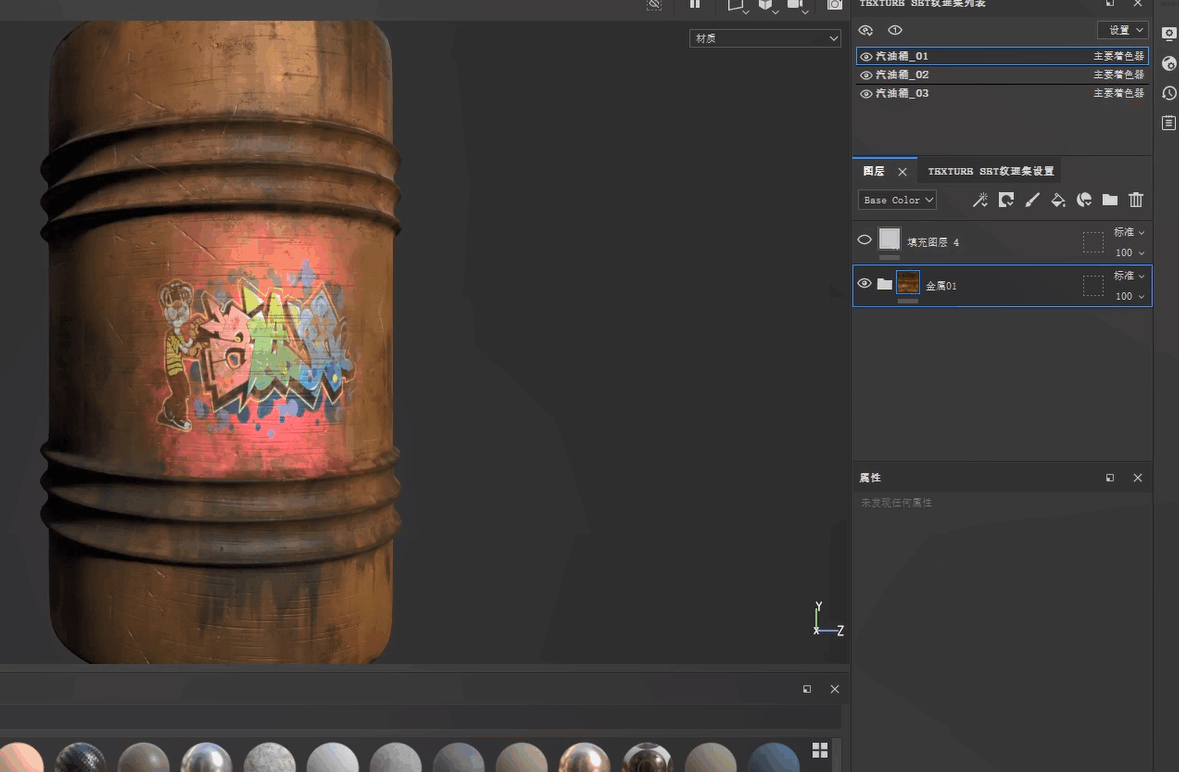
6、假设我们去做完这个贴图之后
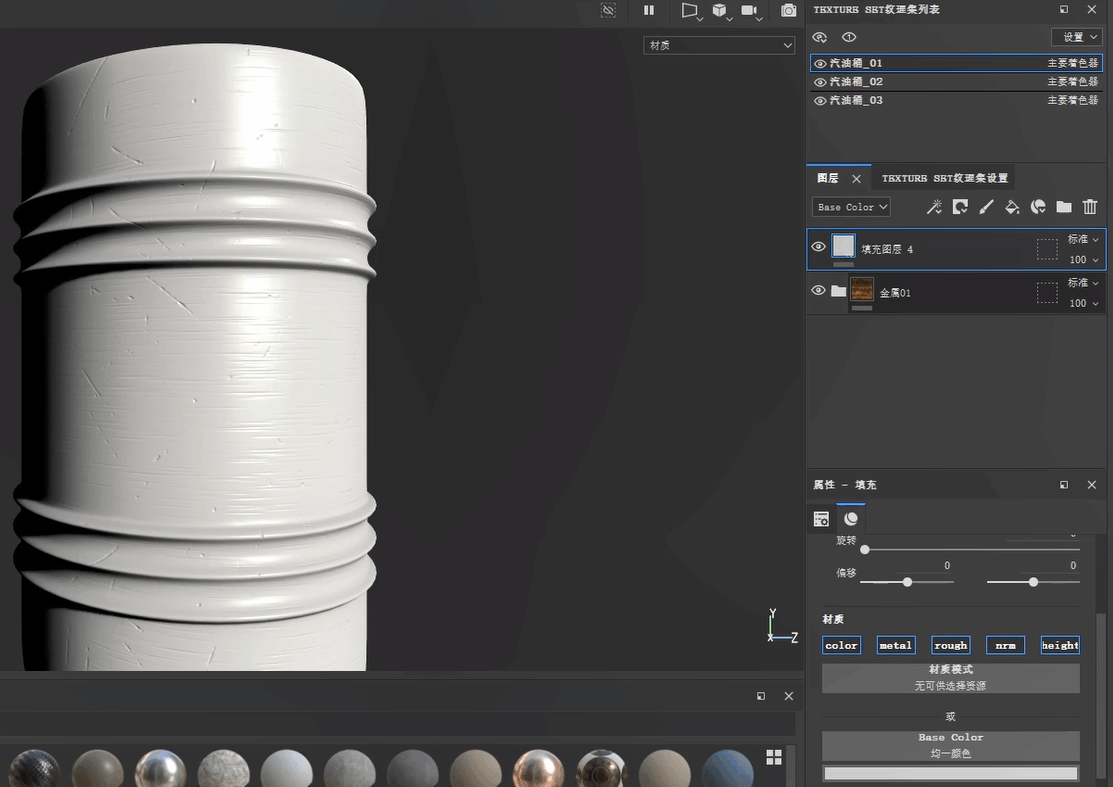
7、我们一般的话想加强一下它的一些明暗对比
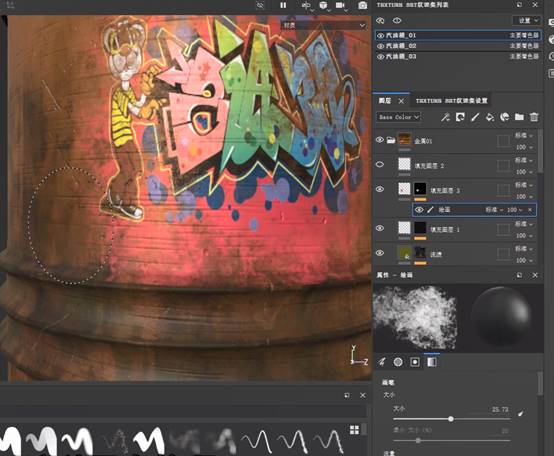
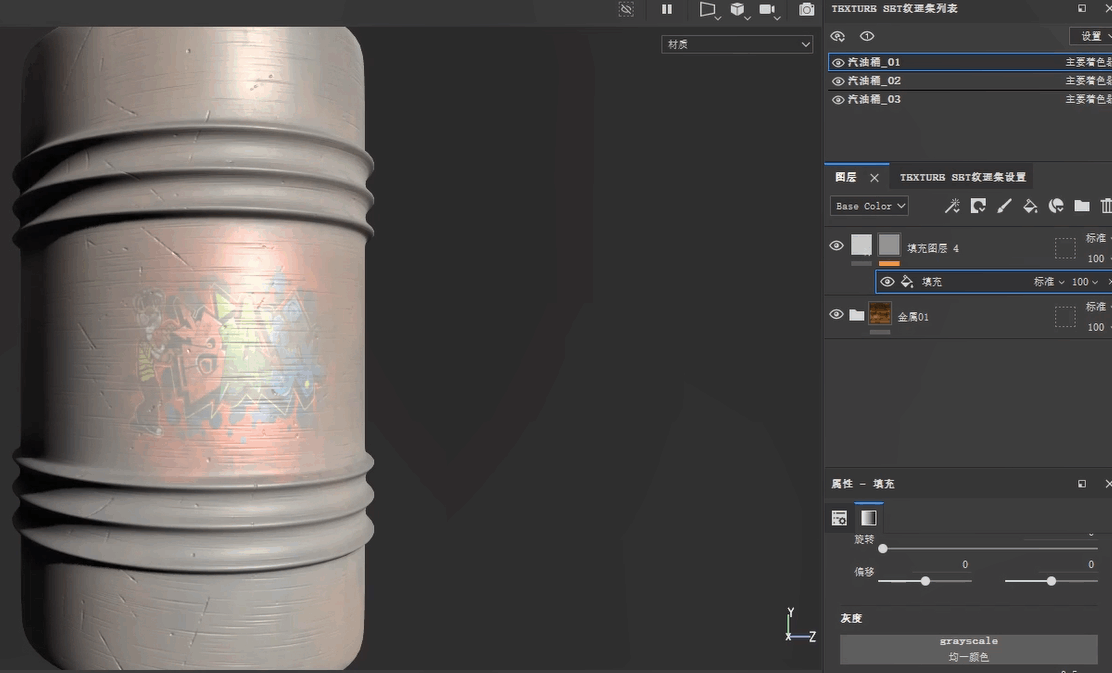
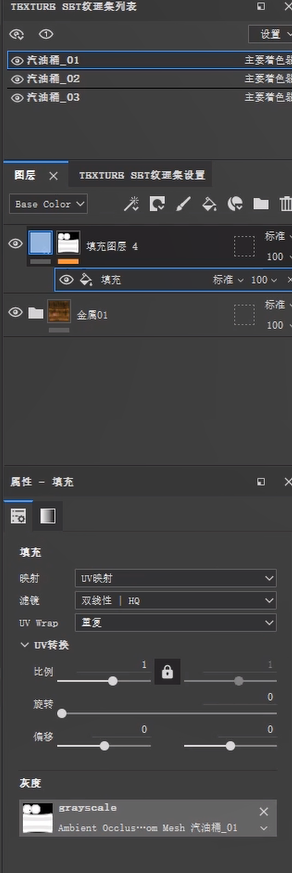
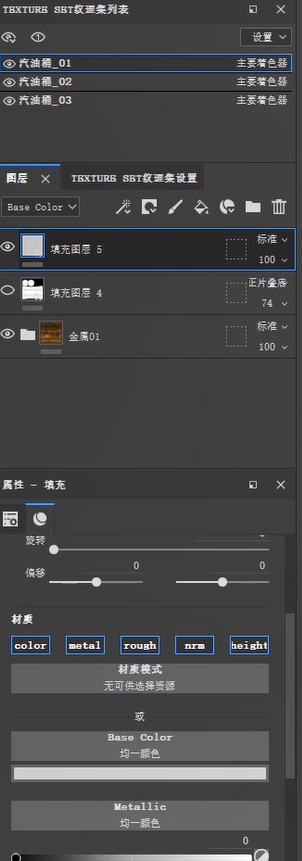
8、我们可以在这里点击一个填充图层
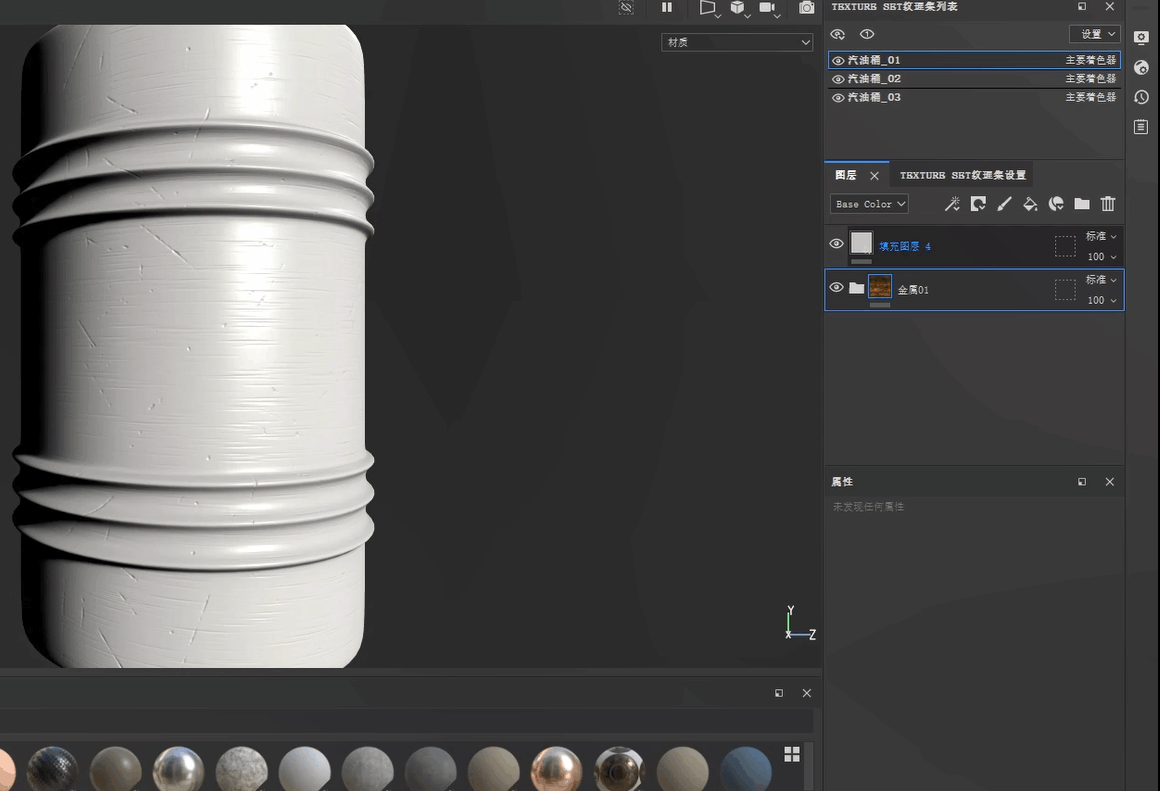
9、然后的话给他一个黑色遮罩
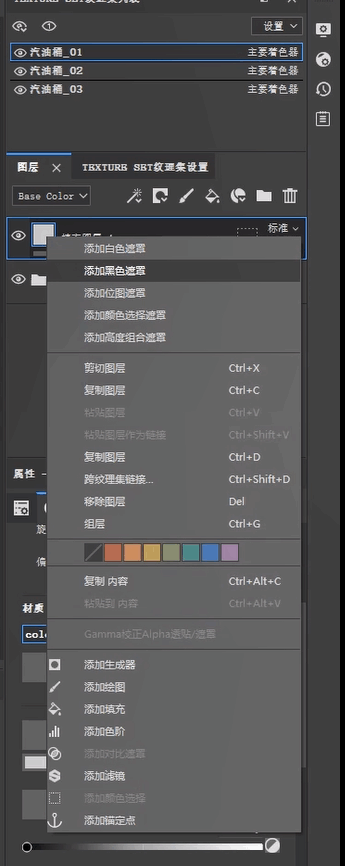
10、同样的话点击这个命令添加一个填充
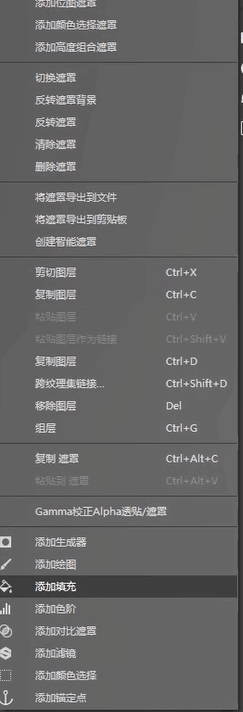
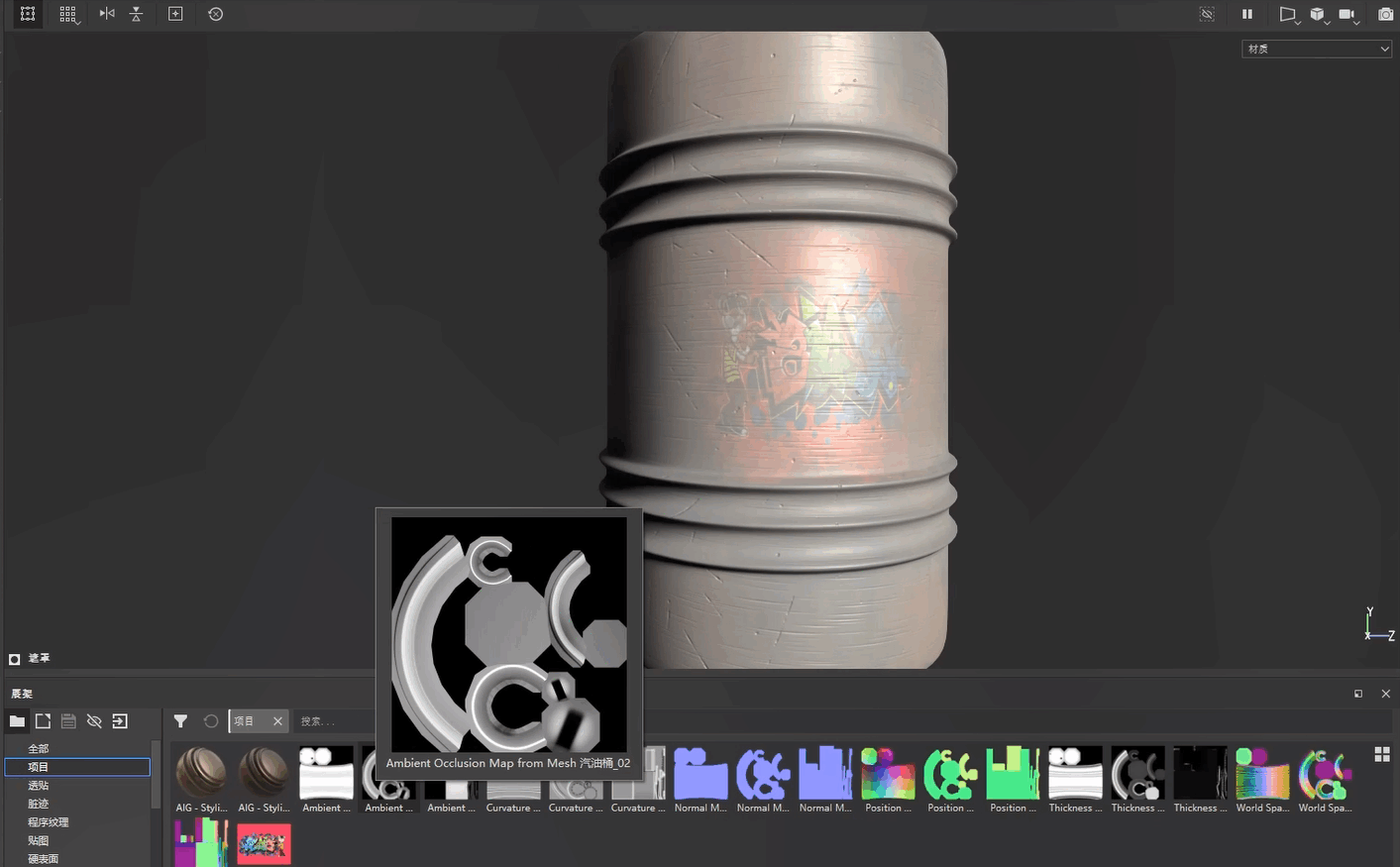
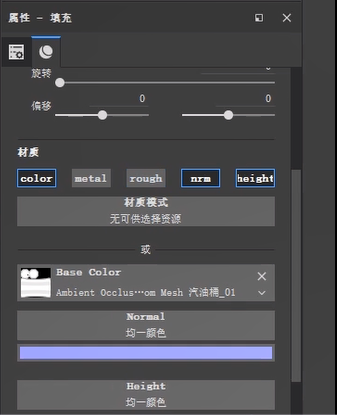
11、找到我们的一个AO图层
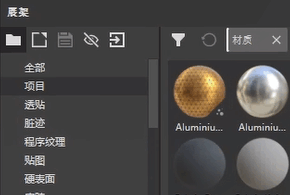
12、一般的话像这种都是AO的
13、我们这个主建筑物,先去看它这个材质,找到我们要赋予它的这个模型对象
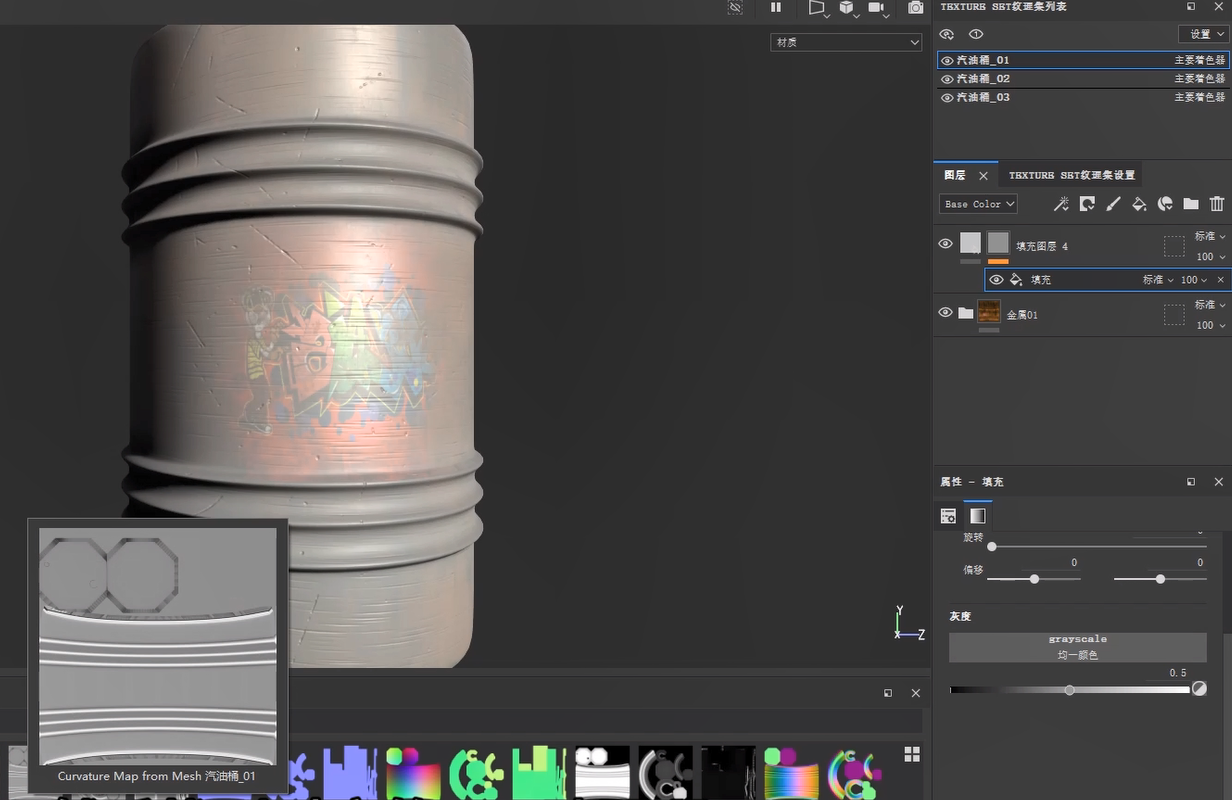
14、然后找到对应的AO贴图
15、这些AO一定要去认识,直接甩在我们的灰度图
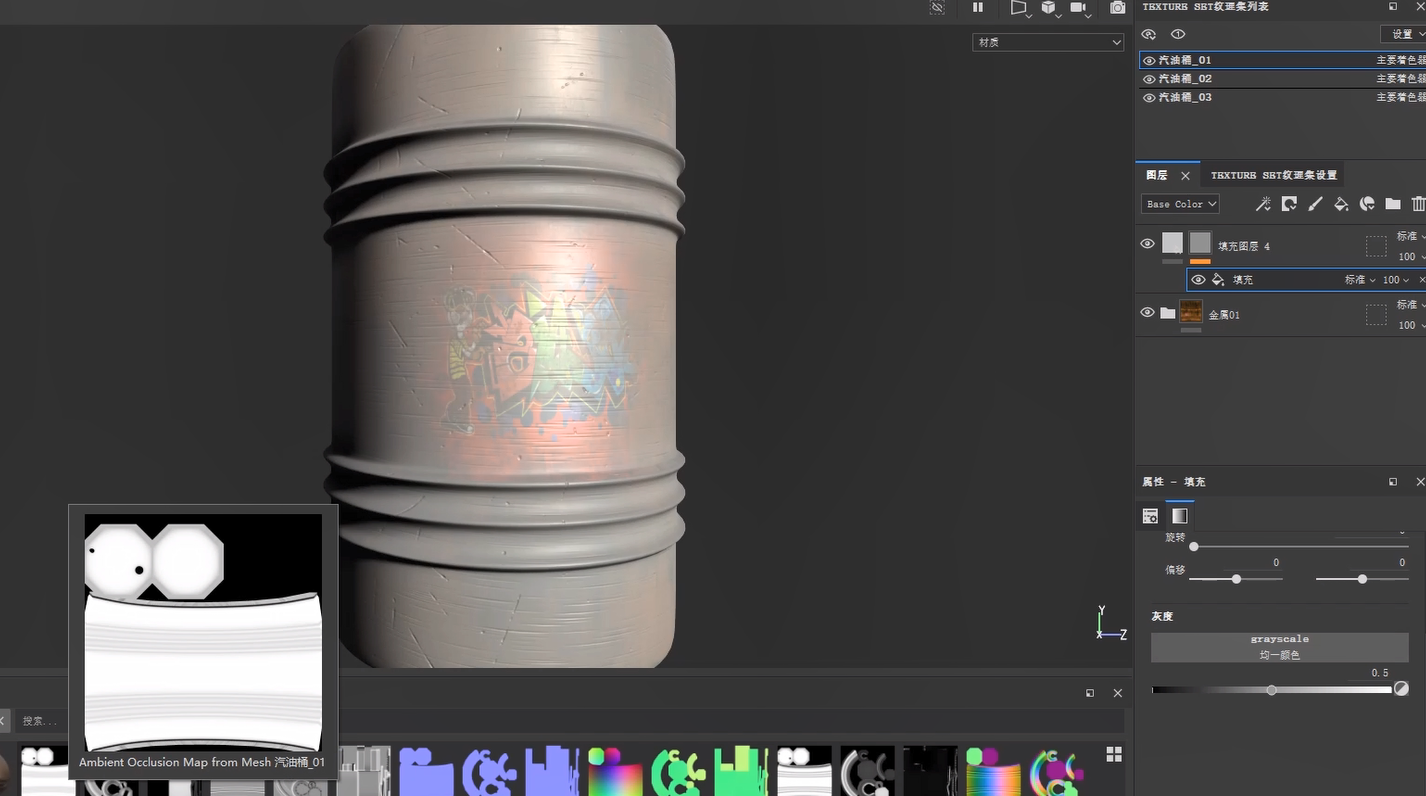
16、我们可以把这个颜色去关掉
17、而不是在这个填充去加
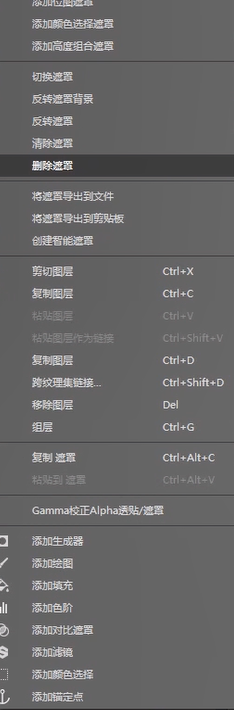
18、我们可以直接删除遮罩
19、可以直接甩在他这个color里面
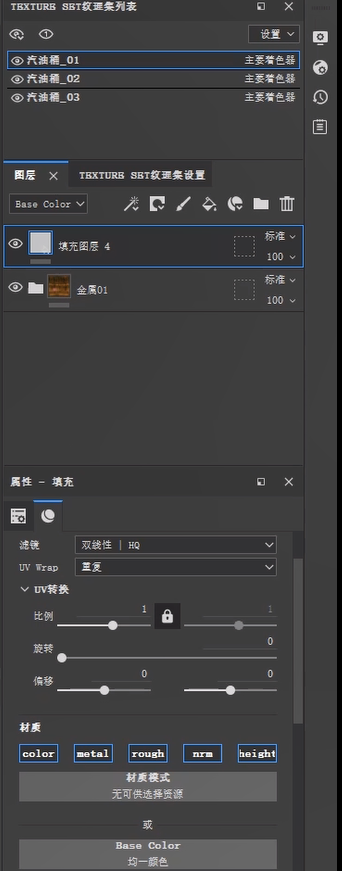
20、这样的话他这个color就变成我们这个AO模式了,我们可以把颜色关掉,同样的话,把建筑多错多去关掉
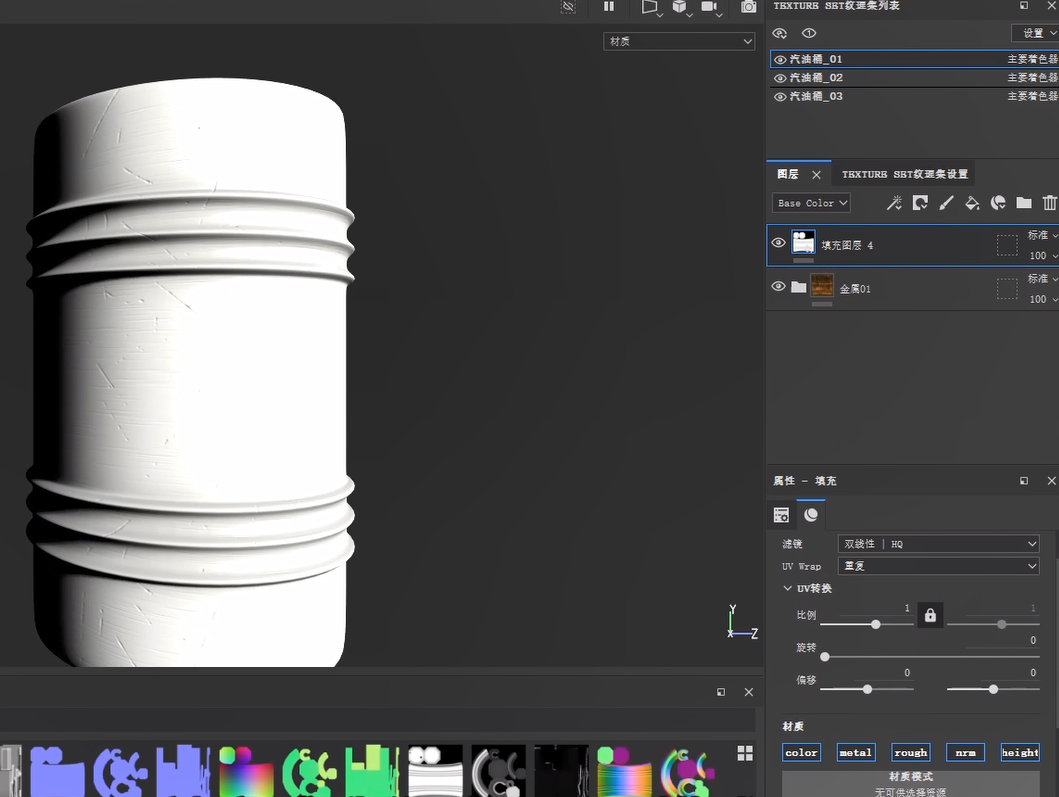
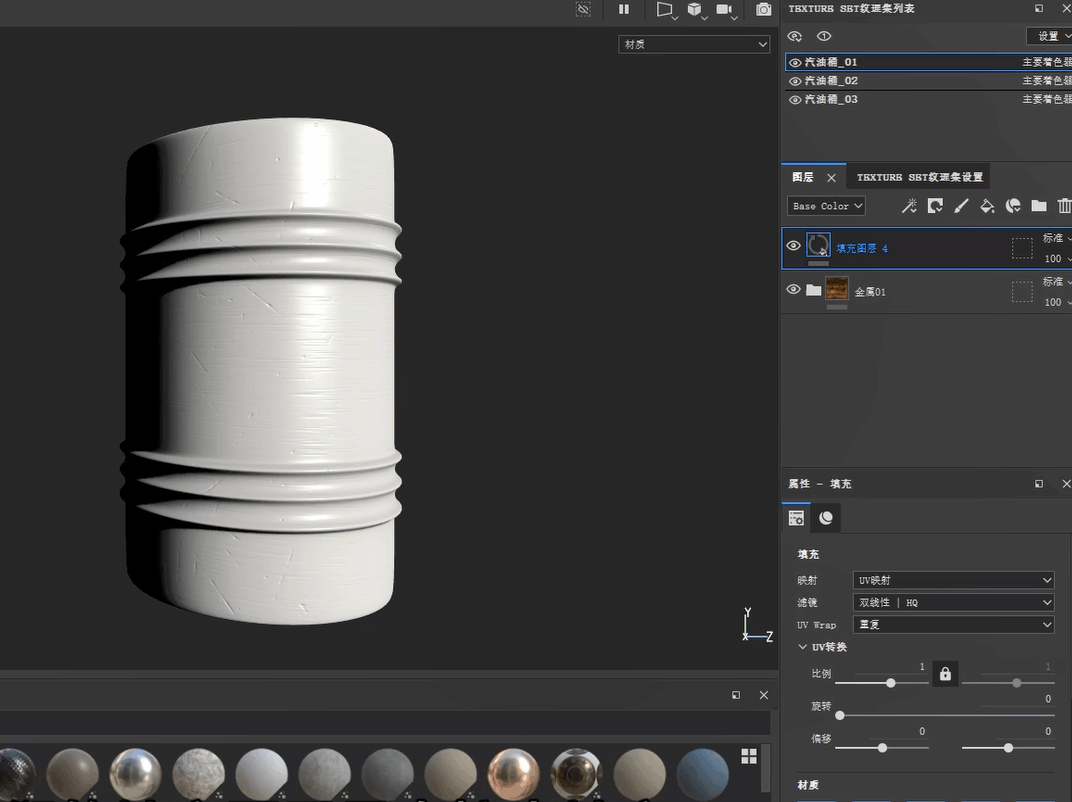
21、我再看下PIEC的演示,不要关颜色
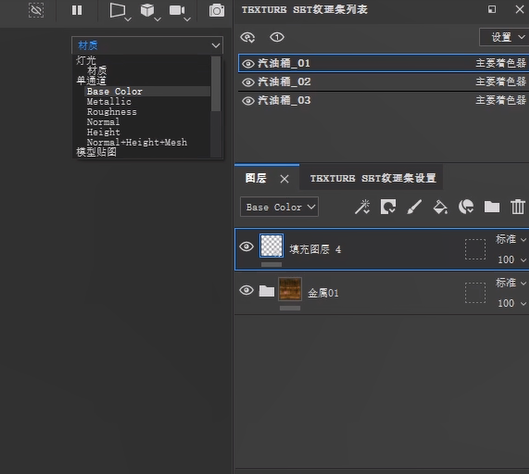
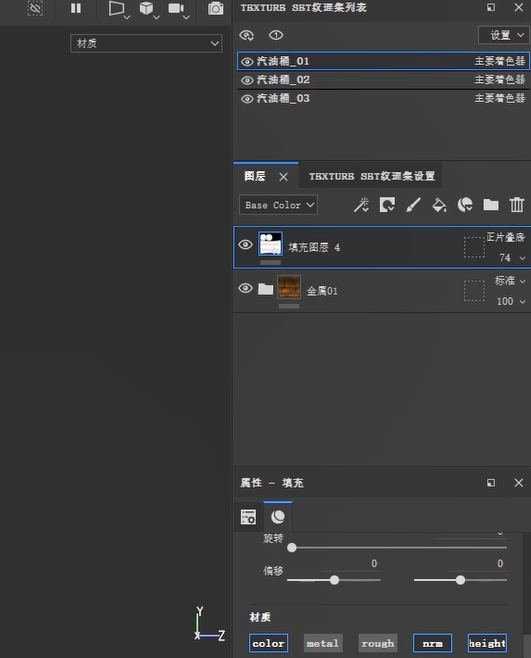
22、这样的话它是一个黑白的,但是呢,我们想让它去有这种明暗的变化,又不影响我们主要的这个颜色
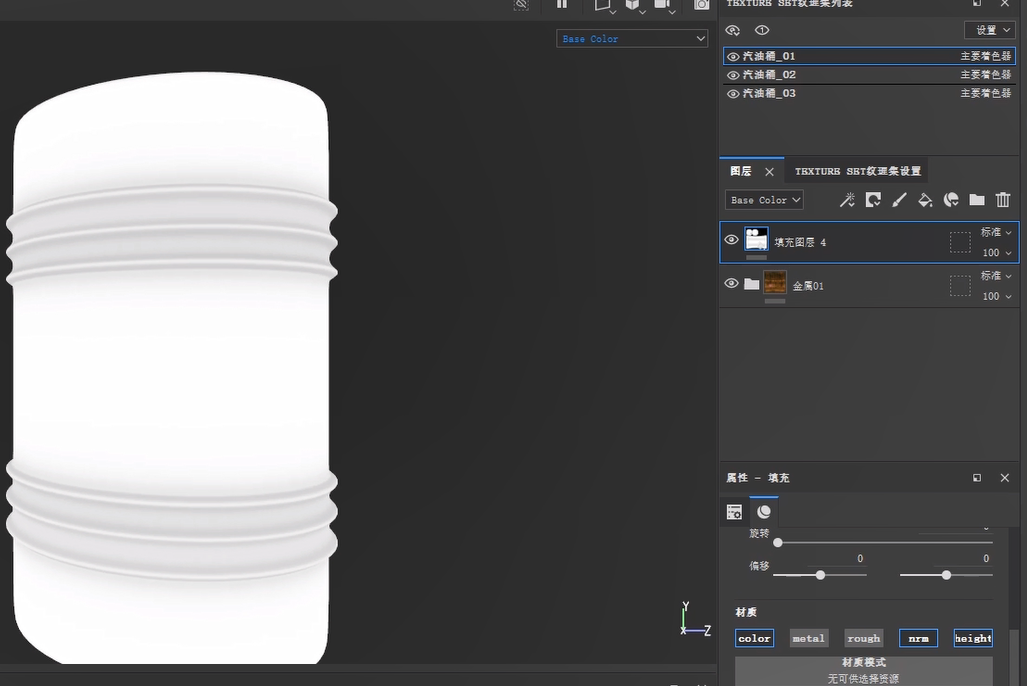
23、我们可以在这里选择一个模式,比如说我们常加的像这种AO,可以来个正片叠底
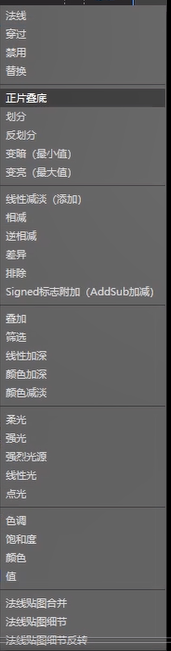
24、是它的暗部会更暗了
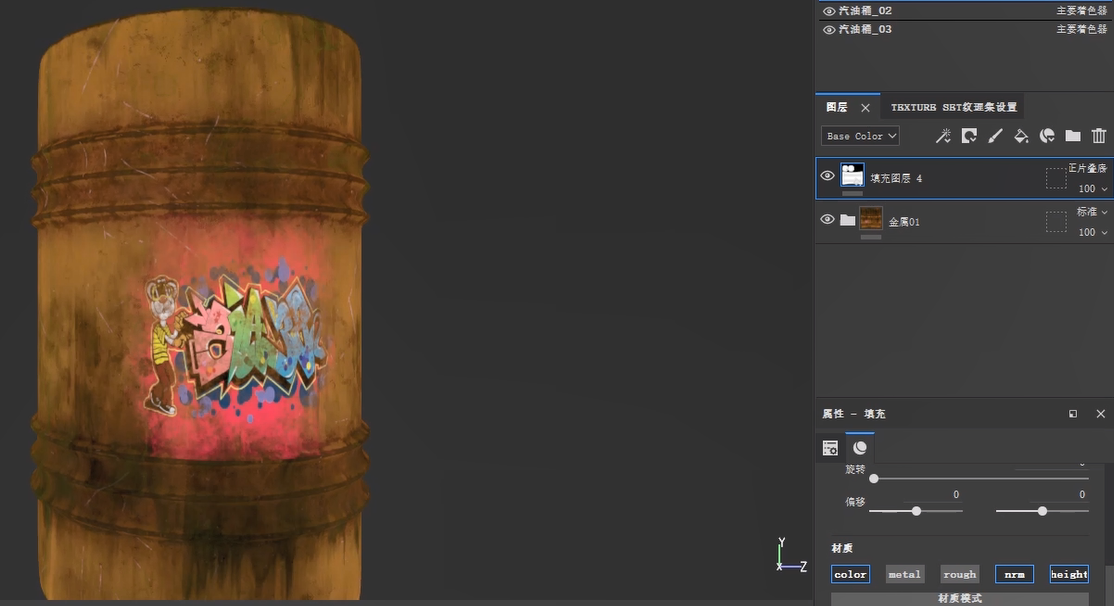
25、然后呢,再调整这里的一个不透明度,可以控制它的这个对比度
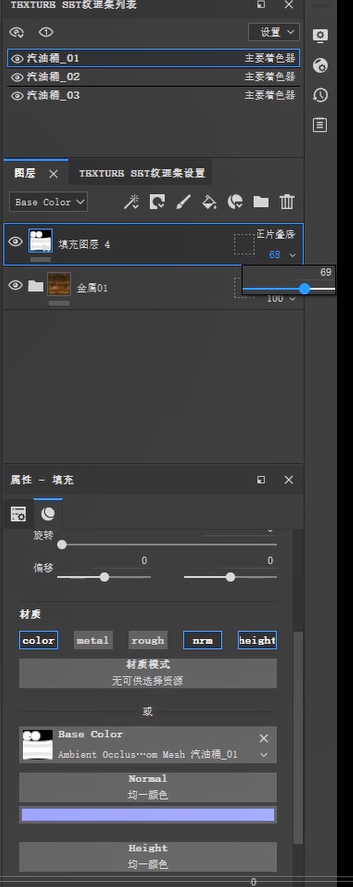
26、去做一个更丰富的一个颜色变化,我们常用的话是正片叠底,叠加也是常用的一种
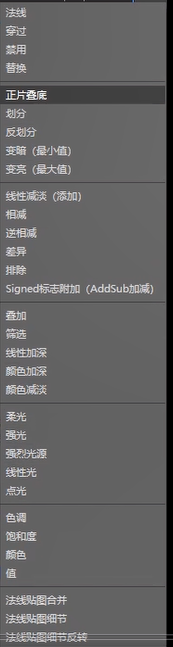
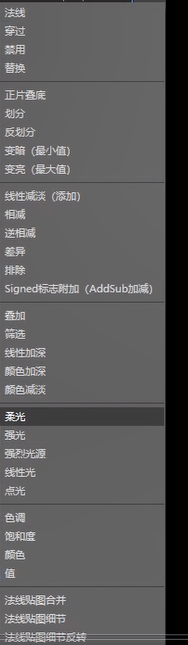
27、其次是这个柔光,柔光的地方用的地方比较多,很多地方就是做一个颜色变化,可以使柔光来代替,但是像这种去做一个对比度的话,还是建议去使用这个正片叠底
28、然后再调回我们这个材质
29、一般的话不用调精锐度和粗糙度啊,这两个可以关掉,因为我们本身的这已经调好了,只是去做颜色的一个加强
30、再来讲色阶
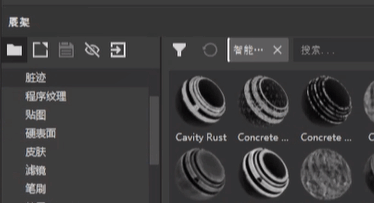
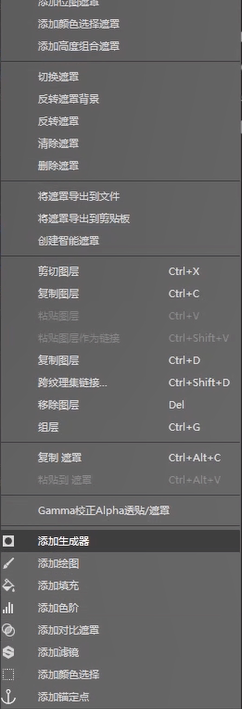
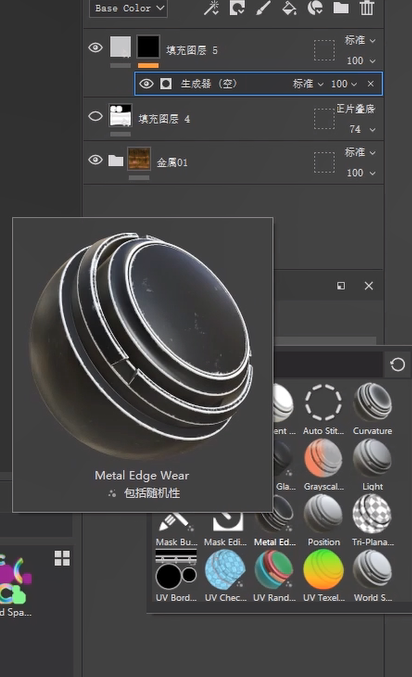
31、我们同样的话去在这里去给它去添加一个生成器
32、选择我们这个曲率
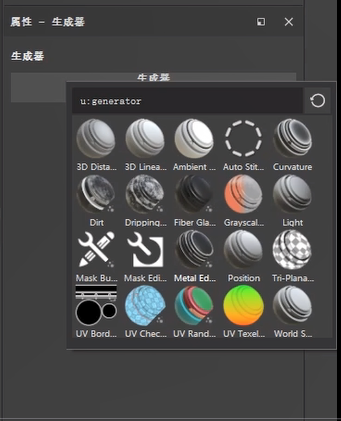
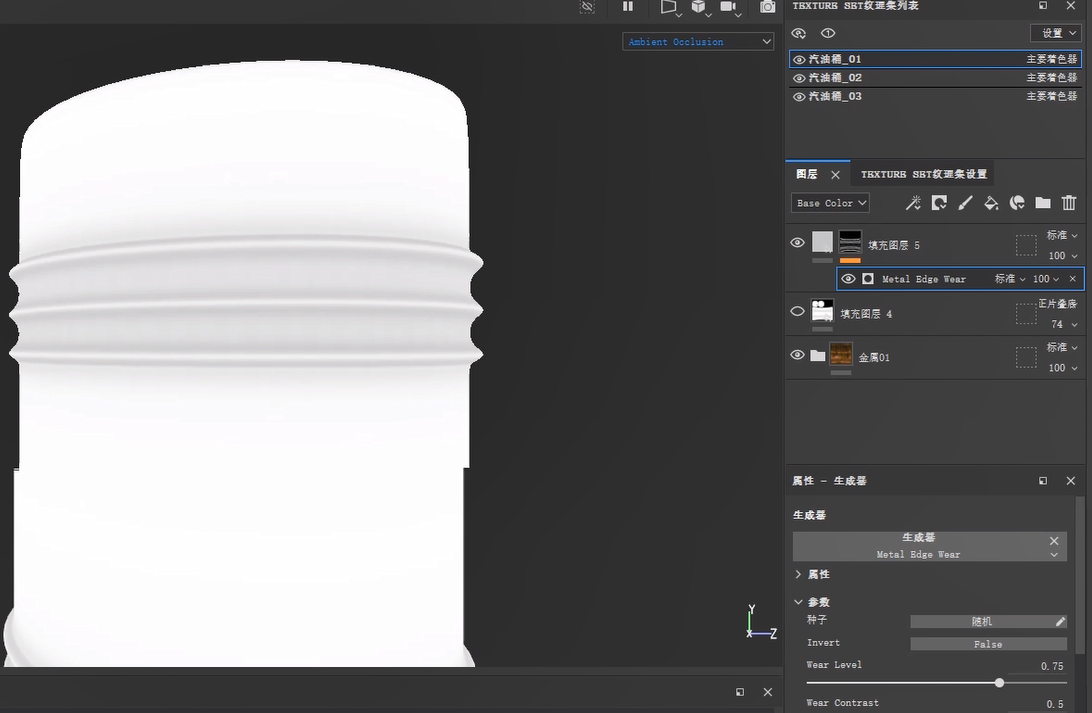
33、或者是这种预设
34、他这个的话跟我们的曲率的一个红的曲率图息息相关
35、他会根据我们这种黑白去来生成我们这的一个样式
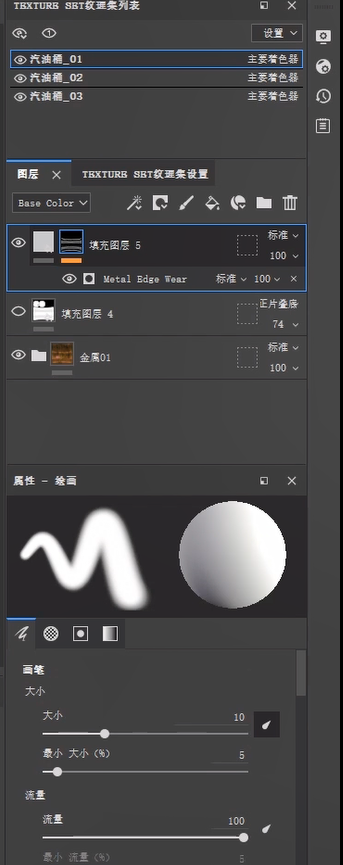
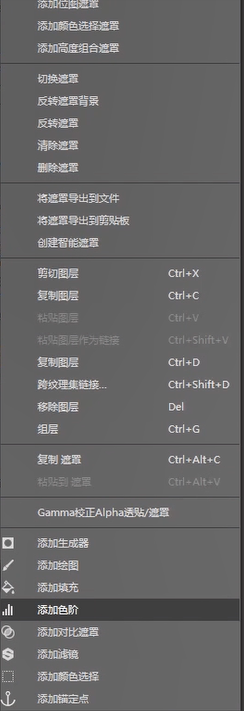
36、但是呢,我们不想通过这里去调整它的一个明暗对比的话
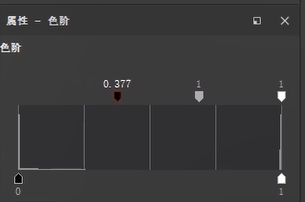
37、点击我们的遮罩,点击右键
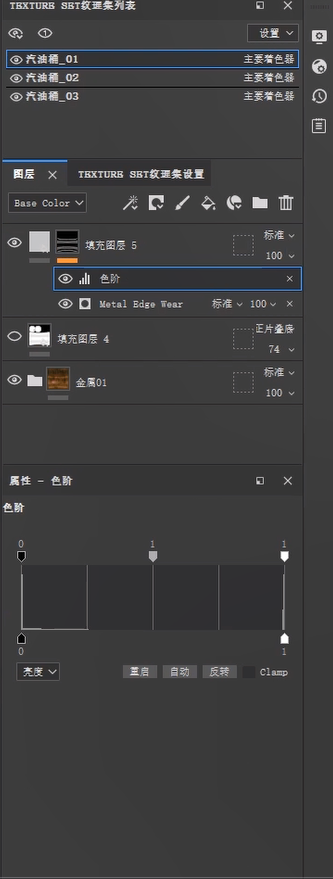
38、在这里有个色阶
39、它会弹出这个命令模式
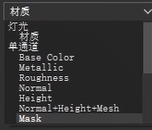
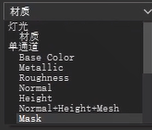
40、我们可以控制它这个黑白
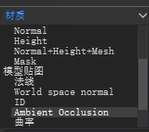
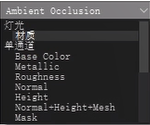
41、我切换到像这种黑白图的查看,都可以切换到通道mask
上一篇: C4D建模是什么?
下一篇: 3d建模课程:SP教程(智能遮罩)